Hogyan tudom; Javítsa a gyenge Brother nyomtatási minőséget
Gyakran feltett kérdések és hibaelhárítás
MFC-425CN
Dátum: 2014.01.30. ID: faq00000259_007
Hogyan javíthatom a rossz nyomtatási minőséget?
A négy szín (fekete, cián, bíbor és sárga) nyomtatófejek tisztítása, a függőleges igazítás beállítása és/vagy a tintapatronok cseréje javíthatja a nyomtatás minőségét. Annak megállapításához, hogy mely nyomtatófejeket kell megtisztítani, és hogy igazítani kell-e az igazítást, nyomtassa ki a nyomtatási minőség ellenőrző oldalát az alábbi lépések végrehajtásával:
A nyomtatási minőség ellenőrzése:
-
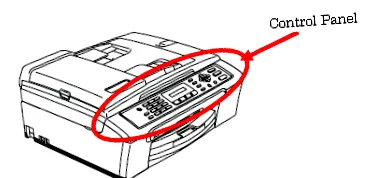
Nyomja meg a gombot Tinta vagy Tintakezelés (Ink Management) a kezelőpanelen.
MEGJEGYZÉS: Az alábbi ábrák egy reprezentatív modellre vonatkoznak, és eltérhetnek a Brother készülékétől.
Igazítási beállítás:
- Nyomja meg a gombot Tinta vagy Tintakezelés (Ink Management) a kezelőpanelen.
- A kiválasztáshoz nyomja meg a fel vagy le navigációs gombot TESZT NYOMTATÁS (PRINT TEST) és nyomja meg a gombot Menü/Beállítás vagy Készlet.
- A kiválasztáshoz nyomja meg a fel vagy le navigációs gombot MEGHATÁROZÁS (ALIGNMENT) és nyomja meg a gombot Menü/Beállítás vagy Készlet.
- nyomja meg Mono Start (Start (Mono)) vagy Color Start (Rajt). Az MFC/DCP megkezdi az igazítás ellenőrző oldal nyomtatását.
- A tesztoldal kiértékelésével megállapíthatja, hogy javításra szorul-e az igazítás.
- Tekintse át a 600 DPI és az 1200 DPI nyomtatási tesztet az igazításellenőrző oldalon. Ha mind az 600, mind az 1200 DPI-hez tartozó 5. minta egyezik a legjobban a 0. mintával, nyomja meg a gombot 1 (IGEN) (1 (DA)).
Ha a többi minta egyike jobban megfelel a 0. mintának, nyomja meg a gombot 2 (NO) (2 (NO)). A képernyőn ezután felkérik, hogy válassza ki a 0. mintához legközelebb eső mintát 600 DPI felbontáshoz, majd 1200 DPI felbontáshoz. - nyomja meg Stop/Exit (Stop/Exit).
A tintapatronok cseréjéhez kattintson ide.
Nyomtatófej tisztítása:
NE tisztítsa meg a nyomtatófejet úgy, hogy azt kézzel vagy ruhával megérinti.
- Nyomja meg a gombot Tinta vagy Tintakezelés (Ink Management) a kezelőpanelen.
- nyomja meg 1 kiválaszt 1. TISZTÍTÁS (1.CURATARE).
- Nyomja meg a fel vagy le navigációs gombot a fej kiválasztásához Fekete (Fekete), szín (Színes) vagy Minden (Minden), amelyet meg akar tisztítani, majd nyomja meg a gombot Menü/Beállítás vagy Készlet.
A készülék automatikusan megtisztítja a nyomtatófejet. Tisztítás után a berendezés automatikusan visszatér online állapotba.
Ha legalább ötször megtisztította a nyomtatófejet, és a nyomtatási minőség nem javult, forduljon a Brother ügyfélszolgálatához a "Kapcsolatfelvétel" részben.