Intelligens receptszámítás; Koechnetz 2019
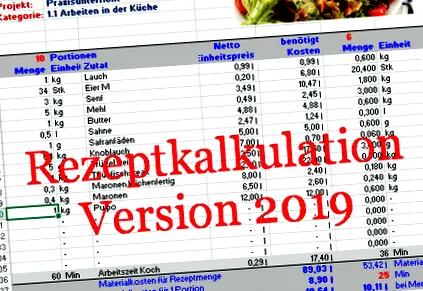
Gyorsan meg akar írni egy receptet és kiszámolni, átalakítani nagyobb részre, kiszámolni a munkaórát és felismerni a számítási előnyeit. Képet szeretne hozzáadni a recepthez, és kinyomtatni a munka utasításait.
Ezután rendelkezésünkre áll a gyakorlati Koechenetz recepttábla az Excel 2010-hez, amely azonban átalakítás után az Excel régebbi verzióján is futtatható.
A Koechenetz jelenleg ingyenesen hozzáférhetővé teszi a fájlt. Az önszámoló táblázat szinte az összes receptre alkalmas az iskolában, a cégben vagy a magánszektorban. A recepttáblázat már több mint 1000 ételt tartalmaz, automatikus egységszámítással. Minden recept kiszámítható a nettó árakkal és a bruttó árakkal együtt.
A Koechenetz különösen a fiatal szakemberek számára kíván lehetőséget biztosítani arra, hogy megírják, kiszámítsák és kinyomtassák saját receptjeiket az iskolához és a munkához.
A kezelést könnyű és gyorsan megtanulják. A táblázat utasításai ebben a cikkben találhatók.
A Koechenetz arra törekszik, hogy tovább fejlessze a receptlapot és további szükséges alapanyagokat adjon hozzá. Ezért mindig érdemes megnézni a receptlap legújabb verzióját. Igyekszünk az árakat idővel a piachoz igazítani. Szükség esetén az egyes árak az adott receptben módosíthatók.
Ha jó, működő receptjei vannak, a Koechenetz örülne, ha elküldené nekünk. Levelezés: [email protected]
Örömmel fogadom a további fejlesztésre vagy fejlesztésre vonatkozó javaslatokat is.
Természetesen a fájl mindig fejlődik. Tehát nézzen vissza néha-néha, hogy milyen változtatások és fejlesztések érhetők el.
A Koechenetz recept táblázatot itt találja
Utasítások a Koechenetz Vers. Receptlapra 1
A receptlapot az ételek kiszámításához és átalakításához használják. A pontosan kiszámított recept minden gazdasági megfontolás alapja. A munkaidőt ebben a receptlapban is figyelembe vesszük. A receptlap lehetőséget kínál az elkészítési utasítások felírására, és miután megadta az összes információt, megadja az adag és az elkészítendő mennyiség költségeit (adagkonverzió).
Ha a recept elkészítésekor hiányoznak az alapanyagok, akkor gond nélkül beilleszthetők (táblázat árak)
A receptlap különböző táblákból áll, amelyek összekapcsolódnak egymással. Ezek a táblázatok a) recept b) árak c) alapadatok
Eldöntheti, hogy nettó vagy bruttó árakkal kíván-e kalkulálni.
Ha receptet szeretne kiszámítani, kérjük, tegye a következőket:
1. Nyissa meg Az Excel fájl: recept empty.xls
2. Mentés Azonnal töltse le a fájlt a beírandó új recept neve alatt. A recept nevét mindig az RE betűkkel kezdje, majd az összes recept később automatikusan rendeződik és könnyen megtalálható: pl .:
RE darált steak ratatouille.xls-szel
TIPP: Ha nem ezt a lépést hajtja végre az elején, gyakran előfordul, hogy véletlenül felülírja az üres eredeti fájlt, ezért mindig mentse el, és ne felejtse el elmenteni.
3. Írja be a recept nevét a receptlapra a (D1)
4. A B5 mezőbe beírhatja a dátumot belépni
5. A B6 – B10 mezőket a recept készítői használhatják rögzítik. Ezek a legördülő mezők az alapadatok táblázat adatai.
Ha meg szeretné adni a nevét, lépjen az Alapadatok táblához és írja be a nevét a D3 csapattagok sorába. Törölheti a felesleges csapattagokat, vagy többeket is felvehet. Kérjük, ne törölje az első "-" bejegyzést, különben nem tudja kiüríteni a mezőt, ha szükséges.
Ebben a receptlapban több szerző is szerepel, mert a lapot oktatási célokra használják.
Amikor kilép az Alapadatok táblázatból, a hozzáadott értékek automatikusan megjelennek a receptlapon.
TIPP: Érdemes újra és újra beírni bizonyos alapadatokat az üres.xls receptlapba, hogy ezek az adatok a jövőben is elérhetőek legyenek, és ne kelljen újra és újra megváltoztatnia az új receptekben.
6. Projekt alatt értéket rendelhet a legördülő menü kiválasztásával (pl. tanulási mező). Itt módosíthatja vagy hozzáadhatja a projekt nevét az Alapadatok táblázatban. Az eljárás megegyezik a "csapattagokkal" (lásd az 5. pontot).
7. A Kategória mező is tárolásra kerül a receptcsoportokhoz való hozzárendelés (pl. húsételek). Itt is további értékeket lehet hozzáadni az alapadatokhoz.
8. Képfájl beillesztheti, saját képfájljának integrálásával a lapba az INSERT - GRAPHIC fül segítségével.
TIPP: Célszerű a képfájlt (pl. Jpg) 640 × 480 méretre csökkenteni, mert akkor az Excel bosszantó csökkentésére már nincs szükség, és a fájl nem olyan nagy, amikor mentésre kerül. A példa kép természetesen eltávolítható a "Törlés" gomb megnyomásával is.
9. A piros számadagok jelzi, hogy hány embernek szánják a receptet. A gasztronómiai recepteket általában 10 fő számára írják. Gyakran azonban könyvekben talál recepteket 4 vagy 6 fő számára. Ezt az értéket ezután beírjuk az A16 mezőbe.
TIPP: Ezt az értéket bármikor megváltoztathatja, ha például úgy találja, hogy a recept mennyisége túl nagy vagy túl kicsi a rendeltetésszerű használathoz (pl. A fél adag egy menüben).
Ez a változás kihat az adagonkénti árra és a vásárláshoz szükséges mennyiségre.
10. Adja meg a szükséges mennyiséget a főzni kívánt vagy kiszámítani kívánt részek száma (F16 mező). A teljes beszerzési érték az összetevők listája alatt van. A táblázat az adagmennyiség alapján kiszámítja a kívánt emberszámhoz szükséges alapanyagmennyiséget. Ez a gyakorlati adag átalakítás segít a számítási potenciál felismerésében is (lásd a munkaidőt).
11. Adja meg az összetevőket: A táblázat olyan módon van összekapcsolva, hogy a receptlap automatikusan kiveszi az árakat az árlapból, és felhasználja őket a recept kiszámításához.
13. A munkaidő percek alatt megadható. Ez nem a felkészülési időt jelenti, hanem azt a tiszta munkaidőt, amelyre a munkavállalónak ténylegesen szüksége van. A munkaidő nyersanyagként is rendelkezésre áll, és az órabér egyedileg változtatható szakácsok, szakácsok stb. Az értékek megadásakor kérjük, adja meg az órabért és a 60-as konténer méretét, hogy a percenkénti költségek függetlenül számíthatók legyenek.
Mivel a munkaidő nem mindig lineárisan növekszik nagyobb adagok előállításakor, a nagyobb mennyiségek munkaidejét (F oszloprész-átalakítás) külön lehet megadni. Ez az F43 mezőben történik. A lineáris számítás a Munkaidő oszlopban található útmutatóként. Az adag ára a munkaidőt is beleértve az F oszlopban az F43 mező értékével számolják, és tükrözi azt a feltételezett előnyt, amelyet nagyobb mennyiségek előállítása hozhat.
14. Az összköltség összehasonlítása érdekes Egy adag és az egy adag teljes költsége, ha nagyobb mennyiségeket állítanak elő a 44. sorban.
15. A készítmény és tálalás a megadott mezőkbe szövegként beírható. A munka lépéseinek részletességi szintje természetesen a munkavállalók tudásszintjén alapul. Ha nincs elég hely, a szövegmezőket meg kell nagyítani, ami azonban azt jelenti, hogy a receptlap nyomtatáskor már nem fér el egy oldalon.
16. Ha inkább a recepteket számolja bruttó költségekkel want (a háztartás számára) csak az L2 mező értékét kell megváltoztatni az alapadatok táblázat 3-ról 7-re, minden mást a program végez. Szükség szerint bármikor megváltoztathatja ezt az értéket.
17. Miután befejezte a recept megírását, kérjük, mentse el újra a receptet, hogy a fájl ne vesszen el.