Ismétlődő képek megkeresése és törlése; PEI
Ez a cikk összefoglalja a legjobb ingyenes szoftvert az ismétlődő fotók megkereséséhez és eltávolításához. Megtartottam őket, mert vannak ingyenes, hatékony és egyszerű használat. Minden szoftver esetében gyorsan elmagyarázom Önnek, hogyan találhatja meg és törölheti a hasonló képeket a számítógépén.
1. Félelmetes Duplicate Photo Finder
Ha hatékony és egyszerű megoldást keres a duplikált fotók megkeresésére és törlésére egy mappából, a Félelmetes Duplikált Fotókereső gyorsan a barátja lesz. Ez egy nagyon egyszerű és hatékony ingyenes hordozható szoftver.
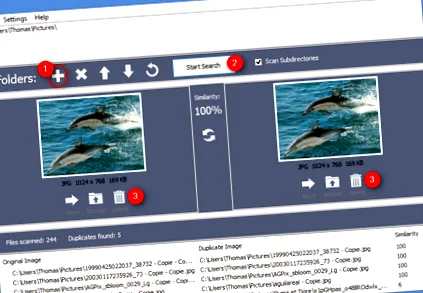
Kezdeni valamivel mappákat adhat hozzá amelyben duplikátumokat szeretne keresni (1) . Indítsa el a keresést (2) azután töröl akkor az ön által választott másolat vagy hasonló kép (3) . A kiválasztott mappákban található fotók számától függően az ismétlődések keresése több percet is igénybe vehet.
2. VisiPics
A VisiPics valamivel átfogóbb, mint a Awesome Duplicate Photo Finder. Ez tartalmaz egy szűrőt, amely lehetővé teszi a szigorúság mértékének beállítását a képek összehasonlításához. Ezenkívül bizonyos kritériumok (a legkisebb fájl, az alacsonyabb felbontású kép vagy a tömörítetlen fájltípus) alapján képes automatikusan kiválasztani a duplikátumokat, ami segít a nagyon gyors megtisztításban. A tetejére a VisiPics francia nyelvre van lefordítva, és továbbra is nagyon egyszerűen használható. Mi több ?
Először kattintson arra a mappára, amelyben duplikátumokat szeretne keresni (1) . Ezután kattintson a gombra + (2) a kiválasztott mappa hozzáadásához a beolvasandó mappák listájához. További mappák hozzáadásához ismételje meg az 1. és 2. lépést.
Ezután adja meg a összehasonlító szűrő az Ön által választott szinten (3) . Szigorú csak azonos képeket fog felismerni közben Nagy hasonló képeket is talál. Ha nem tudja, mit válasszon, menjen a szintre Út, mint a fenti képen. Kattintson a Lejátszás gombra (4) az elemzés megkezdéséhez. Ez a folyamat az elemzendő fotók számától függően több percet is igénybe vehet.
Miután az elemzés befejeződött, kattintson a gombra Automatikus választás (6) hogy a lapon meghatározott kritériumok szerint automatikusan kiválassza a másolatokat Automatikus választás (5) . Végül kattintson a gombra Letöröl (7) feltakarítani.