Képíró program
A cím "képíró program„Triviálisabbnak tűnik, mint amilyen valójában, ha figyelembe venném azok számát, akik ilyen alkalmazás ajánlását kérték tőlem; Van olyan fotószerkesztő program, amely nem teszi lehetővé szöveges üzenetek hozzáadását a szerkesztett fotókhoz? Nem hiszem, van olyan emberek, akik más véleményen vannak és továbbra is segítséget kérnek ... Ebben az esetben a képíró programnak kell lennie!
Photoscape: program képek szerkesztésére és ... írásra
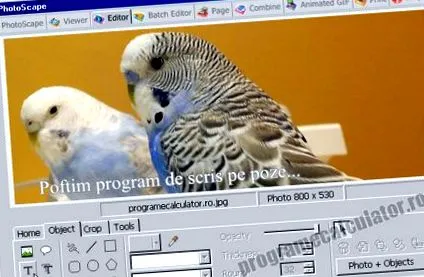
A képek szerkesztése az egyik olyan művelet, amellyel a legtöbben szinte naponta találkoznak, és ennek következtében rendelkezésünkre áll egy program, amellyel ilyen műveleteket hajthatunk végre. Szerencsére számos ilyen programmal rendelkezünk, mind kereskedelmi engedéllyel, mind ingyenesen, így az egyetlen nehézség végül is a választás marad. És persze, ha profi grafikusok vagyunk, akkor a probléma természetesen meglehetősen egyszerű, valamint ha soha nem is szerkesztünk képeket, és eszünkbe sem jut ezt megtenni. De ha nem vagyunk egyik végletben sem, mit tegyünk? Nos, ilyen helyzetben a dolgok egy kicsit bonyolultabbak.
Őszintén szólva, Fotókép ez egy olyan program, amely, úgy tűnik számomra, több negatív referenciát gyűjt össze, mint amennyit megérdemel. Természetesen nem hasonlítja össze például a Photoshop programmal. De a Photoscape ingyenes, míg a Photoshop legújabb verziója 699 dollárba kerül. Ezután a tanulási görbe kissé eltérhet, és normális, hogy így van, mert a Photoshop egy képfeldolgozó szakemberek számára készített program, míg a Photoscape a "hétköznapibb" emberek számára készült. Akik nem feltétlenül akarják bizonyítani, hogy lefogytak 80 kilogrammot, vagy kezet fogtak Obamával.
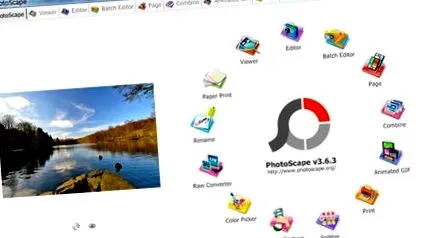
Tehát nézzük meg, mire képes ez a program. Először is le kell töltenünk, és ez nem okoz nehézségeket. Az egyetlen megfigyelés az, hogy a telepítés során azt javasolja, hogy telepítsük Nitro PDF Reader. Pff ... mit mondhatnék neked? Nitro PDF Reader ez nem egy agresszív és elviselhetetlen program, mint általában azok az eszköztárak, amelyeket mások "ajánlanak" nekünk, de ha nincs rá szükségem, akkor nem értem, miért telepíteném. Végül tedd, ahogy akarod.
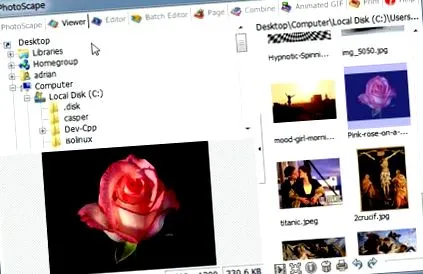
Photoscape: Viewer
Ezzel az opcióval egy vagy több képet megtekinthetünk. A bal felső sarokban megjelenik a könyvtárfa, amelyben a fotóinkat/képeinket keressük. A jobb oldalon remek képek, az aktuális könyvtár képei láthatók. A jobb alsó sarokban található egy újabb hüvelykujj, amely az aktuális képet ábrázolja. Ha duplán kattint az aktuális képnek megfelelő két hüvelykujj egyikére, akkor az teljes képernyőn jelenik meg. Ezenkívül az ablak alján található sávban van egy sor ikon, amelyekkel az aktuális könyvtárban lévő képeket diákként tekinthetjük meg, megjeleníthetjük az aktuális teljes képernyős képet (ami egyenértékű az indexképre való dupla kattintással), hozzáférés a kép metaadataihoz (EXIF információk), törölhetjük, kinyomtathatjuk vagy elforgathatjuk. Arra is lehetőségünk van, hogy az ablak jobb oldalán található indexképeket tetszés szerint méretezzük; Az aktuális képen a legnagyobb méret áll rendelkezésre.
Photoscape: Szerkesztő
Az ablak bal oldalán található a navigációs fa és az aktuális könyvtárban található képek miniatűrjei. Jobb oldalon van az aktuális kép, amelyet szerkesztési módban nyithatunk meg. Az ablak jobb alsó sarkában találhatók a szerkesztő eszközök, amelyeket a képünk szerkesztésére használunk:
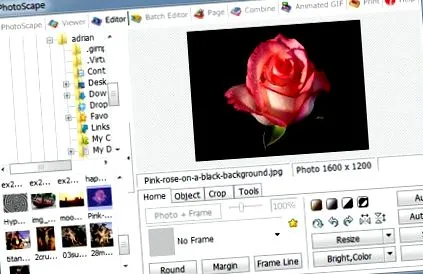
A fül opcióinak használata itthon „keretezhetjük” a képet, mindezzel együtt. Nagyszámú előre definiált kerettel rendelkezünk, de meghatározhatjuk a saját megfelelő paraméterünket is. Kerekíthetjük a kép sarkát, megjeleníthetjük egy bizonyos háttérben - mintha falra "ragasztanánk" - amelynek színét meghatározhatjuk, meghatározhatjuk a kép helyzetét is a fal széleihez képest, lehet vagy nem egyenlő távolságban tőlük. Meghatározhatunk egy bizonyos vastagságú, színű szegélyt is, bizonyos vonalvezetéssel stb.
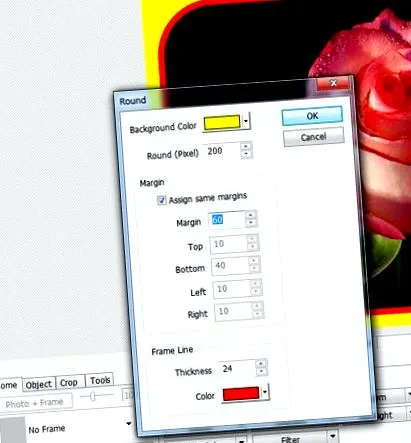
Photoscape: Szerkesztő »Objektum
A következő lap, Tárgy, sok olyan tárgyat tartalmaz, amelyek felülírhatók a képünkön. Ezek különféle geometriai ábrák, kontúrok, amelyek manuálisan beállíthatók, vastagság, vonaltípus, szín, forma (sarkok száma stb.) Szempontjából. Vagy: különféle képek, ikonok stb. Ezeknek a lehetőségeknek a bemutatása természetesen túl sokáig tartana, nincs semmi nehéz, csak gyakorolni kell őket, ennyi. Szeretnék ragaszkodni az egyikhez. Ez a lehetőség a szöveg hozzáadására/felülírására, amelyet a „T” jelöl.
Így bármilyen szöveget hozzáadhatunk egy képhez (általában a képekhez), bármilyen betűtípussal, amelyet telepítettünk, bármilyen színben, balra/jobbra igazítva vagy középre állítva, árnyékkal vagy anélkül stb. Sajnos ez is nagy esés a programban, nem minden grafika játszható, így diakritikusokkal írni nem lehet, vagy nem tudtam meg, hogyan kell ezt csinálni.
Lehetséges bizonyos beállítások megadása, egyes karakterek, amelyek más nyelveken jelennek meg, több hangszóróval (például: â) lejátszhatók, míg mások (és) nem. A több sorba rendezéshez a szöveget önmagában kell beírni, és ha az OK után azt a keretet szeretnénk áthelyezni vagy átméretezni, amelyben a szöveg megjelenik, akkor ezt nagyon egyszerűen megtehetjük húzással. A keret átméretezése automatikusan átméretezi a karaktereket úgy, hogy a szöveg optimálisan kerüljön a keretbe. Ha a szöveg beírása és az OK megadása után újra szeretné szerkeszteni a szöveget, és szükségünk van a szerkesztő ablakra, akkor azt a szöveg fölött, egy egyszerű jobb gombbal újra megnyithatjuk, amely meghatározza egy legördülő menü megjelenését, ahonnan válassza az opciót Tulajdonságok szerkesztése. Ha akarjuk, bármilyen szögben elforgathatjuk a szöveget. Speciális szimbólumok is hozzáadhatók a "(idézőjelek - a kiemelt T opció alatt) opcióval.
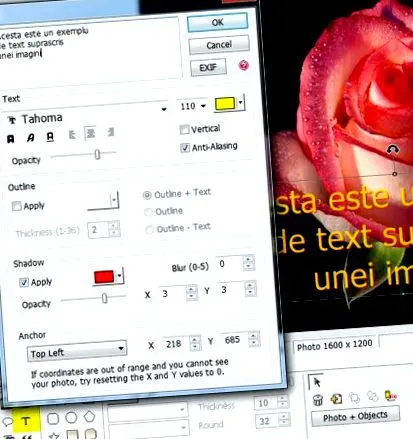
Photoscape: Szerkesztő »Vágás
fülre Vág lehetővé teszi a kép téglalap vagy elliptikus területének kivágását. A kijelölés felülírható vagy külön fájlba menthető.
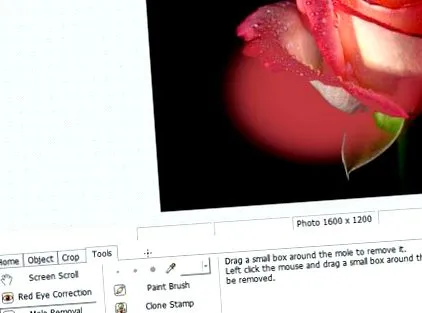
Photoscape: Szerkesztő »Eszközök
Eszközök az a fül, amellyel különböző effektusokat adhatunk a képhez. Minden hatásra kifejtik a hatását, de ahhoz, hogy megértsük működésüket, ténylegesen gyakorolni kell őket. Például a „vakond eltávolítás” hatása a színek diffúzióját okozza a kiválasztott területen, egyre intenzívebben a középpont felé (ahol állítólag ez a „vakond”), így végül már nem látható.
Photoscape: Kötegelt szerkesztő
Kötegelt szerkesztő: hasznos eszköz, ha ugyanazon típusú feldolgozást szeretnénk végrehajtani több képen. Csak ki kell választanunk a képeket és alkalmaznunk kell a megfelelő feldolgozást. Segítségével például nagy számú fényképet szegélyezhetünk vagy "keretezhetünk" egyszerre, anélkül, hogy meg kellene ismételnünk az eljárást mindegyiknél. Figyelem, a képeket előzetesen le kell vágni vagy át kell méretezni, különben ez hivatalból, a legkisebb méretének megfelelően történik.
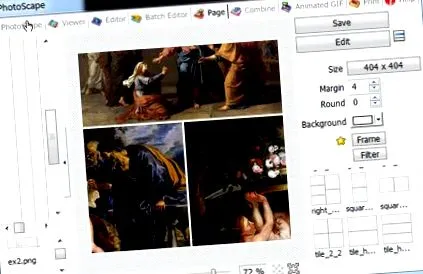
Photoscape: Oldal
Ezzel az opcióval készíthetünk kollázst vagy albumot - több képet elrendezve úgy, hogy egyetlen képződjön. Sok előre definiált formátum létezik, amelyekkel vezérelhetjük a komponens képek és egyéb paraméterek helyét. Kép beillesztéséhez a kollázsba egyszerűen válassza ki az ablak bal oldalán található navigációs fából, és húzza a megfelelő mezőbe. Ha a kép képaránya eltér a doboz méretétől, a kép egy része kimarad. Valójában manuálisan is kiválaszthatjuk a képnek azt a részét, amelyet a mezőbe fel kell venni.
Photoscape: kombinálás, animált GIF és nyomtatás
kombájn: Némileg hasonlóan működik, mint az előző opció. Ezúttal egyszerűen ragasztjuk össze a képeket, hogy vízszintesen vagy függőlegesen egyetlen képet alkossunk. Mivel a kombináció egy méretben készül, már nem szükséges képeket levágni.
Animált GIF: érdekes és kedves lehetőség. Sok képet választunk ki, lehetőleg azonos méretűek; különböző méretűek is lehetnek, de a legkönnyebb azonos méretűnek lenni. Ezután egyetlen kattintással létrehozhatunk egy animált GIF-et. Beállíthatjuk az egyes fényképek megjelenítési idejét (mindenkinek ugyanaz), a GIF méretét (felbontását), a különféle speciális effektusokat stb.
Herceg: kinyomtathatjuk a kapott képeket. Természetesen ezt megtehetjük úgy is, hogy a képeket elmentjük, majd a Photoscape használata nélkül kinyomtatjuk. De a Photoscape nyomtatási lehetőségeket kínál bizonyos formátumokban (névjegykártya, útlevél).
Fotókép: Hasító
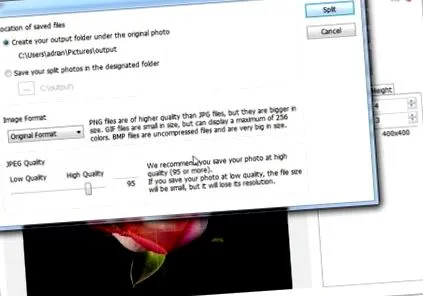
Val vel osztó képet több darabra vághatunk. Valójában az egész fénykép egy kirakós játékhoz hasonlóan n x m képre oszlik, a paraméterek manuálisan beállíthatók. Az általunk használt kép egy bizonyos részének kivágásához Szerkesztés » Vág.
Photoscape: kombinálás, animált GIF és nyomtatás
Egyéb kevésbé használt Photoscame opciók:
- Képernyő rögzítése: lehetővé teszi képernyőkép készítését (ez a képernyő a Photoscape ablak mögött). Rögzíthetjük a teljes képernyőt vagy csak annak egy részét.
- Színválasztó: egy olyan lehetőség, amelyet több szerkesztőnél is elérhetővé teszünk, lehetővé teszi egy szín kódjának azonosítását.
- RAW átalakító: lehetővé teszi egy RAW kép konvertálását JPG/JPEG formátumba.
- Átnevezés: lehetővé teszi sok képfájl átnevezését.
- Papír nyomtatás: lehetővé teszi a gépiratok nyomtatását.
- Arckeresés: képnek látszó arcokat keres az interneten.
Összefoglalva: a Photoscape egy képszerkesztő, amelynek a következő előnyei vannak:
- ingyenes és könnyen telepíthető;
- könnyen megtanulható és használható;
- lehetővé teszi az alapvető képfeldolgozást, beleértve a szöveg beszúrását képekbe és animált GIF-ek készítését;
Fő hátrányai:
- nem teszi lehetővé az összes képformátumba és a szokásos formátumba történő konvertálást;
- korlátozott számú effektussal rendelkezik, és nem teszi lehetővé a finom képfeldolgozást (pixel szinten).
Ha a képfeldolgozás, amelyet meg akarsz/kíván tenni, nem túl sok és összetett, Fotókép megfontolandó megoldás lehet.