Képszerkesztési utasítások retusáláshoz a Photoshop alkalmazásban
Gyakran olyan dolgok, mint bosszantó tárgyak, építőipari daruk vagy por a lencsén, elhomályosítják az egyébként hízelgő motívumról alkotott nézetünket. Ez különösen bosszantó, ha csak utána veszi észre a bosszantó képösszetevőket, és messziről utazott, hogy felvegye a témát saját fotógyűjteményébe.
Nem számít, hogy olyan tárgyakról van-e szó, amelyek elfedik a téma egy részét, a lencsén lévő szennyeződéseket vagy a modell bőrhibáit - mindezek a Photoshop néhány egyszerű lépésével eltávolíthatók a képről. Retusálásról, azaz egy fotó megérintéséről beszélünk.
Ebben a cikkben megtudhatja, hogy milyen különféle retusálási módszerek léteznek, miben különböznek egymástól, és hogyan alkalmazhatja őket maga lépésről lépésre.
Ezekkel az eszközökkel fényképeket retusálhat
Az Adobe Photoshop a legmesszebbmenőkig tele van eszközökkel. Nehéz nyomon követni a dolgokat, különösen az újabb verziókban.
Retusálás előtt mindig győződjön meg arról, hogy az eredeti képfájlt nem írják-e felül. Ehhez vagy készítsen másolatot a megfelelő képfájlból, vagy - ami általában a jobb szerkeszthetőség szempontjából ajánlott - speciálisan retusálásra létrehozott rétegekkel dolgozik, majd egyesíti azokat.
Bélyegző másolása
A bélyegző a képek retusálásának népszerű eszköze. Az elején egy másolási forrást határoz meg a kép, amelyet ezután egy kiválasztott pont fölé helyez. Másolási forrás megadásához tartsa lenyomva az ALT billentyűt, és erősítse meg a választást az egér bal gombjával. A kiválasztás során meg kell győződnie arról, hogy a másolat forrása és rendeltetési helye a lehető legjobban megfelel-e. A fényerő vagy a szerkezet túl nagy eltérése vonzóvá teheti a retusálást.
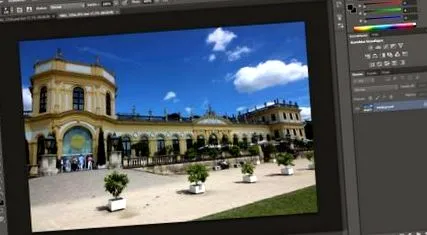
Példánkban a lépcső előtti virágcserép vonzza a tekintetünket.
A virágcserép retusálásához a bélyegző eszköz segítségével kétféle másolási forrást kell használnunk. Egyrészt a homokot választjuk forrásnak, hogy később ellepjük a fehér virágcserepet és a virág szárát. A levelek esetében a köves emelkedést használjuk másolás forrásaként. A lehető leghihetőbb eredmény érdekében a retusálást körültekintően kell elvégezni. Változtassa meg a másolat bélyegző méretét az alkalmazási forgatókönyvtől függően, de ne válasszon túl nagy sugarat a másolat bélyegzőjéhez.
Különös gondosságra van szükség a határmenti területek retusálásakor. Példaképünkön a kőbejáratot nagyrészt szabálytalanul borítja homok.
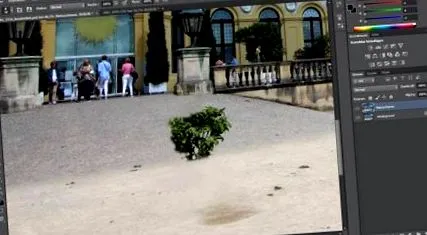
Retusáláshoz az ALT + bal egérgombbal a környező képkomponensekből újra és újra felhasználjuk a másolási bélyegzőt, és lépésről lépésre lefedjük a lapokat. Végül elkötelezzük magunkat a kő és homok altalajból való átmenetre, és ezáltal a problémás területre.
A tiszta vonalak hiánya megakadályozza a retusálást egy bizonyos rendszer szerint. Ugyanakkor azonban némi mozgásteret is biztosít számunkra abban, hogy magunk is meghatározhatjuk az átmenetet. Mint a képfeldolgozásban oly gyakran, a türelem és a célzott megközelítés a kívánt eredményhez vezet.
A példaképen a kezdeti szintet lemásolták (CTRL + J), majd az új szintre retusálták, hogy megkönnyítsék a szerkesztést. Végül a két szintet meg kell jelölni és egy szintre kell csökkenteni.
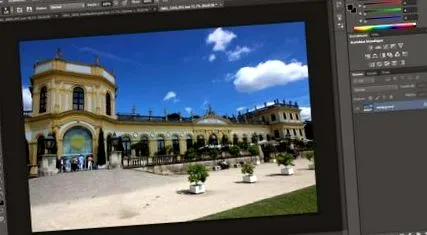
A retusálás eredménye - a bal virágcserép eltűnt a képről.
Területjavítás
A másolási bélyegzővel vagy a kapcsolódó javító kefével ellentétben a területjavító eszközzel nem kell manuálisan kiválasztani. Ezzel az eszközzel a környező képpontok eltolódnak attól a helytől, amelyen az eszközt használják, és a helyét ennek megfelelően megváltoztatják. Ez még egyszerűbbé és gyorsabbá teszi a retusálást. A területjavító eszköz azonban gyakran igényes és heterogén képkompozíciókkal éri el a határait, ezért nem teszi teljesen feleslegessé a fénymásoló vagy a javítóecset használatát.
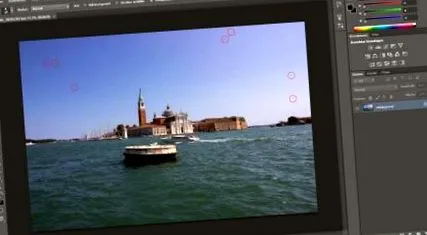
Az objektív lencséjén lévő por bosszantó pontokat okozhat a képen (néhányat piros színnel kiemelve).
A terület javítása viszont gyors megoldást nyújt a kisebb képhibák állandó háttérrel történő eltávolítására. A példaképen több kis sötét pont látható az égen. Az eget gyönyörű, kék színben tartják, és egyáltalán nincsenek felhők. A retusáláshoz a területjavító eszközt egyszerűen át kell "futtatni" a megfelelő területeken a bal egérgomb megnyomásával.
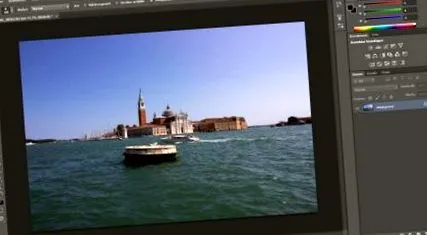
A retusálás eredménye - minden zavaró pont eltűnt a képről.
Tartalom-érzékeny töltelék
Egy másik érdekes lehetőség a kellemetlen képkomponensek levegőbe oldására a tartalomérzékeny töltelék, amely a Photoshop CS5 verziójából érhető el. A további folyamathoz először meg kell határozni a kitöltendő képterületet. Ehhez válasszon egy választott eszközt, például a Lasso eszközt, és karikázza be a kép retusálandó részét. A kiválasztás során vegye figyelembe az adott objektum által vetett árnyékokat is, különben a retusálás folyamata gyorsan láthatóvá válik.
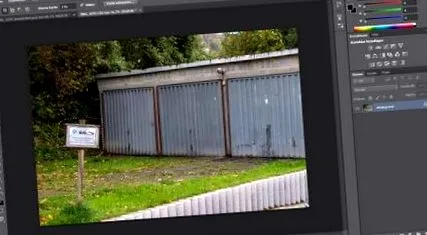
Először a pajzsot választják ki a lasszó eszközzel.
A példaképen a választás az előtérben lévő figyelmeztető jelre esik, amely elvonja a figyelmet a többi képtartalomról. Ezután kitölti a kijelölt területet a Szerkesztés - Terület kitöltése segítségével.
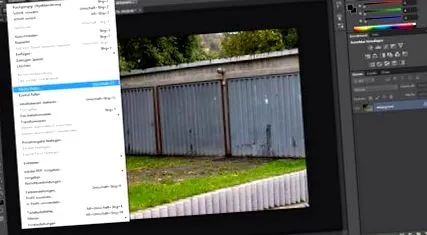
Szerkesztés - terület kitöltése
Ekkor megjelenik a „Kitöltési terület” párbeszédpanel, amelyben beállíthatja a „Tartalom-alapú” bejegyzést, a „Normál” módot és a 100% -os átlátszatlanságot. Ezután erősítse meg a bejegyzést az «OK» gombbal.
Ez a folyamat eltarthat egy ideig, attól függően, hogy mekkora a kitöltendő terület és mekkora a számítógép. Ha az eredmény nem győz meg, vagy megismételheti a folyamatot néhányszor változó választással, vagy a fent említett eszközök segítségével kijavíthatja a zavaró területeket.
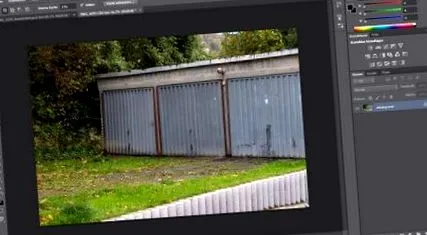
A retusálás eredménye - a jel teljesen eltűnt a képről.
Tartalomtudatos mozgás
Abban az esetben, ha egy képkomponens zavar, de nem akarja teljesen eltávolítani a képből, a Photoshop CS6 óta fennáll a tartalomalapú váltás lehetősége. Ezzel az eszközzel a képösszetételt megfelelő megvilágításba helyezheti saját elképzeléseinek megfelelően. Itt is először válassza ki a kép egy adott szakaszát.
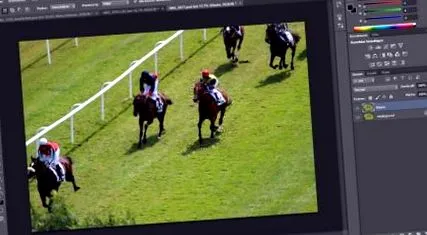
A kiválasztott fülnek jobb versenypozíciót kell elérnie a példaképünkön.
Ezután kattintson a pipetta és az ecset közötti szimbólumra az eszköztáron, és válassza ki a két keresztbe helyezett nyilat. A kijelölés a bal kattintás nyomva tartásával mozgatható a képen belül.
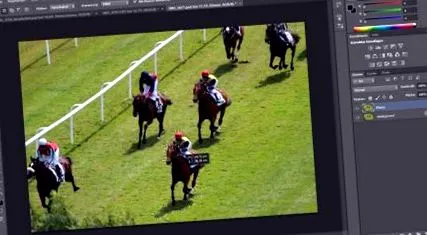
Ha az egér bal gombját lenyomva tartja, a fül új pozícióba kerül.
Amint megtalálta a kiválasztott pozíciót, engedje el az egér bal gombját, és a művelet elindul. Ezután a kiválasztott elemet áthelyezi, és az előző pozíciót retusálja. Az áthelyezés során mindig figyelnie kell a látószöget és a többi képkomponenshez való viszonyát. A kedvezőtlen pozícionálás irreális arányokat közvetít, és ezáltal tönkreteszi a retusálás illúzióját.
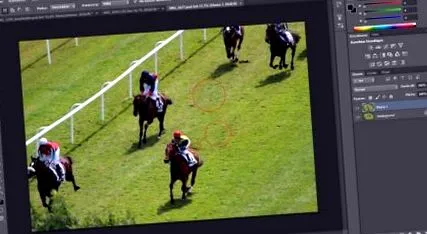
Közelebbről megvizsgálva észrevesz néhány olyan pontot, amely későbbi manuális feldolgozást igényel.
A tartalomalapú pásztázás eredményei szintén nem mindig tökéletesek. Szükség esetén esetleg újra meg kell érintenie a bélyegző eszközt vagy a javító kefét. A példaképen néhány helytelen foltot piros körökkel jelölünk. A gyep a felső piros körben fókuszban volt, bár a környező terület nem látható fókuszban. A középső piros körrel pontosan ellenkezőleg viselkedik, és a gyepdarabot életlenül ábrázolták, bár élesnek kellett lennie. A legkisebb piros kör egy másik fül árnyékának egy részét jelöli, amelyet helytelenül vettek fel mozgatáskor.
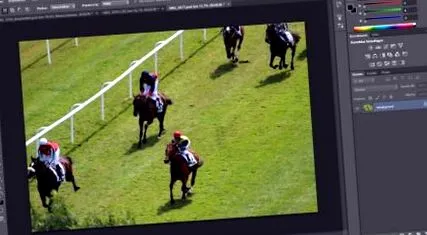
A retusálás eredménye - a versenyzőt új pozícióba helyezték.
Következtetés a retusálásról a Photoshopban
Az Adobe Photoshop számos olyan eszközt tartalmaz, amelyek felhasználhatók a sikeres retusáláshoz. Egyrészt vannak olyan kézi eszközök, mint például a fénymásoló bélyegzője vagy a javító kefe, amelyekért Ön felel a megfelelő retusáló képforrás kiválasztásáért. Ha a retusálás gyorsabban megy, és a megfelelő kép háttér egyszerű, akkor a félautomata eszközök, mint például a területjavító eszköz, sikerhez vezetnek. Az Adobe Photoshop CS5 és CS6 verzióiból a tartalomra érzékeny kitöltést vagy a tartalomalapú mozgatás eszközt is használhatja. Ez utóbbiak pillanatokon belül megvalósítják az ígéretes retusálást. Végül a retusálást gyakran újra manuálisan kell korrigálni az optimális eredmény érdekében, az újabb automatikus eszközök kényelme és sebessége ellenére.