Könnyű a tetoválások eltávolítása - Photoshop - Retusálás - Oktatóanyagok, tippek és trükkök a webmestereknek
- portál
- tervezés
- fejlődés
- menedzsment
- szerver
- Fórum
Oktatóanyagok
- Photoshop oktatóanyagok
- Színelmélet
- tipográfia
- Nyomtatási tervezés
- Inkscape
- Fogantatás
erőforrások
Design partner
A Team23 portálja
A Webmasterpro.de a Team23 tervezőiroda projektje. A modern webdesign ügynökség Münchenben.
A tetoválás eltávolítása egyszerűvé vált
Hirdessen itt
Sajnos, ha el akarsz távolítani egy tetoválást a bőrödről, akkor a valóságban neked kell haladnod fájdalmas lézeres eltávolítás séta. A fénykép retusálásakor a tetoválás eltávolítása sokkal könnyebb, mint a lézeres kezelés. A nehézség Tetoválások eltávolítása a Photoshop alkalmazásban az, hogy nem csak ecsettel festheted a bőrt. A korrekció után is a bőr szerkezetének teljes mértékben be kell maradnia, és alkalmazkodnia kell a környezethez. Ezért olyan eszközökre, mint az ecset, már nincs szükség. A Photoshop "Javítási eszköz"itt a helyes választás.
Töltse le a Photoshop fájlt az oktatóanyaghoz
A teljes Photoshop oktatóanyag, beleértve a két problémamegoldást az oktatóanyag alsó részében, letölthető PSD formátumban is, minden szinten és beállítással.
Letöltések
A cikkhez további fájlok tölthetők le. A letöltés csak regisztrált felhasználók számára lehetséges. Az ingyenes regisztráció csak néhány másodpercet vesz igénybe.
Ezért Photoshop oktatóanyag Flickr-től készítettem egy tetováló fotót Miss pupikról. Köszönjük, hogy megadta a fényképet.
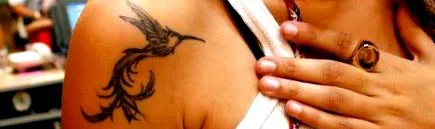
Távolítsa el a tetoválást javító eszközzel
A tetoválás vagy más bőrfelület korrigálásának leggyorsabb módja a tapintó eszköz. Az eszköz egy meghatározott forrásból továbbítja a struktúrát, és ezt ellensúlyozza a cél fényességi információival, amelyre másolják. Ennek eredményeként a megjavított területek egyszerre kapják meg a megfelelő bőrszerkezetet is.
Nyissa meg a szerkeszteni kívánt fotót. Ezután hozzon létre ennek a fényképnek egy rétegmásolatát a rétegpalettán (parancsikon: Ctrl + J). Most válassza ezt "Javítás" eszköz ki. Ez el van rejtve a Area Healing Brush Tool mögött. Győződjön meg arról, hogy a "Cél" lehetőséget választotta a felső eszköztár speciális eszközbeállításaiban.
Most használja a tapintó eszközt, hogy minél nagyobb területet karikázzon be a tetoválás körül, amelynek jó a bőr felépítése, majd rajzolja ezt a területet a tetoválásra.
Ezt a lépést többször meg kell ismételnie. Ügyeljen arra, hogy ne válasszon olyan bőrt olyan forrásként, amely a tetoválás színét tartalmazza, vagy amelyet a tetoválás színe befolyásolt. Egyszerűen csúsztasson egy mintát a sötét színű területekre, amíg ezek a területek szintén szabályos bőrszerkezettel nem rendelkeznek.
Néhány kattintás után a tetoválás teljesen eltávolításra kerül a bőrről, és a retusált területnek továbbra is reális a bőr szerkezete és a megfelelő fényviszonyok. Miután eltávolította, az eredeti tetoválás már nem látható.
Problémás területek - távolítsa el a tetoválásokat
A tetoválás nem mindig olyan tökéletes a fényképen retusáláshoz, mint az itt látható példánkban. De ezekkel a problémákkal is lehet foglalkozni. Íme néhány tipp és trükk a tetoválás eltávolításához, amelyek problémákat okoznak a vágással.
1. probléma - A tetoválás szélén van vagy homályos
Megtalálhatja ezt a példát a Photoshop fájlban is a fentieket a cikkben as Letöltés elérhetővé tették. Ha tetoválása nem teljesen látható, és például egy másik tárgy borítja, vagy eltűnik a háttérben, akkor egy kis előkészítő munkát kell végeznie, mielőtt eltávolíthatja a tetoválást a tapintó eszközzel. Köszönet qwrrty-nek a flickr fényképéért.
Hozzon létre egy új réteget, és távolítsa el a tetoválást a széléről a "Bélyegző eszközHa a bőr szélein túl húz, akkor ezt egy ilyen szintű maszkkal könnyedén kijavíthatja.
Miután a margókat kijavította, csökkentse a margók korrekciós szintjét újra a fotóréteget (Parancsikon: Ctrl + E). Ezután folytassa a munkát a "tapintó eszközzel" a fent leírtak szerint, és távolítsa el a tetoválás többi részét.
2. feladat - árnyékok és kiemelések a tetoválásban
A napfény, a fotóvillanások vagy más fényhatások miatt a tetoválás gyakran nagyon eltérő a fényhelyzetben, és a tetováláson kiemelések vannak, mint a mikebaird következő fotóján a flickr.de oldalról. Sajnos ezek a könnyű helyzetek általában elvesznek a tetoválás eltávolításakor. Megmutatjuk, hogyan kezelheti ezt a problémát a Photoshop segítségével.
Feltétlenül dolgozzon a fotó másolatán. Most távolítsa el a tetoválást fénytől és árnyéktól függetlenül (pl. fotóvakkal vagy reflektorral). Több lépésben kezdtem a Bélyegezze a széleit tetoválás bőrrel (csökkentett élszint - lásd az 1. problémát), és akkor megvan a A tetoválás többi része a javító eszközzel "lézerrel".
A tetoválás teljesen eltávolítva hozzon létre egy új réteget a Rétegek palettáján. Most rejtse el retusált rétegét az eltávolított tetoválással ismerje fel az eredeti fényhelyzetet képesnek lenni. Az alacsony, 5-10% opacitású ecset eszközzel most fekete és fehér színekkel festeni a fény helyzetét erre a rétegre a fénykép fölött. Ez akkor így nézhet ki (a piros szint csak tisztázásra szolgál). Elégedett vagy vele puhán rajzolja meg ezt a fény/árnyék réteget a "Filter -> Blur filter -> Gaussian blur" segítségével 4-10 pixel értékkel, a képtől függően.
Végül állítsa ezt a réteget "Lágy fény" módba a Réteg paletta segítségével. Ezzel a tetoválás teljesen eltávolításra kerül, és fények és árnyékok kerülnek hozzá.