Menük helyes létrehozása a WordPress teljes útmutatójában - WP Mashup
Minden webhelynek szüksége van egy navigációs menüre. Ez a menü általában azokat a legfontosabb aloldalakat tartalmazza, amelyekre felhívni szeretné a látogatók figyelmét. A fő navigáció a legtöbb webhely fejlécében található. Itt megtudhatja, hogyan hozhat létre menüket a WordPress programban, majd elhelyezheti őket a fejlécben, az oldalsávon vagy a láblécben.
Menük a WordPress-ben
A Navigációs menü kötelező minden típusú webhelyhez. Legfeljebb az egyszerű online névjegykártyák, amelyek csak címet és fényképet tartalmaznak, menü nélkül is megtehetők. Egyébként egy weboldal felhasználóiként egy könnyen felismerhető menüben szoktuk megtalálni a webprojekt legfontosabb aloldalait. A WordPress kihozza a dobozból kiterjedt menüfunkciók Val vel. Itt a következőket teheti:
- Menük létrehozása
- Menük szerkesztése
- Oldalak/bejegyzések hozzárendelése
- Hozzon létre alelemeket
- Menüpontok rendezése
- Definiálja a pozíciókat
A WordPress-ben Menüszerkesztő tetszőleges számú navigációs menü létrehozható. Ezután hozzárendelheti a kívánt elemeket menüelemként az egyes menükhöz. Szintén beágyazott menük alcikkekkel lehetségesek. A menüpont segítségével meghatározható, hogy az adott menü hol jelenjen meg a weboldalon. A következő alfejezetekben megtalálja a menük létrehozásának és szerkesztésének pontos eljárását.
Menü létrehozása
A legtöbb menübeállítás megtalálható a WordPress háttérprogram alatt Tervezés> Menük. Ha frissen telepítette a WordPress alkalmazást, akkor kezdetben nincs bejegyzés. Ha már létrehozta az első oldalakat, azok általában a fő navigáció helyett jelennek meg a téma egyfajta tartalék mechanizmusa miatt. Itt nincs hatással az elemek elrendezésére vagy megnevezésére.
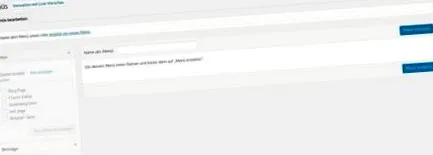
Ezért készítse el most az első menüt. Adj a mezőn A menü neve értelmes menünév, például Fő navigáció vagy Fejléc menü és kattintson a gombra Menü létrehozása.
Állítsa be a menü helyzetét
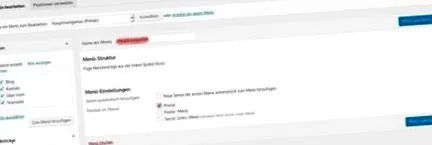
Ezután létrehoz egy üres menüt a kívánt névvel. A szakaszban Menübeállítások most meghatározhatja a téma azon pozícióját, ahol az új menüt a jövőben meg kell jeleníteni. A nevek a használt témától függenek, mert a lehetséges menüknek a témától és az elrendezéstől függően különböző száma van.
A főmenü pozícióját a-nak hívjuk Elsődleges, Elsődleges vagy Fő kijelölt. Ha nem biztos benne, egyszerűen kipróbálhatja a felajánlott pozíciókat, és megnézheti, hogy az új menü valójában hol jelenik meg a témában. Először a menüpontokat kell hozzáadni az új menühez.
Adjon hozzá menüpontokat
A szakaszban A menü felépítése az összes létrehozott menüelem megjelenik. Új menü esetén a szerkezet kezdetben üres. Itt most hozzáadhatja a kívánt menüelemeket. A menüpontok létrehozhatók a WordPress alkalmazásban létrehozott összes elemhez, például oldalakhoz, bejegyzésekhez vagy kategóriákhoz. Ehhez jelölje be az összes kívánt elemet, és kattintson rá Hozzáadás a menühez.
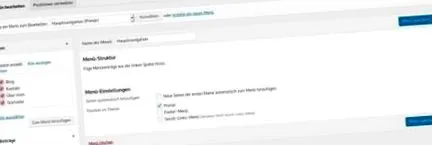
A kiválasztott tételek véletlenszerű sorrendben kerülnek a menübe. Ezeket a következő lépésben állíthatja be.
A menü szerkezetének beállítása
A szakaszban A menü felépítése könnyedén beállíthatja az elemek sorrendjét a drag & drop használatával. Az egyes pontokat az egér bal gombjának megnyomásával mozgathatja. Ha a menüpontok egy szinten vannak elrendezve, azok közvetlenül láthatók a menüben. De az egyes pontokat is mozgathatja kissé jobbra és így Részelemek teremt.
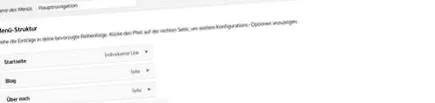
Ebben a példában csak az első három elem látható azonnal a menüben. A lényeg Kapcsolatba lépni csak akkor jelenik meg, ha az egérrel az egérrel mutat Rólam mozog.
A menüelemek szerkesztése
Egy menüpont jobb nyíljára kattintva szerkesztheti a megfelelő bejegyzést. A név itt is módosítható. A példában az oldalt nevezték el Blog a néven hírek megváltozott. Ez a változás csak az adott menü megjelenítését érinti. Ez nem változtatja meg a hivatkozott oldal címét.
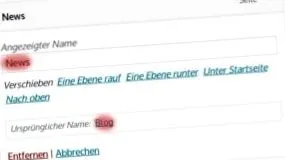
Az egyes menüpontok itt is törölhetők. Csak kattintson az alábbi gombra Eltávolítás Link. Itt is csak a menüpont törlődik, a mögötte lévő oldal nem.
További menübeállítások
A menüpontok módosítása
A menü helyzetét a fent leírt beállításokban lehet meghatározni. Van egy másik lehetőség a háttérben Tervezés> Menük és a lovas Pozíciók kezelése. A használt téma által támogatott összes pozíció itt a bal oldalon található. Az összes létrehozott menü a jobb oldalon található. A kiválasztási mezők segítségével egyszerre módosíthatja az egyes vagy több menü hozzárendelését.
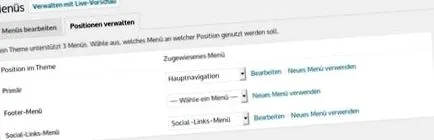
A használt témától függően a Téma testreszabásában van egy másik lehetőség is a menü és a pozíció közötti hozzárendelések szerkesztésére.
A menü színének módosítása
Gyakori kérdés, hogyan lehet megváltoztatni a menüpontok színét. Erre nincsenek általános beállítások a háttérképben. A weboldal színes kialakítása a WordPress téma feladata. Ha a téma lehetőséget kínál a menük színének megváltoztatására, a beállítások általában a Téma testreszabásában találhatók.
Az ingyenes témák többsége nem teszi lehetővé a menü színeinek megváltoztatását a testreszabóval. Ezt a beállítási lehetőséget gyakran prémium témák számára tartják fenn. A színek továbbra is beállíthatók egy kis kézi munkával az Custom CSS segítségével.
Mely elemek tartoznak a menübe?
A menük készítésekor gyakran felmerül a kérdés, hogy melyik menüket és mely elemeket kell létrehozni bennük. Erre nincsenek előírások, legfeljebb néhány bevált gyakorlat. A legtöbb weboldal két menüt tartalmaz: egy fő navigációs és egy láblécmenüt.
Fő navigáció
A fő navigáció vagy az Fejléc menü általában a képernyő tetején található, és azonnal látható, amikor belép a weboldalra. Ide kell linkelni webhelye legfontosabb aloldalait. Természetesen ezek eltérnek az oldal tájolásától függően. A következő menüpontok gyakoriak itt:
- Kezdőlap: Link vissza a kezdőlapra
- Üzlet, termékek, szolgáltatások: Hivatkozás saját ajánlataira
- Fő kategóriák: Hivatkozás a legfontosabb kategóriákra
- Felett: Saját/cég bemutatása
- Kapcsolatba lépni: Elérhetőség
Lábléc menü
A lábléc menü számos webhelyen megtalálható. Ez gyakran tartalmaz olyan menüpontokat, amelyek a legtöbb olvasó számára nem annyira relevánsak, és amelyekhez az ember nem akar helyet veszteni a főmenüben. A lábléc menü szintén jó hely minden kötelező jogi oldal számára, amelynek minden aloldalról elérhetőnek kell lennie, de a legtöbb látogatót nem érdekli. Ezek tartalmazzák:
- lenyomat
- Adat védelem
- Kép könyvtár
Oldalsáv menü
Számos WordPress téma rendelkezik oldalsávval. Itt egy menü is elhelyezhető egy widget segítségével. A lehetőségek nagyon változatosak, és a legfontosabb aloldalakat gyakran újra összekapcsolják az oldalsáv menüiben. Ez további lehetőséget kínál arra, hogy felhívja a weboldal látogatójának figyelmét ezekre az aloldalakra.
Itt azonban figyelembe kell venni az erős tendenciát a mobil webhelyek növekvő használata felé. A legtöbb webhely most forgalmának nagy részét mobil eszközökről szerzi be. A témától függően az oldalsáv vagy egyáltalán nem jelenik meg, vagy a kis képernyők tényleges tartalma alatt jelenik meg. Emiatt sok webhely ma már teljesen oldalsáv nélkül működik.
Következtetés
A WordPress a menük létrehozásának és szerkesztésének számos lehetőségét kínálja. A leírt lépések segítségével létrehozhat saját menüket, és a kívánt elemeket hozzárendelheti menüelemként. Könnyű beállítani az egyes elemek vagy a beágyazott menük sorrendjét alelemekkel.
Lehet, hogy ez is érdekli
A WordPress újratelepítése a semmiből (adatvesztés nélkül is)
A legtöbb esetben a WordPress telepítése egyszer történik a weboldal elején, és onnantól kezdve.

Így beilleszthet és szerkeszthet HTML kódot a WordPress programba
Külső eszközök és szolgáltatások, például a Google Analytics vagy a Pinterest használatakor fontos.

Mi az a WordPress? Egyszerű CMS a webhelyéhez
Lehet, hogy elfoglalt saját weboldal és.

Hogyan telepítsünk (és töröljünk) egy WordPress beépülő modult
Különösen a plugin rendszer miatt a WordPress annyira sokrétűvé vált és használható.
Népszerű cikkek
A WP Mashupról
Mint WordPress kezdő, sok hasznos cikket talál a WP Mashup-ról, hogy a WordPress-webhelyét működőképessé tegye, vagy bővítse.