Nyissa meg vagy javítsa meg a sérült merevlemezt formázás nélkül a Windows 1087-ben - EaseUS
Utoljára 2020.10.23-án frissítette: Nathalie for Data Recovery
A sérült merevlemez tünetei
Előfordulhat, hogy a merevlemez megsérül, és különféle okok miatt nem ismeri fel vagy nem érhető el a Windows 10/8/7 rendszerben, függetlenül attól, hogy laptopban használt belső merevlemezről vagy tárolóeszközként használt külső merevlemezről van szó. Íme néhány merevlemez-sérülés gyakori esete és tünete.
- A külső merevlemezt nem ismeri fel, nem olvassa vagy nem jelenik meg a számítógéphez csatlakoztatva.
- Az "X: \ nem érhető el. A fájl vagy könyvtár sérült és olvashatatlan" hibaüzenetet kap.
- A merevlemez meghajtóbetűjelet tartalmaz a Sajátgépben, de nem érhető el, és a következőt jeleníti meg: "A meghajtó lemezt formáznia kell, mielőtt használná".
- A merevlemez RAW formátumúvá válik, és megjelenik egy "A meghajtót formázni kell" hiba.
- A merevlemez 0 bájtot jelenít meg .
- Egyéb.
1. rész: A sérült belső vagy külső merevlemez javítása
Ha bármelyik helyzetbe ütközik, akkor meg kell javítania a sérült merevlemezt annak működéséhez. A sérült merevlemez javításának öt módja van. Mielőtt bármelyiket kipróbálná, először az egyszerű javításokat kell kipróbálnia:
Ellenőrizze az áramellátást.
Cserélje ki az USB portot.
Próbálja ki a merevlemezt egy másik számítógépen, ha a számítógép nem ismeri fel.
A sérült merevlemez helyreállításához módosítsa az adathordozóhoz rendelt meghajtóbetűjelet.
Megjegyzés Ha fontos adatok vannak rajta, akkor vissza kell állítania az adatokat a fájlok kibontásához, mielőtt azok örökre eltűnnek. Ez az egyetlen kiút a helyzetből, mielőtt a merevlemez örökre meghal.
1. Ellenőrizze a merevlemezt (Táp- és csatlakozási hibák)
Ha külső merevlemezt használ, ellenőriznie kell a kapcsolatot. Az adathordozót maga az USB port tudja táplálni. Próbálja meg kihúzni a konnektorból, és csatlakoztassa újra a számítógéphez. Próbáljon meg egy másik USB-portot vagy egy másik számítógépet használni. Előfordulhat, hogy csak a számítógép nem tudja olvasni az eszközét.
Ezután ellenőrizze az áramellátást. Néhány külső merevlemez külön tápegységgel rendelkezik. Tehát ellenőriznie kell, hogy megfelelően működik-e. Végezzen alapos ellenőrzést is:
1. lépés: Nyissa meg ezt a számítógépet vagy számítógépet, kattintson a jobb gombbal a merevlemezre, és válassza a "Tulajdonságok" lehetőséget.
2. lépés: kattintson az "Eszközök> Fülhibák ellenőrzése> Ellenőrzés" gombra.
3. lépés: Válassza a "Helyi lemez ellenőrzése" lehetőséget, majd kattintson a "Start" gombra.
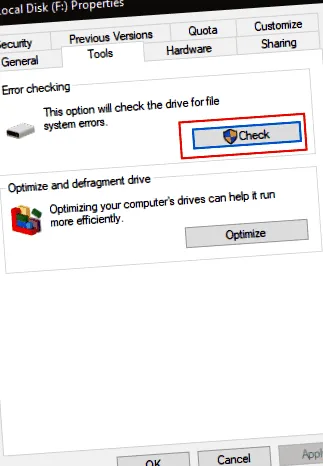
Zárjon be minden futó és megnyitott programot, válassza ki a lehetőséget, hogy a rendszer ellenőrizze a következő indítást. Ezt követően indítsa újra a számítógépet.
2. Frissítse a lemezillesztőt (illesztőprogramprobléma)
Ha másik számítógéppel próbálkozik, és működik, akkor frissítenie kell a lemezillesztőt. Probléma lehet a számítógépére telepített eszközillesztővel. Kövesse az alábbi részleteket:
1. lépés: Kattintson a jobb gombbal a PC/Sajátgép elemre, és válassza a "Tulajdonságok" lehetőséget.
2. lépés: A bal oldali tálcán kattintson az Eszközkezelő elemre, és bontsa ki az „Univerzális soros buszvezérlők” elemet. Ekkor sárga felkiáltójel jelenik meg, ha a lemezillesztője elavult.
3. lépés: Kattintson a jobb gombbal, és válassza az "Illesztőprogram frissítése" lehetőséget.
4. lépés: Válassza a "Frissített illesztőprogram automatikus keresése" lehetőséget.
3. Használja a CMD parancsot (fájlrendszeri hibák esetén)
A CHKDSK parancssor ellenőrzi a kötet fájlrendszerét és a fájlrendszer metaadatait logikai és fizikai hibák szempontjából. Paraméterek nélküli használata esetén a CHKDSK csak a kötet állapotát jeleníti meg, és nem javítja ki a hibákat. A/f,/r,/x vagy/b paraméterekkel együtt használva kijavítja a kötet hibáit.