Összeállíthatja és összekapcsolhatja CVI-projektjeit teljes egészében az MSVC-vel; 40 tanulmány
Bevezetés
A CVI segítségével nagyon egyszerű fordítani a kódot egy optimalizált fordítóval. Korábban írtam erről egy bejegyzést. Itt tovább megyünk, mivel a cél például a teljes projekt fordítása és összekapcsolása a Visual C ++ programban. Milyen érdeklődés? Véleményem szerint kettős: sebesség és tömörség.
De hé, nyugodjunk meg, lépésről lépésre haladunk előre, és a megfelelő időben visszatérünk a témához.
Egy nagyon egyszerű példakód
Egy nagyon rövid kódpéldával kezdjük, amely a CVI IDE-ben működik. Az egyetlen igazán fontos dolog az, hogy a kód támogassa a grafikus felületet. Az OK gomb lenyomásakor hívott OnSwitch () visszahívási funkcióban egyszerűen be- és kikapcsolunk egy led-et. Röviden, semmi nagyon szexi vagy nagyon bonyolult.
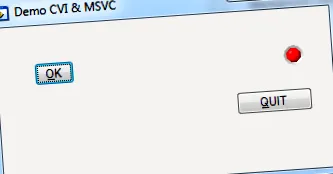
Itt van a példa kódja:
Vegye figyelembe a WinMain függvényt. Itt nem igazán hasznos. Ha a CVI-t kéri generálni, kattintson a grafikus felület szerkesztőjében a Code/Generate/All Code ... menüre, és jelölje be a WinMain létrehozása () helyett a main () négyzetet.
Kódgenerálás a grafikus felülethez
Miután befejezte a példakóddal való játékot, visszatér a CVI IDE-hez. Kattintson a Build/External Compiler Support… menüre, és megjelenik a következő párbeszédpanel.
Válassza ki a forrásfájlot a listából, és írja be a forráskód nevét (itt a ForUIR.c). Ezután kattintson a Tallózás gombra annak ellenőrzéséhez, hogy a kód létrejön-e a projekt többi forráskódja mellett. Végül kattintson a Létrehozás gombra, majd a Kész gombra, hogy visszatérjen az IDE-hez.
Figyelem, a párbeszédpanel alján jegyezze fel azoknak a könyvtáraknak a nevét, amelyeket fel kell vennie az MSVC projektjébe.
Ekkor kiléphet a CVI-ból és elindíthatja az MSVC-t. Itt a Microsoft Visual C ++ 2010 Express programot fogjuk használni.
A CVI projekt összeállítása a Microsoft Visual C ++ 2010 Express alkalmazásban
Új projekt készítése ...
Általában válassza az Üres projekt lehetőséget
Válasszon nevet és könyvtárat. Általában egy alkönyvtárat hoztam létre a CVI projekt könyvtárában, hogy ott tároljam az MSVC projektet.
Amikor megérkezik a projektablak, indítsa el a Windows fájlkezelőt, és keresse meg a CVI-projekt forrásait. Itt kiválasztom a TestCVIMSVC.c és a ForUIR.c fájlokat, és áthúzom az MSVC projekt Source Files könyvtárába.
Most irányítsa a fájlkezelőt a következő könyvtárba:
Válassza ki a következő három fájlt: cvirt.lib, cvisupp.lib és cviwmain.lib, és húzza őket az MSVC projektbe. Meg kell adnunk a cviwmain.lib fájlt, mert a forráskódunk WinMain függvényt használ a szokásos mai függvény helyett.
Kicsit elrontja, de próbáljuk Debug módban építeni az alkalmazást az MSVC 2010-ben. Kattintson az F7-re. A bingó, ahogy az várható volt, pörögni fog.
Nem is félek! Menj a fájlkezelő alá és sétálj tovább
A Windows fájlkezelőben kattintson az útvonalra (az ablak tetején), végezze el a CTRL + C billentyűt és térjen vissza az MSVC-hez. Miután rákattintott a Projekt/Tulajdonságok gombra, ellenőrizze, hogy a Konfiguráció be van-e jelölve az "Összes konfiguráció" mezőben. Ezután válassza a C/C ++ menüben, majd az Általános menüpontban a További könyvtárak hozzáadása lehetőséget, és illessze be (CTRL + V) a Belépés könyvtár teljes elérési útját, amelyet éppen a vágólapra helyezett. A befejezéshez kattintson az OK gombra.
Gyerünk, menjünk egy kört. Kattintson az F7-re. Ott sokkal jobban megy !
Nos, van egy figyelmeztetés, de összességében jó. Gyerünk, kattintsunk az F5-re a projekt hibakereséséhez. A nyomor szenvedése nem működik.
Valójában az történik, hogy a futtatható fájl nem találja az .uir fájlt, és ezért nem tudja betölteni. Ennek orvoslásához csak kézzel kell másolnia és beillesztenie az .uir fájlt az MSVC projekt ./Debug könyvtárába.