Partnerprogram hozzáadása a WordPress programhoz (lépésről lépésre)

Kérdezd meg magadtól, hogyan állíthat be társult programot a WordPress programban?
Partnerprogram létrehozása az egyik legegyszerűbb módszer arra, hogy ösztönözze az embereket az Ön termékeinek népszerűsítésére. Az emberek népszerűsíthetik a terméküket a weboldalukon, és amikor valaki ajánlással vásárol, a promóterek jutalékot kapnak.
A társult program szerepe az értékesítési és a referencia díjak nyomon követése.
Miért érdemes hozzáadni egy társult programot a termékek népszerűsítéséhez

Nem számít, mit árul online, az affiliate program létrehozása az egyik legegyszerűbb módja a termékek népszerűsítésének. Partnerprogram hozzáadásával lehetősége van arra, hogy ajánlásaival reklámozza vállalkozását, és ez több ezer ember elérését teszi lehetővé különösebb erőfeszítés nélkül.
Például, ha egy blogger feliratkozik az Ön programjára, amelynek 10 000 előfizetője van, az azt jelenti, hogy ha lehetővé teszi számukra, hogy az Ön vállalkozását népszerűsítsék webhelyükön és közösségi profiljukon, akkor egyszerre eléri a 10 000 embert. A legjobb az egészben, hogy csak akkor kell fizetnie nekik, amikor a felhasználók vásárolnak az Ön webhelyén.
Tehát, minél több leányvállalatot vonz, annál több embert ér el, anélkül, hogy valóban rengeteg plusz pénzt költene vállalkozásának reklámozására és marketingjére.
Alapvetően bevétel-megosztó vállalkozásról van szó, amely mindenki számára előnyös helyzetet jelent mind Ön, mind azok számára, akik regisztrálnak az Ön társult programjába. Most, hogy tudja, mi az a társprogram, miről van szó, nézzük meg, hogyan adhat hozzá társult programot a WooCommerce webhelyéhez.
Partnerprogram hozzáadása a WordPress webhelyéhez
Ha megfelelő plugint használ, könnyen hozzáadhat társprogramot a WordPress webhelyéhez. Az Affiliate Royale egy ilyen plugin, amelyet minden felhasználónak ajánlunk.
Ezzel a bővítménnyel sokkal könnyebb elindítani a társprogramot anélkül, hogy bonyolult és időigényes folyamaton kellene átesnie. Ez egy teljes megoldás mindazok számára, akik affiliate programot akarnak indítani vállalkozásuk népszerűsítése érdekében.
Az Affiliate Royale egy kapcsolt hálózatkezelő szoftver, amely lehetővé teszi az összes kapcsolt vállalkozás kattintásának, eladásának és kifizetésének nyomon követését és nyomon követését közvetlenül a webhelyén. Ez nem csak lehetővé teszi a felhasználók számára, hogy csatlakozzanak a programjához az Ön weboldalán, hanem azt is megtakaríthatják, hogy megtakarítsák azokat a díjakat, amelyeket egyébként harmadik fél kapcsolt hálózatának fizetnének...
Egyetlen vagy több webhelyen kezdheti el használni, ha megvásárolja az egyiket, amely csak egyetlen fizetést igényel.
1. lépés: Telepítse az Affiliate Royale alkalmazást a WordPress webhelyére
Az Affiliate Royale telepítése a WordPress webhelyére megegyezik bármely más plugin telepítésével. Először be kell lépnie a hivatalos webhelyére, majd fizetéssel le kell töltenie a bővítményt (85 dollár a kereskedői kiadásért).
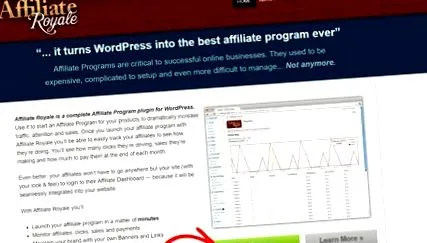
Miután letöltötte a szoftvert, lépjen a webhely irányítópultjára, és kattintson a gombra Bővítmények »Új hozzáadása» Betöltés. Most töltse be az imént letöltött szoftvert, és kattintson az Aktiválás gombra az indításhoz. Most lesz egy könnyen használható irányítópultja, ahol megkezdheti a bejelentkezési oldalak létrehozását a felhasználók számára...
2. lépés: Hozzon létre társult oldalakat
Miután aktiválta a bővítményt, az Affiliate Royale automatikusan lehetővé teszi 3 különböző típusú oldal létrehozását. Olyan oldal, amelyen keresztül a felhasználók
- iratkozzon fel affiliate programjára
- jelentkezzen be az irányítópultra
- kezeli leányvállalataik linkjeit
Ezen oldalak létrehozásához először jelentkezzen be az Affiliate Royale irányítópultjára. Most kattintson az Affiliate Royale opcióra »Affiliate Program oldalakra. A képernyőn a következő lehetőségeket látja.
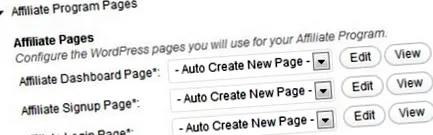
A legördülő nyílból válassza ki a kulcsot automatikusan létrehoz egy új oldalt választási lehetőség. Ha ezt a lehetőséget választja, az Affiliate Royale automatikusan létrehozza az Ön számára oldalakat. Használhatja saját oldalát is. Ehhez először létre kell hoznia az oldalát.
Ezt úgy lehet megtenni, hogy megy Oldalak »Új hozzáadása a WordPress irányítópultján. Ezután folytassa, és mentse az oldalt. Az oldal mentése után a függőleges nyílban a speciális oldalt kiválasztva használhatja.
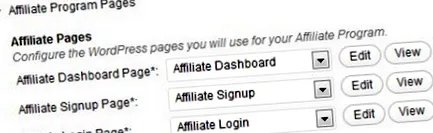
Ha elkészült, mentse a beállításokat. A beállítások automatikusan a következőkre változnak:
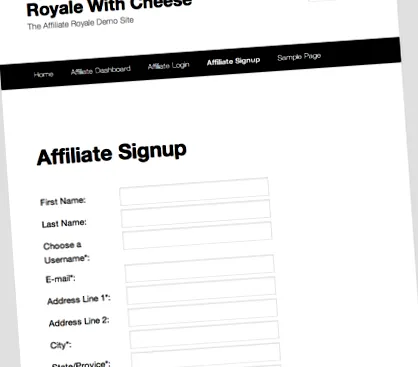
A regisztrációs oldalon mezőket adhat hozzá, amelyek lehetővé teszik a felhasználó számára, hogy regisztráljon a programjára.
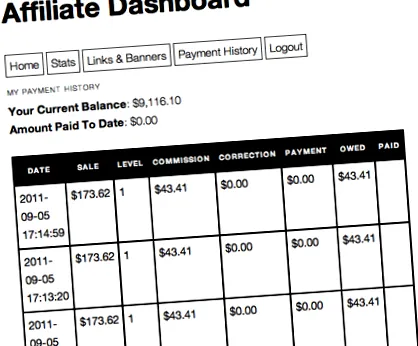
Az affiliate management irányítópultján a felhasználók könnyedén figyelemmel kísérhetik statisztikáikat, szerkeszthetik számlájuk adatait, letölthetik linkjeiket és szalaghirdetéseiket, és megtekinthetik fizetési előzményeiket stb...
3. lépés: Konfigurálja a Bizottság szintjeit
A következő lépés a jutalékszint hozzáadása. A jutalék szintje lehetővé teszi, hogy változó százalékokat hozzon létre a leányvállalatoknak és leányvállalatoknak. Ösztönözze a leányvállalatokat, hogy népszerűsítsék az Ön társult programját.
A százalék hozzáadásához megtalálja az alábbi lehetőséget az oldalak hozzáadásához: Kattintson a gombra Bizottsági beállítások választási lehetőség. Ennek megfelelően megjelenik egy másik lehetőség Szint.
A könnyebb megértés érdekében tegyük fel, hogy az A leányvállalat egy új leányvállalatra, a B leányvállalatra utal, ahol az A leányvállalat a B leányvállalat anyavállalata. És tegyük fel, hogy két különböző jutalékszintet állított be:
- 1. szint = 10%
- 2. szint = 5%
Most, amikor az A kapcsolt vállalkozáson keresztül történik az értékesítés, az A leányvállalat az eladás 10% -át kapja, a B leányvállalat pedig semmit sem kap. Amikor a B leányvállalaton keresztül történik eladás, a B leányvállalat 10% -ot, az A leányvállalat pedig 5% -ot kap.
Tehát attól függően, hogy milyen jutalékot kíván kiosztani, adja hozzá a szinteket, és határozza meg a jutalékot a mellette lévő mezőben.
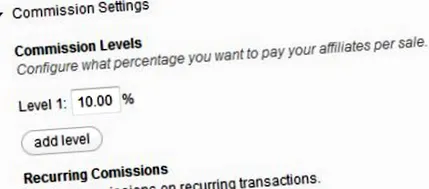
További szintek hozzáadásához kattintson a gombra Szint hozzáadása gomb. Lát egy másik opciót is, amelynek neve Erős> Ismétlődő díjak.
Csak akkor engedélyezze ezt a lehetőséget, ha a termékéhez vagy szolgáltatásához előfizetés szükséges. Ebben az esetben a leányvállalat továbbra is megkapja a jutalék mértékét, valahányszor a felhasználó megújítja előfizetését. Ezt az opciót ki kell kapcsolnia, ha a termék egyszeri vásárláshoz elérhető.
4. lépés: Hozzon létre linkeket és szalaghirdetéseket leányvállalatai számára.
A következő lépés linkek és szalaghirdetések létrehozása a leányvállalatok számára. Ezeket a leányvállalat használja termékének vagy szolgáltatásának népszerűsítésére. Amikor egy felhasználó csatlakozik az Ön társprogramjához, láthatja ezeket a linkeket és szalaghirdetéseket az irányítópulton. Általában az Affiliate Royale nem követeli meg, hogy manuálisan hozza létre ezeket a linkeket. Egyszerűen használhatja az Ön számára létrehozott alapértelmezett linket.
Az Affiliate Dashboard minden lapjának tetején jelenik meg. Valami hasonló:
De ha egyéni linket akar létrehozni, akkor ez is lehetséges. Ezt a linket közvetlenül a Royale leányvállalat irányítópultjáról hozhatja létre, lefelé görgetve ugyanazon az oldalon, ahol a fenti opciókat létrehozta. A következő lehetőségeket fogja látni.
Az első lehetőség alatt válassza a lehetőséget Szöveg vagy transzparens a legördülő menüre kattintva. Ha úgy dönt Szöveg akkor a Szöveg/Kép oszlopban található feltöltési űrlap automatikusan Szöveg mezővé változik. A cél URL alatt adja hozzá a linket a Termék oldalához. Ez az a pont, ahol a végfelhasználók leszállnak, amikor egy leányvállalat az Ön webhelyére irányítja őket...
A következő lehetőség a csiga. Ez az a kifejezés vagy szó, amelyet hozzá kíván adni a link végéhez. Például ebben az URL-ben: http://example.com/affiliatename/xyz/, xyz a sárkány.
Az utolsó lehetőség a Szöveg/Kép opció. Ez a választott link típusa alatt választott opciótól függően változhat. Ha kiválasztja a szöveget, nem fog tudni képet feltölteni. Inkább szöveget adhat hozzá. Ha képet szeretne feltölteni, válassza a Banner opciót.
Közvetlenül ezen opció alatt talál egy másik opciót Alapértelmezett affiliate link. Jelölje be ezt a négyzetet, ha azt szeretné, hogy ez az egyéni link legyen az alapértelmezett link. Ezután lecseréli az irányítópult tetején található alapértelmezett linket.
5. lépés: Integrálja a fizetési lehetőségeket
A következő lépés a fizetési lehetőségek beállítása. Az Affiliate Royale támogatja és integrálja a különböző fizetési lehetőségeket, például a PayPal, a WishList Member, a Shopp, a Cart66, az Authorize.net ARB, a WP E-kereskedelem, a JigoShop, a MarketPress, az Easy Digital Download stb...
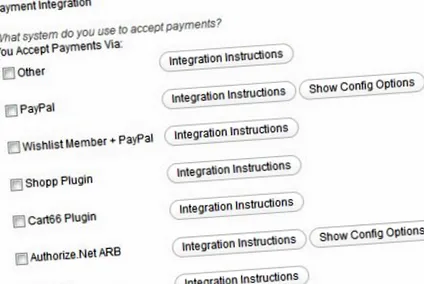
Az előnyben részesített opciótól függően kiválaszthat egyet a mellette lévő négyzet bejelölésével. A legtöbb lehetőség használatához nem kell további beállítási eljárásokat végrehajtania. A plugin automatikusan gondoskodik róla. Tehát azonnal elkezdheti.
Szóval ennyi. Nem könnyű társult programokat hozzáadni az Affiliate Royale-hoz? Reméljük, hogy hasznosnak találta ezt a cikket. Ha tudni szeretné, hogyan kezdje el az online áruházat, kattintson ide.