Photoshop hangolás A legjobb pluginok minden helyzethez - PC WORLD
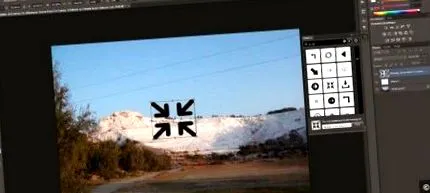
01. A Flaticon segítségével különböző szimbólumok építhetők képbe.
A Photoshop kétségtelenül referencia a képszerkesztés szempontjából, és nem utolsósorban rendkívül hatékony eszköz. De általános, emiatt egyes funkciók csak nagyon kezdetlegesek vagy egyáltalán nem elérhetők, míg másokat speciális programok jobban kezelnek. Például a zajcsökkentés nem igazán tökéletes, és hiányoznak speciális szűrők vagy retusáló eszközök. A következőkben számos olyan beépülő modult mutatunk be, amelyeket szükség szerint telepíthet és használhat.
01. Ikonok hozzáadása: Hasznos információk és megjegyzések hozzáadása a fotókhoz
Ikonok vagy szimbólumok hozzáadása a képekhez egy ilyen dolog a Photoshop alkalmazásban. Nagyon egyszerű nyilakkal indul, de a Flaticon kiterjesztés segíthet. Számos szimbólumkönyvtárat kínál, amelyek bármilyen képbe vektorként beépíthetők, és így igény szerint méretezhetők. Körülbelül 950 nyílszimbólum áll rendelkezésre egyedül.
01. A Flaticon segítségével különböző szimbólumok építhetők képbe.
02. Helyes nézőpontok: állítsa be a konvergáló vonalakat vagy igazításokat
Különösen az építészeti fényképek esetében a kontúrok általában nem a kívánt perspektívában futnak. De a városban sétálva egyszerűen nem volt idő kiválasztani a legjobb helyet. Ez kijavítható a „Perspective Transformation” beépülő modullal.
Miután kinyitotta, a kis eszköz több lehetőséget kínál. Választhat két referenciavonalat, vagy használhat paralelogrammát. Ha kiválasztáskor aktiválja a "Snap" elemet, a beépülő modul megpróbálja a kijelölési sorokat az objektum éleihez igazítani. Ezután korrigálhatja a lencsét, a dőlést vagy a torzítást. Opcionálisan lehetőség van arra is, hogy egyszerűen mozgassa a képet az egérmutatóval, amíg megfelel az elképzeléseinek, de ez nem működik olyan pontosan.
A perspektíva javítása után a képet még mindig le kell vágni. A beépülő modul manuális vagy automatikus módot kínál. A vágás befejezése után bezárhatja a beépülő modult és elmentheti a képet.
03. A Színpótló, amint a neve is mutatja, egyszerűen helyettesítheti a képterület színét egy másikkal.
03. Szín cseréje: A fénykép hangulatának megváltoztatása más színekkel
Ha például az ég nem elég kék a fotón, akkor a Color Replacer plug-in segítségével állíthatja be.
Egyszerűen válassza ki azt a területet, ahol a színt be kell állítani, és felhívja a beépülő modult. Most válassza ki a pontos kezdő színt, amelyet cserélni szeretne. Ez a kép pipettájával is elvégezhető. Nagyon pontosan beállíthatja a kiválasztási tűrést.
Ezután állítsa be a célszínt, majd kattintson a "Csere" gombra, ha minden a kívánt módon történik. Akkor az ég ragyogó kék lesz, és bezárhatja a beépülő modult az "OK" billentyűvel.
04. A határzajcsökkentés megbízhatóan eltávolítja a képzajt, amely magasabb ISO-értékekkel fordul elő.
04. Zajcsökkentés: Javítsa a magas ISO-értékek negatív hatásait
A képzaj csökkentésének képessége magasabb ISO értékek mellett sajnos nem túl fejlett a Photoshopban. Ebben segíthet a határzajcsökkentés.
A beépülő modul szakasznavigációs téglalapjával válassza ki a fényképen a helyet, ahol a zaj különösen jól látható. Az „Általános zajszint” vezérlővel nagyjából beállíthatja a zaj viselkedését, és ezen a ponton még kész is lehet. Ha nem, használja a négy másik gombot a finombeállításhoz. A végén erősítse meg az eredményt a bal felső sarokban található "ok" betűvel. Ideális esetben a zaj alig látható anélkül, hogy a kép túl puha lenne.
05. Az Adobe Camera Raw tökéletes előbeállításai a kreatív beállítások teljes listáját kínálják.
05. Kreatív "fejlesztés": Nyissa meg a RAW fényképeket művészi beállításokkal
Ha gyakran RAW formátumban fényképez, akkor az átalakítási folyamat rendkívül egyszerű lehet; főleg ha kreatív megjelenésről van szó. Az Adobe Camera Raw tökéletes előbeállításai lehetővé teszik.
Az előbeállítások nem a klasszikus értelemben vett plug-inek, hanem a Camera Raw számos előbeállítása. Ennek megfelelően telepítve vannak az x: \ Users \ Name \ AppData \ Roaming \ Adobe \ CameraRaw \ Settings mappába is. Ezután elérhetők a Camera Raw felület „Presets” fülén, és néhányuk látványos effekteket kínál.
06. Függetlenül attól, hogy HDR, keret vagy szüreti megjelenésről van szó - a Perfect Effects rendkívül széles választékot kínál a fénykép megváltoztatásához.
06. Kreatív tervezés: művészien változtassa meg a színeket és a képeffektusokat
Még azoknak sem, akik JPEG-fájlokat rögzítenek, nem kell nélkülözniük kreatív effektusokat. Ezt biztosítja a „Perfect Effects” kiterjesztés, amely számtalan effektust és keretet adhat új szintre.
A Perfect Effects segítségével például egyetlen fényképből HDR megjelenést lehet létrehozni. Vagy van egy előre beállított beállítás az "Adjustment Brush" alatt, vagy használhatja a palettát a különböző HDR presetekkel. Minden effektus egyedileg állítható. Még nagyon szürreális effektusok is létrehozhatók a Perl Effects alkalmazással, például egy bizonyos papír megjelenés kiválasztásával.
07. Ha rajzprogramként szeretné használni a Photoshopot, az NKS5 kiterjedt eszköztárral rendelkezik.
07. Művész eszköz: készítsen rajzprogramot a Photoshopból
Szeretsz rajzolni a Photoshop alkalmazással, és valójában nem vagy elégedett az eszközök használatával? Ezután meg kell néznie az NKS5Natural Media Toolkit, egy átfogó rajzbővítményt a Photoshop számára.
A telepítés kissé trükkös, mert a plug-in fő telepítése után először futtatnia kell az NKS5_Install szkriptet a "File/Scripts" alatt.
Ezután hívja meg a rajzeszközt, és kattintson a szerszámkészletekre. Alul deaktiválja a "Csak az aktuális eszközt".
Ha most elindítja az NKS5 alkalmazást a Windows/Extensions alatt, a jobb oldalon egy kiterjedt eszköztár jelenik meg, amely szinte mindent képes kezelni az új, speciális háttérrel rendelkező fájlok létrehozásától a számos rajzeffektusig és a segédvonalak megjelenítéséig.
08. szűrő galéria: fényképek szerkesztése az analóg filmek megjelenésében
Filmetípusok, filmsebesség és kiegészítő lencsék - mindezek felhasználhatók a fénykép befolyásolására az analóg fényképezés során. A digitális fényképeket ennek megfelelően lehet szerkeszteni - a VirtualPhotographer segítségével .
Megnyitás után lehetősége van az előre beállított beállítások széles választéka közül választani, és számos szűrőt/effektust alkalmazni a fotóra. Legalább ennyire izgalmas a "Film" fül, ahol változtathatja az ISO/ASA értéket, a szemcseméretet és a film típusát. Itt olyan effektusokat érhet el, amelyek a klasszikus Kodakchrome vagy Agfa filmekre emlékeztetnek.
10. Vágja ki a macska szőrét a poligomlasszóval? A GML Matting segítségével kényelmesebb és mindenekelőtt nagyon jó.
09. Helyes fehéregyensúly: pontosan állítsa be a JPEG & Co. színhőmérsékletét
Könnyen bárki számára, aki RAW módban fényképez - a színhőmérséklet szinte a kívánt módon állítható. A JPEG-ekkel nehezebb, de a "White Balance/Highlight Recovery" beépülő modul itt segít.
A csúszó vezérlőkkel nagyjából állítsa be a három színcsatornát, a „Finom” kiegészítéssel ellátott kezelőszervek ezután lehetővé teszik a finomhangolást.
10. Vágjon ki összetett motívumokat: jelölje meg optimálisan a hajat, a fákat és egyéb elemeket
Ha hajat vagy gallyakat kell kivágnia, az hajhúzást jelenthet. A GML Matting plug-in megkönnyíti a munkát. Használata előtt létre kell hoznia egy új réteget a képből.
A kitenni kívánt tárgyat először az ecsettel húzzák meg, egy stabil kéz és a megfelelő ecsetátmérő elegendő pontosságot kínál. Ha a kijelölés zárva van, kattintson a "Matte" elemre, ahol először 8x downsampling-et kell beállítania. Ha ésszerűen gondosan dolgozott, az eredmény egy jól kivágott kép.
11. Az elektromos vezetékek akaratlanul is be akarnak lopakodni a képbe. Így újra eltávolíthatja őket.
11. Retusálja a kábelt
Az egyiknek sikerült minden idők legszebb tájképét elkészítenie, kivéve azt az apró hibát, hogy egy villanyvezeték vagy egy kerítéshuzal halad át az egész képen. A probléma nagyon könnyen megoldható az ingyenes Wire Worm plug-in segítségével.
1. lépés: kinyitni
A telepítés után a plug-inWire Worm megtalálható a Potoshop szűrőkben az MV plug-injei alatt. Nyisd ki.
2. lépés: Az áttekintő ablak használata
Általában csak a kép egy részét látja; a beépülő modul rendelkezik egy áttekintő ablakkal, amelyben megváltoztathatja a részt a piros keret mozgatásával. Opcionálisan megnövelheti a beépülő modul ablakát az alábbi jobb sarokban. Ha ott van, ahol el akarja távolítani a vonalakat, akkor először meghatározhatja a kiválasztás színét; világosan felismerhető szín ajánlott. A felső csúszkával állítsa be a kijelölés szélességét; ideális esetben kissé szélesebbnek kell lennie, mint az eltávolítandó zsinór.
3. lépés: A drótféreg így működik
Most húzza a kijelölést az eltávolítandó sorra. A "Színillesztés" segítségével megadhatja az átfedő színátmenet szélességét. Ha kétségei vannak, a kevesebb itt több. A kiválasztás még pontosabban állítható be a nagyítóval és a nyílgombokkal. Ha minden belefér, egyszerűen csúsztassa ki az egérrel a képet a képből, a Drótféreg majd kiszámolja az így kapott szabad hely helyes kitöltését. És ez az. Ez összetett háttérrel is működik, de itt fel kell osztani a vonalat több szakaszra, és a lehető legkisebb választási szélességgel kell dolgozni.
Ez a cikk a FotoWelt 1/2014
A Photokina legfontosabb eseményei, a szakemberek trükkjei, 20 rendszerkamera tesztelésre került - ezt és még többet elolvashatja az új FotoWelt 1/2014 !