Power Automate (Microsoft Flow) utasításai és példái Office Kaizen
A Power Automate (korábban Microsoft Flow) egy praktikus eszköz, amellyel gyorsan és egyszerűen hozhat létre automatizált munkafolyamatokat a rendszeresen ismétlődő munkafázisokhoz és folyamatokhoz. A napi rutinmunkához csak egyszer kell „munkafolyamatba” belépnie - és akkor soha többé ne végezze el saját maga. A Microsoft saját szlogenje: „Okosabban dolgozzon, így kevesebbet dolgozhat, és többet tehet!” („Okosabban dolgozzon, akkor kevesebbet és többet csináljon!”).
2019 novemberében a Microsoft az Ignite konferencián bejelentette, hogy a Microsoft Flow-t át fogják nevezni Power Automate névre. Ennek világosabbá kell tennie, hogy a termék az energiaellátó platform része, és nemcsak egyszerű munkafolyamatokat tud feltérképezni, hanem összetett folyamatokat is.
Ebben az Office Kaizen útmutatóban megtudhatja, mi is pontosan a Microsoft Power Automate, és hogyan tudja használni az Office 365-en belül és kívül. Különösen praktikus: a legtöbb alkalmazás számára készen állnak a Microsoft kész folyamatsablonjai. Mivel a rutinmunka bosszantó időpazarló - annál szebb, ha a munkafolyamat a jövőben automatikusan gondoskodik róla!
Itt olvashatja el ebben a Microsoft Power Automate útmutatóban:
1. Mi a Microsoft Power Automate?
A Power Automate (korábban Microsoft Flow) egy felhőalapú webeszköz, amely egyedi és platformokon átívelő munkafolyamatokat hozhat létre. A Microsoft Flow 2016 óta része a Microsoft Power Platformjának, a PowerApps-szal és a Power BI-vel együtt. A felhőalapú automatizálási szolgáltatás központi feladata, hogy sokféle adatforrással lehessen kölcsönhatásba lépni számos csatlakozón keresztül. Ennek alapján bármilyen logika létrehozható a felhasználói felületen (munkafolyamatok), mely műveleteket mely események esetén kell automatikusan végrehajtani. Az alkalmazások közötti többlépcsős műveletek szükség szerint összekapcsolhatók és kombinálhatók - ez nem csak az Office 365 alkalmazásokra, hanem számos harmadik fél programjára is vonatkozik.
2. Hogyan szerezhetem be a Microsoft Power Automate programot? (Ingyenes regisztráció és az Office 365 része)
A Power Automate (korábban Microsoft Flow) a Microsoft Power Platform része, és ingyenesen (regisztráció után) használható. A Microsoft emellett integrálta a Flow alkalmazást az Office 365 csomagba. Ekkor nincs külön regisztráció, mindössze annyit kell tennie, hogy böngészőjével el kell navigálnia a https://flow.microsoft.com/de-de/ webhelyre, és be kell jelentkeznie Microsoft vagy Office fiókjával.
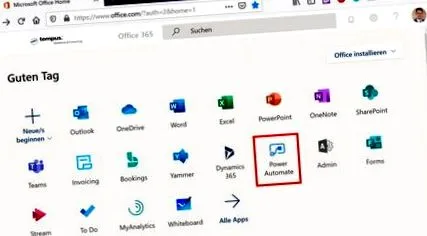
- A Microsoft Power Automate elérhető minden operációs rendszerhez (Windows PC, Mac), valamint minden mobil eszközhöz (Android, iOS és Windows okostelefonok és táblagépek). A munkafolyamatokat mobiltelefonjáról és bárhonnan kezelheti és használhatja.
- Az Excel, az Outlook, a OneDrive, a OneNote, a Dynamics 365 és a SharePoint mellett az összes többi Office 365 alkalmazás is integrálható egy ilyen automatizált munkafolyamatba, pl. B. Yammer és Forms.
- Ezenkívül jóval több mint 100 külső szolgáltató integrálható a Power Automate automatizálási folyamataiba csatlakozókon keresztül, pl. B. Adobe Creative Programs, Azure-alkalmazások, DropBox, Facebook, Gmail, Google Drive, Instagram, LinkedIn, MySQL, Oracle Database, Pinterest, Salesforce, Twitter (pl. A tweetek követéséhez egy bizonyos hashtaggel), Vimeo, WordPress, Wunderlist, A YouTube vagy az Amazon Redshift raktárszoftver.
3. Utasítások egy (munka) folyamat létrehozására
A Microsoft erőteljes Power Automate eszközével a folyamatok és mindenféle rutinmunka automatizálható a programok között a munkafolyamatok létrehozása érdekében. Ez azt jelenti, hogy amikor egy meghatározott esemény bekövetkezik (pl. A főnöktől érkező e-mail), bizonyos műveletek automatikusan végrehajtódnak (pl. Push-értesítés a mobiltelefonon). A felhasználói felület viszonylag vékony, és intuitív módon kezelhető. Ezen túlmenően a Microsoft számos olyan folyamatsablont is felajánlott, amelyek gyorsan és egyszerűen igazíthatók az egyedi követelményekhez (lásd a jelen útmutató 4. és 5. tippjét). Összesen három különböző lehetőséget kínál a saját munkafolyamat létrehozására:
1. Indítsa el egy üres Flow alkalmazással: Kattintson a → + Létrehozás parancsra a képernyő bal oldalán található függőleges menüsorban. Most egy üres alkalmazással indul, és fokozatosan hozzáadhatja az egyes műveleteket. A három kategória: "Automatizált áramlás" (egy meghatározott esemény váltja ki), az "Azonnali áramlás" (szükség esetén manuálisan aktiválódik) és "Tervezett áramlás" (meghatározott időpontokban automatikusan végrehajtásra kerül).
Tipp: Az első folyamathoz kész sablont kell használnia, majd módosítania kell saját maga számára. Mivel egy tematikailag megfelelő sablonnal egy „tanulás-megtekintés útmutatót” kap az első saját munkafolyamat-létrehozáshoz!
2. Keressen egy adott csatlakozót vagy programot: Új munkafolyamat indításához keressen rá az integrálni kívánt csatlakozóra vagy programra is. Ehhez egyszerűen kattintson a bal oldali menüsáv → Csatlakozók parancsára. Most több mint 293 szolgáltatás közül választhat, amelyekkel új munkafolyamatot hozhat létre. Egy csatlakozóra kattintva a kapcsolódó üzleti sablonok, valamint a kiválasztható egyedi műveletek és eseményindító események kerülnek felsorolásra.
3. Használja a Microsoft számos áramlási sablonjának egyikét: Kattintson a menüpontra → Sablonok a Microsoft Power Automate sablongyűjteményének eléréséhez. A kész folyamatsablonok minden lehetséges alkalmazáshoz rendelkezésre állnak. Ezeket azonnal fel lehet használni, vagy szükség esetén szükség szerint módosítani lehet. Ez rengeteg időt takarít meg! (Lásd az áramlási útmutató 4. tippjét.)
Három különböző módon hozhatja létre saját munkafolyamatát a Power Automate (korábban Microsoft Flow) segítségével. Kép: Microsoft, Büro-Kaizen.
4. Milyen sablongyűjteményekkel rendelkezik már a Microsoft Power Automate?
A Microsoft támogatja Önt saját munkafolyamatainak létrehozásában, számos folyamat sablonnal, sokféle témához, amelyeket azonnal felhasználhat. Ezek a kész munkafolyamat-sablonok ingyenesen letölthetők a Microsoft Power Automate honlapján, és megkereshetők a megfelelő alkalmazásra, feladatra vagy iparágra. A Microsoft a következő sablongyűjteményeket kínálja:
- Terjesztés: Tizenegy folyamatsablon az értékesítési csapat támogatásához.
- Mobil alkalmazások: Tizenkét folyamatsablon, hogy menet közben is naprakész legyen.
- A termelékenység növekedése: Tizenkét folyamatsablon, amelyek javítják a termelékenységet.
- Szoftverfejlesztés: Tizenegy folyamatsablon a szoftverfejlesztés egyszerűsítése érdekében.
- Személyzeti adminisztráció: Kilenc flow sablon a HR menedzsment ésszerűsítése és fejlesztése érdekében.
- Marketing: Tizenegy flow sablon a marketing folyamatának fejlesztése érdekében.
- Iskola: Nyolc folyamatsablon a tantermi feladatok egyszerűsítése érdekében.
5. Melyek a Microsoft Power Automate témakörök?
Megjelenítheti a Microsoft kulcsrakész munkafolyamat-sablonjait is tématerületek szerint rendezve. Ehhez kattintson a bal oldali menüben a → Sablonok parancsra, majd a vízszintes fülre a keresési bejegyzés alatti három ponton a → További opciók.
Megjelenítheti a Microsoft kész munkafolyamat-sablonjait területenként. Kép: Microsoft, Büro-Kaizen.
Ezután a következő tématerületek közül választhat:
6. 1. példa: A feladatok automatikus átvitele a Microsoft Plannerből az Outlook programba
Ha a Power Automate (korábban Microsoft Flow) szolgáltatást használja a Tervezőhöz, akkor a munkafolyamat kiváltó eseménye lehet egy Planner-feladat befejezése, egy új Planner-feladat létrehozása, vagy amint hozzárendel egy feladatot. Ez megkönnyíti a Planner-feladat konvertálását Outlook-feladattá.
- A Microsoft olyan folyamatsablont kínál, amely minden új Planner-feladatot automatikusan új Outlook-feladatba másol → Új Planner-feladat másolása Microsoft Outlook-feladathoz
- Az ellenkezője is lehetséges → Hozzon létre egy feladatot a tervezőben az új Outlook-feladatokhoz
7. 2. példa: Az Office 365 e-mail mellékletek automatikus mentése a OneDrive programba
A Power Automate (korábban Microsoft Flow) szintén különösen alkalmas az e-mail és a fájlkezelés automatizálására. A következő folyamattal például automatikusan elmentheti a fontos e-mail mellékleteket egy meghatározott OneDrive mappába. Ez azt jelenti, hogy az információk könnyen megtalálhatók, a mappa mindig naprakész, és Ön és munkatársai bármikor és bárhonnan hozzáférhetnek hozzájuk → Office 365 e-mail mellékletek mentése a OneDrive for Business alkalmazásba.
Power Automate (korábban Microsoft Flow) példa: Az Office 365 e-mail mellékletek automatikus mentése a OneDrive programba. Kép: Microsoft, Büro-Kaizen.
8. 3. példa: Leküldéses értesítést kap egy e-mailről a főnöktől
Nem minden e-mail egyformán fontos, és azonnal válaszolni kell rájuk. A sürgős ügyeket azonban nem szabad figyelmen kívül hagyni! Tehát hagyja magát röviden tájékoztatni egy push üzenettel a mobiltelefon vagy a tablet kezdőképernyőjén, amint egy bizonyos/fontos személy ír neked egy e-mailt. Tehát mindig van áttekintése akkor is, ha kint vagy.
- Munkafolyamat push értesítéshez, amikor e-mailt kap a főnökétől.
- Munkafolyamat push értesítéshez, ha e-mailt kap egy fontos ügyféltől.
9. 4. példa: A Microsoft Forms felmérési válaszainak automatikus mentése a SharePointba
A Microsoft Forms egy ingyenes Office 365 eszköz online felmérések és internetes kérdőívek létrehozására. Az űrlapok mindenre alkalmasak, a gyors közvélemény-kutatásoktól és a digitális munkacsoportokban történő szavazástól a kifinomult kérdőívekig az ügyfelek visszajelzéseinek összegyűjtésére (→ további információk a Microsoft Forms-ról). A Forms felmérés típusától függően a beérkező válaszokat Excelben vagy SharePointban kell feldolgozni. A Microsoft ehhez két folyamatsablont is kínál:
- Az űrlap válaszainak rögzítése a SharePointban.
- A Microsoft Forms válaszainak nyomon követése egy Excel Online (üzleti) munkalapon.
Magyarázó videó: A Microsoft Power Automate bemutatása
(Időtartam 01:25 perc)
Szakértői a Büro-Kaizen blogban (balról):
Szakértő a korszerű és mozgékony munkához
A kaizen irodai alapítója és feltalálója
Az Office 365 digitális munkájának szakértője
További tippeket keres az Office 365 szolgáltatással kapcsolatban? Ezen az áttekintő oldalon összeállítottuk az Ön számára az Office 365-ről szóló legfontosabb blogbejegyzéseket.
Hagyj megjegyzést a válasz törlése
Az Ön e-mail címe nem jelenik meg nyilvánosan.