Prezentáció felvétele a PowerPoint Keynote segítségével; Fotófülke; Forgatókönyvek tanítása
Bizonyos tartalmakat nem lehet vagy nem szabad élőben bemutatni. Ilyen esetekben célszerű prezentációt rögzíteni (PowerPoint, Keynote).
Előadások felvétele
Itt a prezentációs felvételek azt jelentik, hogy a PowerPoint vagy a Keynote prezentáció összes diáját "leforgatják". Az előadó vagy csak a hangját, vagy akár a hangját és képét (webkamerát) is rögzítheti, amelyet aztán a diákkal párhuzamosan játszik le.
Néha van értelme bemutatókat rögzíteni egy filmben, pl. B. egy mp4 átalakítására. Felhívjuk figyelmét, hogy az átalakítás már nem teszi akadálymentessé a tárgylemezeket.
A felvett előadások elérhetővé tehetők a SWITCHtube-on vagy az ILIAS-on keresztül (csak rövid felvételek esetén).
Bemutatási és alkalmazási lehetőségek
A következő okok szólnak az előadás felvétele mellett:
- A prezentációs diák már elérhetők, de nem önmagukban magyarázhatóak (normális esetben jó prezentációval!). Ez azt jelenti, hogy az előadás teljes megértéséhez szóbeli magyarázatokra van szükség.
- Újrafelhasználhatóság: ugyanazt a tartalmat használják újra és újra, és van i. d. Általában csak apróbb frissítések.
- Az előadásban szereplő információknak - beleértve a magyarázatokat is - éjjel-nappal elérhetőnek kell lenniük.
- Az előadás tartalma a hallgatók számára készült B. elérhetővé kell tenni egy személyes találkozó előkészítése vagy nyomon követése céljából.
- Elfelejtett átadni néhány információt a személyes találkozó során, vagy szándékosan adott meg bizonyos információkat egy későbbi időpontban.
HfH tesztelve:
A HF02-ben a hallgatók z-t kapnak. B. több videóban bemutatott teszteszköz alkalmazása.
Powerpoint-prezentáció hanggal az ILIAS-ban: "Bevezetés a hanggal történő megfigyelésbe".
Közvetlenül a Microsoft PowerPoint segítségével történő felvétel lehetővé teszi:
- Diák és a beszélő hangjának (audio) felvétele
- Diák, valamint a beszélő hangjának (audio) és a beszélő fejének (videó/webkamera) rögzítése
- a képernyő további felvétele, pl. B. ha az előadás során más szoftvert kell bemutatni.
Részletesebb információkért lásd alább a "Lépésről lépésre" szakaszt.
- A Microsoft PowerPoint használatával a Mac-felhasználók rögzíthetik hangjukat, és hozzáadhatják azt a prezentációhoz. A video-/webkamera-felvétel PowerPoint-on keresztül jelenleg nem lehetséges MacOS alatt.
- A Keynote használatakor létrehozhatunk egy extra videót a Photo Booth segítségével, majd ezt beilleszthetjük a bemutatóba.
Részletesebb információkért lásd alább a "Lépésről lépésre" szakaszt.
- A kicsi ablak, amelyben a webkamera felvétele lejátszódik egy prezentációs dián, bárhol elhelyezhető a dián, és nagyítható vagy kicsinyíthető is.
- A PowerPoint segítségével rögzített audio- és videokomponensekkel ellátott előadások Mac-en is lejátszhatók anélkül, hogy átalakítanák őket MP4 formátumba.
- Ügyeljen a célcsoportra és az e-akadálymentességre: A prezentációk MP4 formátumba konvertálásakor a prezentációs diák már nem olvashatók el a képernyőolvasók által, és - a célcsoporttól függően - hangleírással és feliratokkal kell ellátni.
- Mac számítógépek esetén előfordulhat, hogy először engedélyezni kell a PowerPoint számára a mikrofon használatát a beállításokban (lásd alább).
- A PowerPoint használatakor rövid ideig tartson szünetet a beszédhez, amikor egyik diáról a másikra vált. Ellenkező esetben a dia megváltoztatásakor van egy kis repedés a felvételen (mert minden egyes diához új audio- vagy videofájl jön létre).
- Tipp a HfH-tól (Rupert Tarnutzer): „Egyébként nagyon praktikusnak tartom ezt az űrlapot, mert minden egyes diához létrehoz egy audio fájlt, amelyet később könnyen hozzá lehet adni vagy megváltoztatni. A következő verzióban rövid szünetet tartok az elején, hogy először a diát olvashassam, és csak ezután következhessen a megjegyzésem. "
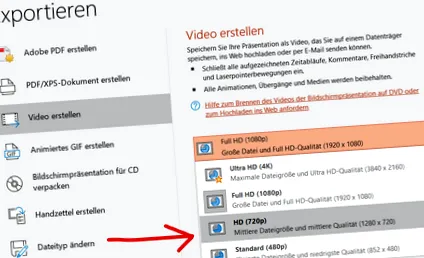
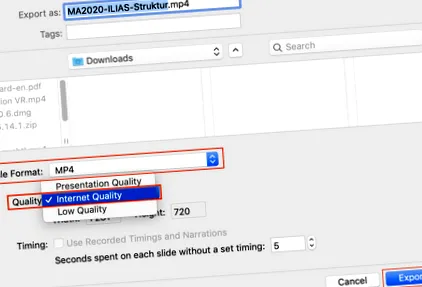
- A PPT MP4-re történő exportálásakor tanácsos kissé csökkenteni a létrehozandó MP4 fájl minőségét. Ez különösen fontos, ha több vagy hosszabb videót ágyazott be az előadásba. Az alapértelmezett beállítás a FullHD ("prezentáció minősége"). A legtöbb célra azonban teljesen elegendő a HD („Internet minőség”, 1280 x 720) vagy a normál (852 x 480). Az alacsonyabb minőség, azaz az alacsonyabb felbontás nemcsak kisebb fájlhoz vezet, hanem sokkal gyorsabb exportáláshoz is!
A hang- és videó- / webkamerás felvételek közvetlenül diánként beágyazhatók a Microsoft PowerPoint segítségével:
„Diavetítés” fül> „Diavetítés rögzítése” -> automatikusan aktiválja a webkamerát, hogy azonnal elkezdhesse a prezentáció felvételét.
Amíg a felvétel fut, átkattinthat a diákon a saját tempójában, és egyszerűen folytathatja a beszédet.
Figyelem: Ha ki akar lépni a felvételi módból, akkor ne az ablak közepén lévő X-re, hanem a jobb felső sarokban található gombra kattintson! A középen lévő az összes korábbi webkamera felvételt törli:
A "normál" PowerPoint nézetben az egyes diákon egy kis ablak jelenik meg, a hozzá tartozó video szakaszokkal. Ez a webkamerás felvétel minden egyes diára kicserélhető, így az egyes diák, beleértve a webkamerás videókat, gond nélkül frissíthetők.
A követelményektől függően az így létrehozott bemutató felvétel ppt fájlként menthető vagy MP4 formátumban exportálható: "Fájl"> "Exportálás"> "Videó létrehozása".
Különösen akkor, ha hosszú vagy nagy videósorozatokat ágyaz be az előadásba, a ppt-ről mp4-re történő átalakításkor módosítania kell a minőséget. A HD vagy a Standard a legtöbb esetben elegendő.
Ha egy PowerPoint-prezentációhoz nincs szükség képre, de csak szóbeli magyarázattal kell ellátni, akkor a Mac-felhasználók a Microsoft PowerPoint-ot is használhatják:
Beszúrás fül> a média területen a hang beszúrásához
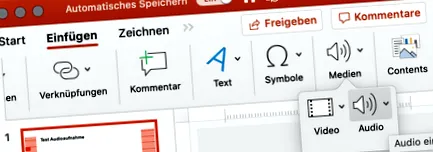
Az így integrált audio fájl egy kis hangszóró szimbólumot illeszt be a kiválasztott diára. Ha az egeret a szimbólum fölé viszi (az egérmutatót), megjelenik a lejátszási sáv, amellyel elindíthatja a hangkimenetet.
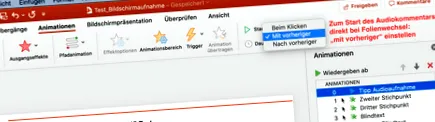
A beállítástól függően az audiokimenet prezentációs módban automatikusan elindul, vagy nem. Annak érdekében, hogy a hangkimenet automatikusan elinduljon a dia megváltoztatásakor, lépjen az „Animációk” fülre, majd az „Animációs terület” elemre, és válassza ki a megfelelő objektum „előzővel” beállítását.
Ha a hangos megjegyzés csak később kezdődik: Az audio megjegyzéseket úgy kezelhetjük, mint az összes többi animációs elemet. Ehhez van egy kis videó is.
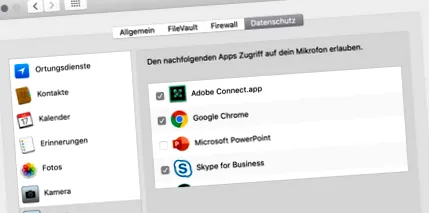
A kezdeti helyzettől függően először engedélyeznie kell a PowerPoint számára a mikrofonhoz való hozzáférést a biztonsági beállításokban:
Nyissa meg a rendszerbeállításokat> keressen rá a "mik" kifejezésre:
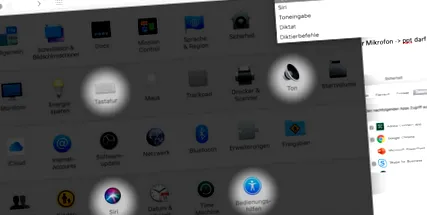
Engedélyezze a PowerPoint hozzáférését a mikrofonhoz, d. H. jelölje be a hiányzó pipát a Powerpoint-nál:
Exportálás/Mentés
Készítsen előadást
Töltse le a Keynote HfH sablont, és készítse el prezentációját a Keynote-ban! (Előfordulhat, hogy először telepítenie kell a Keynote-ot.)
Videofelvételek (hangszóró)
Készítsen egy rövid videót minden egyes diához - ahol van mit mondania 😉!
Utasítások (A képekkel kapcsolatos utasításokat a webkamera rögzítéséről találja.)
- Nyissa meg a Photo Booth alkalmazást. Videóhoz kattintson a bal alsó sarokban található "Videó" gombra
- A felvétel elindításához és leállításához használja a piros gombot.
- Videó mentése: Kattintson a jobb gombbal a videóra: 'Exportálás ...'
Ha szeretné lerövidíteni a videókat, nyissa meg a videót a QuickTime Player alkalmazásban, és válassza a „Rövidítés ...” lehetőséget.
Egyesítés és exportálás
- Az exportált videókat beillesztheti az előadásba a drag and drop használatával (vagy a „Média”> Kiválasztás ... gomb használatával).
- Húzza őket kisebbre (válassza ki a videót, és húzza át a sarkot), és helyezze a diára.
- Ha elkészült, exportálja a prezentációt filmként (videofájl). Az alapértelmezett beállításokat a jelenlegi állapotában hagyhatja. menteni.
Egy sztereó effektusú dia eredménye (két videó egy dián) - mivel most hordozható zöld képernyőnk van 😀 - így néz ki: