Raspberry Pi Guide - Projektek, hogyan, tippek, kiegészítők; r
A Raspberry Pi egy hitelkártya méretű mini PC - más néven mikrovezérlő. 700 MHz-es ARM CPU-jával szinte mindent megtehet, amit a normál asztali számítógépek képesek.
Ha vásárolni szeretne egy Raspberry Pi-t, akkor nemcsak gyors mikrovezérlőt, hanem energiatakarékos otthoni szervert is vásárolhat, szinte végtelen lehetőségekkel.
Mindenekelőtt azzal a lehetőséggel tűnik ki, hogy HDMI-kimenettel és az XBMC nevű felületen keresztül 1080p felbontású videókat játszhat le képernyőn vagy televízión. Így ideális a nappali olcsó médiaközpontjaként.
Amellett, hogy médiaközpontként használják, a Raspberry Pi saját projektjeinek megvalósítására is használható. A hatalmas közösség által kidolgozott különféle projektek szintén újjáépíthetők. Néhány példa a következőkre: NAS vagy VPN szerverek, internetes rádió, mint saját felhő, Apple Time Capsule alternatíva vagy ajtó és ház vezérlés.
A különböző verziók
A Raspberry Pi három különböző változatban kapható. Néhány különbségtől eltekintve ezek konstrukcióban megegyeznek: A B verzióhoz képest az A verzió csak 256 MB RAM-mal, USB-porttal és Ethernet interfésszel nem rendelkezik. A gyártó szerint azonban az A változat csak a B változat energiájának egyharmadát fogyasztja el, így napelemes vagy akkumulátoros üzemre is alkalmas.
Hol lehet megvásárolni a Raspberry Pi-t?
A Raspberry Pi-t a következő kiskereskedőktől rendelheti meg (az árak font fontra átszámítva):| amazon | B modell+ 27,44 EUR | ingyenes (13 nap) | ajánlani |
| amazon | B modell 54,16 EUR | ingyenes (13 nap) | ajánlani |
| RS alkatrészek | A modell 24 EUR B modell 33 EUR | + 6,28 EUR hajózás (2 hét szállítási idő) | ajánlani |
| Farnell | A modell 24 EUR B modell 33 EUR | + 9,33 EUR hajózás (2 hét szállítási idő) | ajánlani |
Mi kell még?
Milyen operációs rendszerek vannak?
Hogyan tudom elindítani a Raspberry Pi-t?
Az operációs rendszer kiválasztása után előkészítheti az SD-kártyát. Példaként a Raspbian "zihálást" vettem. A folyamat azonban alkalmazható az összes többi operációs rendszerre is. Az alábbiakban különféle telepítési módszereket írunk le. Kezdőknek ajánlott a Raspberry Pi Foundation által kifejlesztett NOOBS programmal történő telepítés. A telepítés után az operációs rendszer kiválasztható a listából és betölthető.
Előkészítés NOOBS használatával (ajánlott)
- Az SD Formatter letöltése és telepítése (Windows/Mac)
- Töltse le a NOOBS képet (kb. 1,5 GB). Alternatív megoldásként a NOOBS Lite (20 MB) is használható, de ehhez internetkapcsolat szükséges a Raspberry Pi-hez.
- Indítsa el az SD formázót, válassza ki a memóriakártyát és a formátumot a "Gyors formázás" funkcióval.
- Csomagolja ki a letöltött NOOBS képet, és másolja át az összes fájlt a memóriakártyára a drag and drop használatával
- Biztonságosan vegye ki a memóriakártyát, és csúsztassa a Raspberry Pi kártyanyílásába
- Csatlakoztatja a billentyűzetet, az egeret és a képernyőt, valamint az áramellátást
- Az indítási folyamat után válassza ki a kívánt operációs rendszert (Raspbian ajánlott), majd kattintson az "Install" gombra.
- A telepítés után folytassa az alábbiakban ismertetett "A kártya első indítása" lépéssel
Előkészítés Windows alatt
- Raspbian "wheezy" letöltése és kibontása
- Töltse le és vonja ki a Win32DiskImager fájlt
- Helyezzen be egy üres SD-kártyát, és mentse a Win32DiskImager.exe fájlt másként Adminisztrátor Rajt
- Válassza ki az operációs rendszer képét (.img) és az SD-kártyát
- Nyomja meg az írás gombot és várjon
Előkészítés Linux/Mac rendszeren
- Töltse le a Raspbian "wheezy" fájlt, és csomagolja ki a kicsomagolással 2013-02-09-wheezy-raspbian.zip (figyeljen a helyes fájlnévre)
- Helyezzen be egy üres SD-kártyát
- Azonosítsa az SD-kártyát a df -h vagy a dmesg paranccsal
- Ha a kártyát megtalálták (pl./Dev/sdd1), akkor azt újra le kell szerelni az umount/dev/sdd1 paranccsal
- Most dd bs = 1M értékkel, ha = 2013-02-09-wheezy-raspbian.img/= dev/sdd1 másolja az operációs rendszert a kártyára (gyökérként)
- Adja meg a szinkronizálást
A tábla első kezdete
- Tolja az imént leírt SD-kártyát a Raspberry kártyanyílásába
- Csatlakoztatja a billentyűzetet, az egeret és a képernyőt, valamint az áramellátást
- A táblának most indulnia kell
- Beállítja az időzónát és a nyelvet
- Válassza a expand_rootfs lehetőséget, és írjon igent a konzolra. A tábla újraindul.
- Írja be pi felhasználónévként, málna jelszóként
- A startx segítségével elindíthatja a grafikus felhasználói felületet, ha szüksége van rá;-)
- Érezd jól magad!
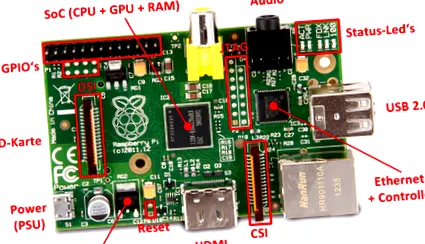
Hogyan épül fel a Raspberry Pi?
A pinout
A Raspberry Pi programozható hardver csapokat kínál a GPIO-kkal (Általános célú bemenet/kimenet). Ez integrálható és fájlként vezérelhető a Linux Bash-on keresztül. A legtöbb GPIO csatlakozási pontként is szolgál az interfészek számára (UART, I2C, SPI).
A Raspberry Pi most két változatban kapható. A 2012-es ősz óta elérhető 2. verziót a közösség kérésére felülvizsgálták és további GPOI-kkal egészítették ki (P5 fejléc).
| 3,3 V teljesítmény | 1 | 2 | 5 V-os táp | ||
| I2C_SDA - GPIO 2 | 3 | 4 | 5 V-os táp | ||
| I2C_SCL - GPIO 3 | 5. | 6. | Talaj | ||
| GPCLK0 - GPIO 4 | 7. | 8. | GPIO 14 - UART_TxD | ||
| Talaj | 9. | 10. | GPIO 15 - UART_RxD | ||
| GPIO 17 | 11. | 12. | GPIO 18 - PCM CLK | ||
| GPIO 27 | 13. | 14-én | Talaj | ||
| GPIO 22 | 15-én | 16. | GPIO 23 | ||
| 3,3 V teljesítmény | 17-én | 18 | GPIO 24 | ||
| SPI_MOSI - GPIO 10 | 19-én | 20 | Talaj | ||
| SPI_MISO - GPIO 9 | 21. | 22-én | GPIO 25 | ||
| SPI_SCLK - GPIO 11 | 23. | 24. | GPIO 8 - SPI_CE0 | ||
| Talaj | 25-én | 26-án | GPIO 7 - SPI_CE1 | ||
| I2C - ID_SD | 27. | 28. | I2C - ID_SC | ||
| GPIO 5 | 29. | 30-án | Talaj | ||
| GPIO 6 | 31 | 32 | GPIO 12 | ||
| GPIO 13 | 33 | 34 | Talaj | ||
| GPIO 19 | 35 | 36 | GPIO 16 | ||
| GPIO 26 | 37 | 38 | GPIO 20 | ||
| Talaj | 39 | 40 | GPIO 21 | ||
Hogy kell
Techspot telepítési útmutató - Jó útmutató kezdőknek
Adafruit Learning System - Nagyszerű webhely rengeteg projekttel és oktatóanyaggal
XBMC/MediaCenter - 3 részes oktatóanyag, sok információval az XBMC MediaCenter beállításáról
Webszerver - Az Internetről elérhető webszerver beállítása PHP és MySql használatával
BitTorrent - Energiatakarékos BitTorrent kliens beállítása
NAS - A málna, mint alacsony költségvetésű NAS
Wifi - német bemutató a Wlan adapter beállításához
AccessPoint/WLAN-Bridge - Raspberry Pi, mint AccessPoint vagy WLAN-Bridge
Felhő - Saját felhő/dropbox beállítása
SNES Emulator - Készítse el saját Super Nintendo konzolját
Rádióvezérelt aljzatok - Irányítsd a rádióvezérelt aljzatokat a Siri és a 433,9 MHz-es adómodul segítségével
AirPlay - A Pi-t olcsó AirPlay klienssé alakítja
Időkapszula - Használja a Raspberry Pi-t Apple Időkapszulaként
Pi MusicBox - zenei alkalmazás a Spotify, a Soundcloud és a Google Music lejátszásához
SnapPiCam - Készítsen saját digitális fényképezőgépet
Crowdfunding projektek
Könyvek
Raspberry Pi: Bevezetés és használati útmutató az Eben Upton-tól
Raspberry Pi: Bejegyzés - optimalizálás - Maik Schmidt projektjei
Kezdje a Raspberry Pi-t Erik Bartmann-tól
Remek projektek a Raspberry Pi-vel, E.F. Engelhardt
Otthoni automatizálás Raspberry Pi-vel - riasztórendszer, fűtés, okos otthon, W-LAN & Co, E.F. Engelhardt
Fedezze fel az elektronikus világot a Raspberry Pi-vel, Erik Bartmann
A Raspberry Pi programozása: Simon Monk
Gareth Halfacree hivatalos Raspberry Pi felhasználói útmutatója
Reanberry Pi for Dummies Sean McManus és Mike Cook
A Raspberry Pi programozása Simon Monk részéről
Raspberry Pi projektek, Andrew Robinson és Mike Cook