Rövid utasítások UCK-G2
Rendszerkövetelmények
- Mobilalkalmazás: Az UniFi alkalmazás jelenlegi verziója (elérhető az App Store ® és a Google Play ™ alkalmazásban).
- Webböngésző: A legújabb Google Chrome böngésző (más böngészők funkciói korlátozottak lehetnek.)
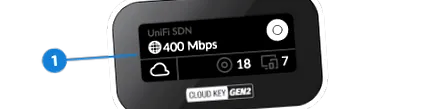
Az UniFi hálózati vezérlő neve
A hálózati felhő hozzáférési állapota
A kezelt UniFi hozzáférési pontok száma
A hálózaton lévő ügyféleszközök száma
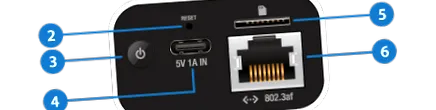
A reset gomb két funkcióval rendelkezik:
Nyomja meg a Cloud Key Gen 2 be- vagy kikapcsolásához.
Tápellátásra használják, ha a PoE nem érhető el. A Quick Charge 2.0 vagy a Quick Charge 3.0 kompatibilis USB-tápegységre van szükség.
Opcionális nyílás a külső biztonsági mentéshez (a microSD-kártyát nem tartalmazza).
Csatlakozik a gigabites kapcsoló portjához a LAN-on. Az áramellátás 802.3af PoE kapcsolón keresztül történhet, pl B. az UniFi PoE kapcsoló.
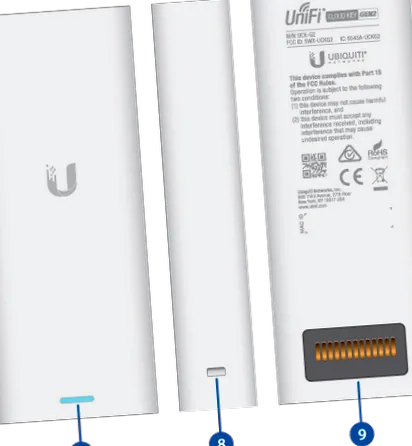
Az eszköz készen áll a konfigurálásra
Az eszköz inicializálása/inicializálása folyamatban van
Az eszköz konfigurálva van és készen áll
A hálózati áramellátás megszakadt, és a készülék visszaszámol.
Ha az áramellátás 10 másodpercen belül helyreáll, az eszköz visszatér korábbi állapotába. Ha az áramellátás 10 másodpercen belül nem áll helyre, a készülék biztonságosan kikapcsol.
Az ügyfél Bluetooth-on (BLE) keresztül csatlakozik az eszközhöz
Az eszköz helyreállítási módban van.
A LED egy másodpercenként halad át a mintán, felváltva, fehér és kék között.
Mélyedés állványra szereléshez
Rögzíti a Cloud Key Gen2-t az opcionális rackbe szerelhető tartozék, a külön megvásárolható CKG2-RM modell dokkolóállomásába. Az állványra szerelhető tartozékok lehetővé teszik a Cloud Key Gen2 szabványos 19 hüvelykes állványba történő telepítését.
Csatlakoztatja a 2. generációs Cloud Key-t az opcionális rackbe szerelhető tartozékhoz, a CKG2-RM modellhez (külön megvásárolható). A CKG2-RM dokkolóval rendelkezik a Cloud Key Gen2 számára, és lehetővé teszi a telepítést egy szabványos 19 hüvelykes állványba.
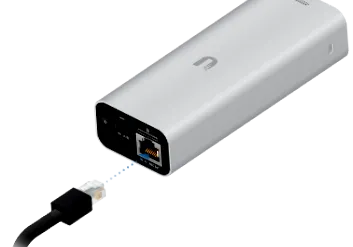
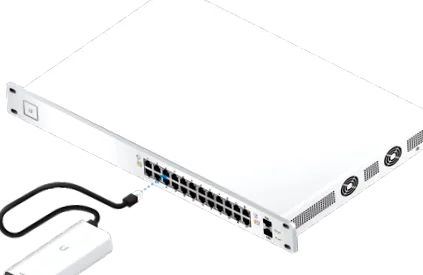
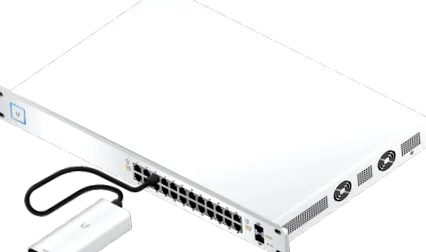
Használjon 802.3af-kompatibilis kapcsolót; B. UniFi PoE kapcsoló vagy USB áramforrás (nem tartozék).
UniFi kapcsoló
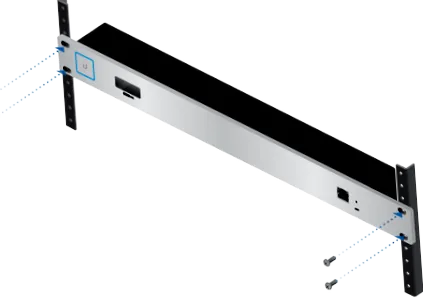
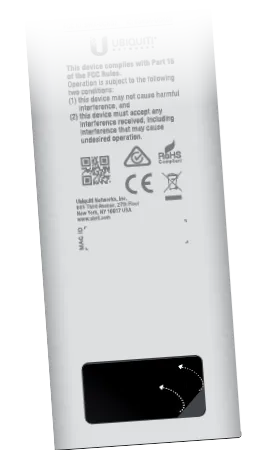
- A 13 tűs csatlakozó felfelé néz.
- Az LCD képernyő előre néz.
- Nincs csatlakoztatva Ethernet kábel a Cloud Key Gen2 Ethernet portjához.
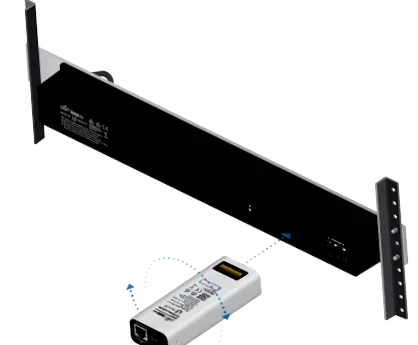
Figyelmeztetés: A hurok vagy más káros hálózati viselkedés elkerülése érdekében csak Ethernet-kapcsolatot szabad használni. Soha ne használja egyszerre a Cloud Key Gen2 Ethernet portját és az állványra szerelhető tartozékot.
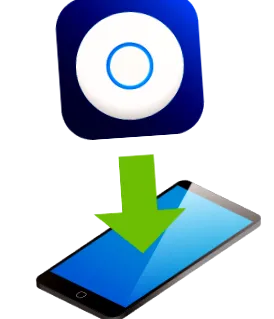
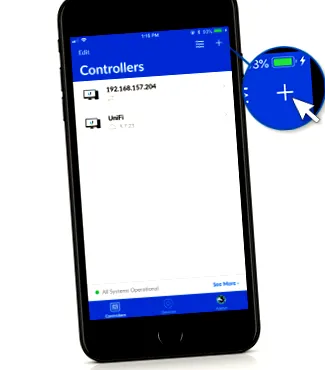
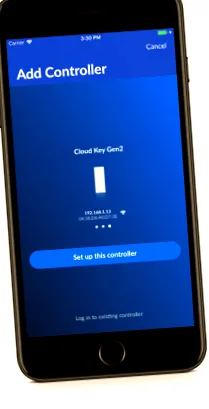
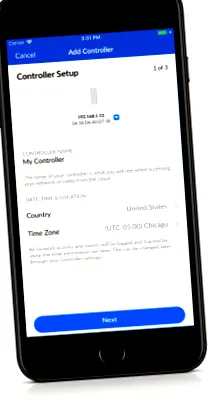
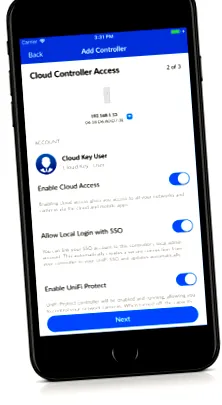
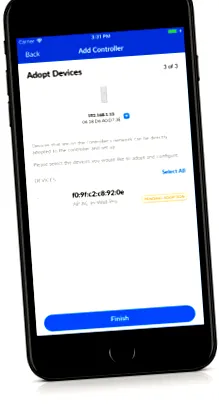
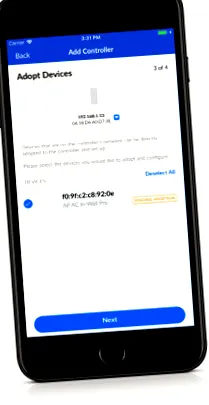
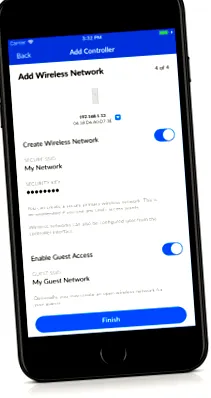
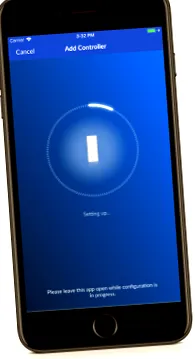
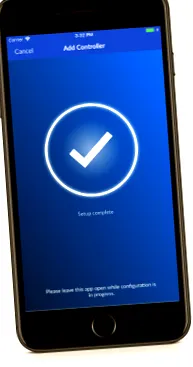
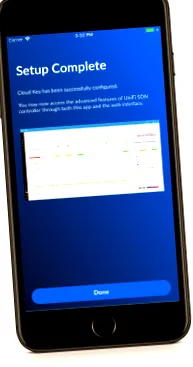
A Chrome webböngészővel állítsa be a 2. generációs Cloud Key-t.
- Győződjön meg arról, hogy a gazdarendszer ugyanazon a 2. rétegű hálózaton van, mint a Cloud Key Gen2.
- Indítsa el a Chrome böngészőt, és a cím mezőbe írja be a 2. generációs Cloud Key IP-címét. Nyomja meg az Enter (PC) vagy a Return gombot (Mac).
Megjegyzés: A vezérlő IP-címe a Cloud Key Gen2 elején található LCD kijelzőn látható.
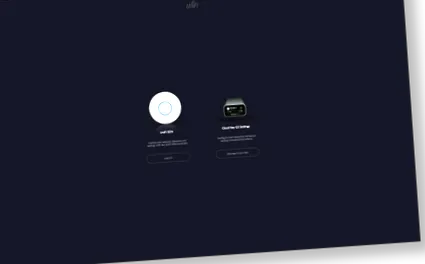
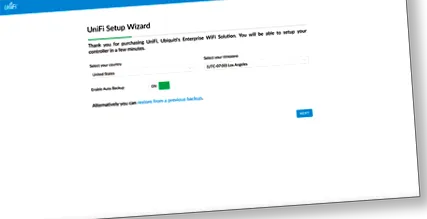
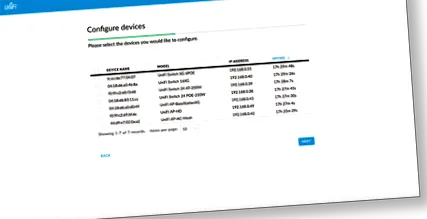
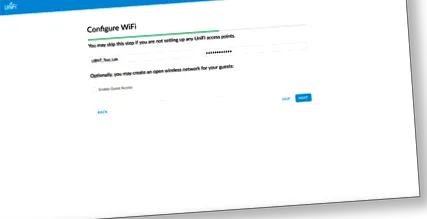
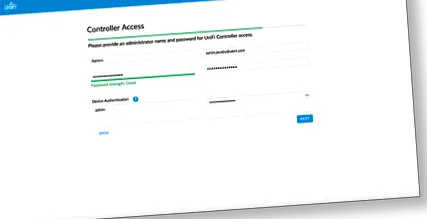
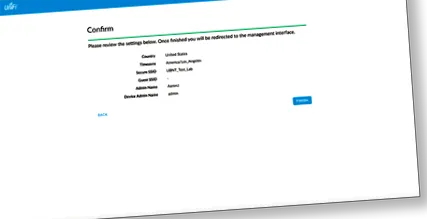
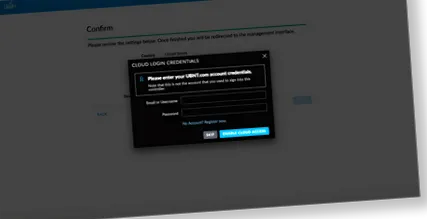
Hozzáférés az UniFi hálózathoz
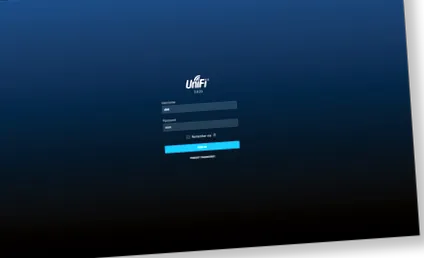
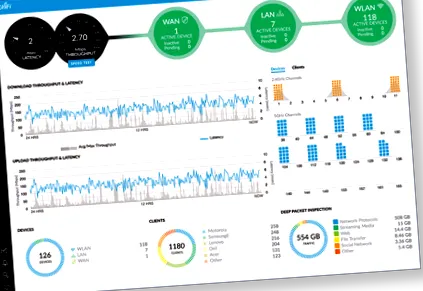
A vezérlő területei
Az Irányítópult képernyő vizuális áttekintést nyújt a hálózat állapotáról, beleértve az egyes kliensek és eszközök késési és áteresztési adatait.
A Statisztika képernyő vizuálisan ábrázolja a klienseket és a hálózati forgalmat a kezelt UniFi hálózaton.
A Térkép területen létrehozhat térképeket (vagy feltölthet egyedi képeket a tartózkodási hely (ek) ről, vagy a Google Maps ™ használatával), hogy vizuálisan ábrázolja UniFi hálózati hálózatát, és megmutassa a rendszer topológiáját.
Az Eszközök képernyőn megjelenik a hálózati vezérlő által kezelt UniFi eszközök listája.
Az Ügyfelek képernyőn megjelenik a hálózati vezérlő által kezelt UniFi eszközökhöz csatlakoztatott ügyfelek listája.
Az Insights képernyő részletes információkat nyújt a helyi és a közeli vezeték nélküli hálózatokról, az ügyfél és az eszköz statisztikáiról, a biztonsági és a kapcsolat részleteiről, valamint a vezérlő egyéb hozzáférési adatairól.
A Kiadási megjegyzések ablak információkat és részleteket tartalmaz a jelenlegi UniFi Network Controller szoftver integrált változásairól és/vagy frissítésekről.
Az Események képernyő tartalmazza a hálózat összes eseményének és tevékenységének listáját, beleértve a hibákat és figyelmeztetéseket.
A Figyelmeztetések ablak tartalmazza a hálózaton történt riasztások és események listáját.
A Beállítások képernyő részletes információkat nyújt az UniFi hálózati vezérlőről, és lehetővé teszi a webhely konfigurációjának hozzáadását/módosítását/frissítését.
Az Élő csevegéstámogatás képernyő lehetővé teszi, hogy kapcsolatba lépjen egy professzionális UniFi támogatási ügynökkel, aki a nap 24 órájában elérhető az élő chaten keresztül.
27,10 x 46,80 x 119,75 mm
(1,07 x 1,84 x 4,71 ")