SSD telepítése az asztali számítógépre
Növelje a számítógép általános sebességét, a programok indításához és betöltéséhez szükséges időt a Solid State Drive telepítéséhez szükséges egyszerű útmutatónk követésével. Miután sikeresen segítettünk minden korosztály, háttérrel és számítógépes ismerettel rendelkező emberek ezreinek az SSD-k telepítésében, biztosak vagyunk abban, hogy Ön is képes lesz professzionálisan telepíteni az SSD-t az asztali számítógépére. Az SSD telepítése alig igényel többet, mint egy csavarhúzó és a rendszer felhasználói kézikönyve, ezért ne hagyja, hogy ez elrettentse.
Adatok átvitele az új merevlemezre
Ha meg akarja cserélni a meglévő meghajtót, javasoljuk az adatmigrációs (klónozási) szoftver használatával az összes fájl átkerülését a meglévő meghajtóról az új merevlemezre. Az adatmigrációs szoftver itt érhető el a Crucial.de címen.
Ha SSD-t szeretne telepíteni Mac ® rendszerre, a folyamat más - a Mac-specifikus SSD telepítési útmutatónkat itt találja.
Így van biztonságosan telepítve az SSD
- A statikus elektromosság károsíthatja a rendszer elemeit. Annak érdekében, hogy a telepítés során megvédje a rendszer elemeit a statikus károsodásoktól, a belső alkatrészek kezelése előtt érintse meg a számítógép keretének festetlen fémfelületét, vagy viseljen ESD csuklópántot. Mindkét módszer biztosítja a testben lévő statikus elektromosság biztonságos kisülését.
- Az új SSD védelme érdekében ne érintse meg a meghajtó csatlakozóit.
- Ne nyissa meg az SSD-t. Ha ezt megteszi, a garancia érvényét veszti.
Útmutató az asztali számítógépre történő telepítéshez
1. Győződjön meg arról, hogy statikusan biztonságos környezetben dolgozik-e
Távolítsa el a műanyag zacskókat vagy papírt a munkahelyéről.
2. Készítsen szerszámokat és kiegészítőket
- 2,5 hüvelykes Crucial ® SSD
- csavarhúzó
- A számítógép felhasználói kézikönyve (amely megmondja, melyik csavarhúzóra van szüksége)
3. Állítsa le a rendszert
Ha a rendszer ki van kapcsolva, húzza ki a tápkábelt.
4. Tartsa lenyomva a bekapcsológombot 5 másodpercig a fennmaradó elektromos feszültség kisütéséhez
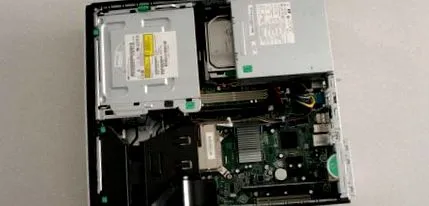
5. Nyissa ki az asztal burkolatát
Az utasításokat lásd a rendszer felhasználói útmutatójában.
6. Földelje meg magát úgy, hogy egyszerűen megérinti a számítógép keretének festetlen fémfelületét.
Ez extra óvintézkedés a meghajtó és az alkatrészek statikus károsodásoktól való védelme érdekében a telepítés során.
7. Keresse meg a tárolóhelyet
A tárolóhelyek pontos helyét és méretét a felhasználói kézikönyv tartalmazza.
Néhány tárolóhely és a meglévő merevlemezek gyakran jóval nagyobbak, mint egy szabványos SSD. Ebben az esetben szükséged van egyre
8. Helyezze be az SSD-t a rendszerébe
Az SSD-t könnyedén helyezze be - könnyen be kell helyezni és megfelelően kell ülni.
Az SSD másodlagos meghajtóként történő telepítéséhez (ne az elsődleges vagy a rendszerindító meghajtóként) használjon SATA kábelt, és csatlakoztassa a kábel egyik végét az alaplap SATA csatlakozójához. Csatlakoztassa a SATA kábel másik végét a kulcs SSD-hez. Ezután csatlakoztasson egy SATA tápkábelt a rendszer tápegységéből a kulcsfontosságú SSD-hez. Mindkét telepítési típus esetében kérjük, olvassa el a felhasználói kézikönyvet, hogy megtudjon egy meglévő meghajtót (ha szükséges) és hogyan kell kezelni a kábeleket.
9. Szerelje vissza az asztalát
10. Kapcsolja be a számítógépet
Az SSD telepítve van!
Most élvezheti, hogy az asztal mennyivel gyorsabban indul és az alkalmazások betöltődnek! SSD-jét még gyorsabbá teheti, ha letölti a Crucial Storage Executive szoftverünket 1, és engedélyezi a Momentum Cache funkciót. Kattintson ide a Storage Executive letöltéséhez.
1 Engedélyezze a Momentum Cache funkciót a Storage Executive alkalmazásban akár 10-szeres teljesítménynövelés érdekében, amelyet a Momentum Cache című fehér könyv használatával a Mikron és kulcsfontosságú SSD-k sorozatának növelése.
© 2017 Micron Technology, Inc. Minden jog fenntartva. Az információk, termékek és specifikációk előzetes értesítés nélkül változhatnak. Sem a Crucial, sem a Micron Technology, Inc. nem felelős a szövegben vagy a képekben elmaradt hibákért vagy hibákért. A Micron, a Micron logó, a Crucial és a Crucial logó a Micron Technology, Inc. védjegyei vagy bejegyzett védjegyei. A Mac az Apple Inc. védjegye vagy bejegyzett védjegye az Egyesült Államokban és más országokban. Minden más védjegy és szolgáltatási védjegy a megfelelő tulajdonosok tulajdonát képezi.