Találja meg a színek és a harmonikus színek alapjait a PP segítségével
A színek alapjai: hogyan lehet harmonikus színeket találni
Valójában az első és legfontosabb tippnek a következőnek kell lennie - a kevesebb több. Számos PowerPoint-előadás egy színes edénybe esett, és színekkel borítja el a közönséget. Különösen rosszul válik, ha a színek tartalmilag sem egyeznek meg.
Színes, hogy megfeleljen a tartalomnak
Minden tartalomnak megvan a maga színe. Gondolj a "szerelem" szóra. Milyen szín megy át a fejeden először. Valószínűleg a piros szín Gondolj a természetre - most valószínűleg a zöld szín fog megjelenni az elmédben. Amikor a tengeren töltött napot képzeljük el, a sárga színek a tengerparton, a kék pedig a vízen és az égen vannak.
Ezeket a színeket általában a kultúra befolyásolja. Tehát, ha a kultúráján belül mutat be prezentációt, akkor a saját színkoncepciójának meg kell felelnie. Ha az előadást egy másik kultúrának szánják, akkor kérje a faux pas elkerülését. Kínában a fehér a halált jelenti - amit a fekete színnel társítunk.
Mindenképpen rendben van, ha a közönségnek az elvárt színeket adjuk. Néhány előítélet önmagában nem rossz, de az élet egyszerűsítését szolgálja. Hogy ne kelljen valamire gondolni. Emlékszik a kezdő diánkra, amelynek címe "Miért zöld a levél zöld, és nem kék?" Itt a levelek kék hátterével játszottunk. Ennek mindenképp van értelme kiinduló diának. Ezen a ponton a közönségnek még van ideje gondolkodni rajta. A szerkezet (növényi levél) színét látja, és a szín nem felel meg a korábbi tapasztalatoknak. Eddig minden rendben van - de ha ezt akaratlanul teszed, elveszíted azokat a nézőket, akik olyan dolgok után kutatnak, amelyek nem állnak a bemutató középpontjában. Ezért legyen óvatos a szín megválasztásával - és a szín mennyiségével.
A festék mennyisége
A színt csak célzottan és megfelelő mennyiségben szabad használni. Ha a "szerelem" témájú Valentin-napi előadást készítjük, akkor ott piros színűek leszünk (minden valószínűség szerint). Bizonyos mennyiség felett azonban a piros agresszívvé és elrettentővé tesz. Ezért jobb, ha ilyen erősen hatásos színeket használunk kis mennyiségben. Egy teljesen piros háttér egyértelműen túl sok lenne.
Találjon harmonikus színeket
Az interneten számos eszköz található, amelyek segítenek megtalálni a harmonikus színeket. Ezek a színkeréken keresztül működnek. Itt szögfelezőket használnak. Ha az enyém színt vált, akkor a többi szín szöge megváltozik, és a színválasztás harmonikusnak tűnik.
Csak próbálja ki az Adobe Color alkalmazást a https://color.adobe.com/de/ webhelyen. Itt hozza létre az alapszínét (más szóval, amelyet mindenképpen elvár a közönsége ebben a témában.) Ezután használhatja a körben húzható fogantyúkat a többi szín megszerzéséhez. Próbáld ki. Miután „összekattintotta” a kívánt színeket, átviheti a tizedes és hexadecimális jelöléssel megjelenített színértékeket a PowerPointba. Lehetőleg raklapban (lásd a következő pontot).
Színek használata a PowerPointban a tervezés révén
Még színekkel sem szeretnénk minden egyes ponthoz vagy szöveghez színt rendelni. A mester diák természetesen ideálisak. Egy másik vagy további opció a "Tervezés" fül színei.
A „Tervezés” ponton kiválaszthatja a „Színek” menüpontot a „Színek” pont alatt.
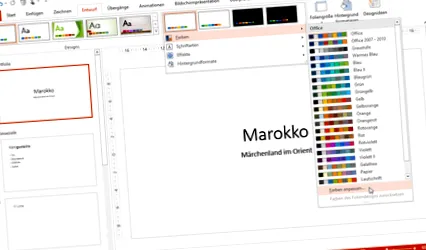
Itt kész színkombinációkat kapunk. Érdekes, hogy minden színnek van egy "neve", például "Szöveg/Háttér", "Kiemelés 1" vagy "Link".
Hozzon létre új témaszíneket a PowerPointban
Itt valójában nem a színek vannak hozzárendelve az egyes elemekhez, hanem a szín helyőrzői. Ezek pedig nagyon gyorsan megváltoztathatók. Saját színkombinációkat is létrehozhat, amelyek ismét ezekre a színspecifikációkra vonatkoznak. A módosítás nem olyan kényelmes a 2016-os PowerPoint verzióban, de nyereségesen használható (többnyire csak a színeket alkalmazza, újat hoz létre, majd használja).
Könyvajánlások a témában
Linkek az Amazon-hoz - támogatod weboldalunkat - köszönöm
Könyvajánlások a témában
A jegyzetben felsorolt könyvek megfelelnek a témának.
A linkek az Amazon-hoz vezetnek, és egy vásárlással támogatják weboldalunkat. Kis jutalékot kapunk, ha a linken keresztül megrendel - de a könyv ugyanannyiba kerül Önnek. köszönöm a tamogatásod.
- A WhatsApp megosztja a threemát ->
- csipog
- megosztani Facebookon
- tűzd ki
- értesíteni
- feloszt
- ossza meg a Flattr ->
- share share -> print ->
- Kezdőlap
- Videók a tanfolyamról
- Videók a tanfolyamról
- olcsó MS Office
- Szó
Szövegszerkesztés - PowerPoint
Bemutató program- PowerPoint 2019
PowerPoint az Office 365-hez - PowerPoint 2016
- PowerPoint - 2 típusú prezentáció
- fontos előzetes megfontolások
- Optimalizálja a programbeállításokat a PowerPointban
- A PowerPoint címsorának "ringatnia kell"
- Hozzon létre struktúrát és gyorsan értse meg a tartalmat
- Diák listája
- Keresse meg és használja a megfelelő színeket
- Betűtípusok, amelyek megfelelnek a prezentációnak
- Ügyesen használja a képeket a PowerPointban
- Arany arány a PowerPoint-nál
- Slide master - időt takaríthat meg
- Fólia rendezési nézet
- Diagramok
- Alakzatok: körből 3D gömbbé
- Videó beágyazása a PowerPoint diákba
- Hang beágyazása a PowerPointba
- Használja magabiztosan a PowerPoint-ot a bemutató során
- A PowerPoint sikeres bemutatásának kritériumai
- PowerPoint billentyűparancsok
- PowerPoint mobileszközökön
- Powerpoint 2007 - kezdő és képernyő elrendezés
- Gyengeségérzés a gyomorban az előadások során
- PowerPoint 2019
- Excel
Táblázat - tudományos munka
- Megéri tudni
- lenyomat
- Webhelytérkép
- Adat védelem
Kérjük, támogassa ezt a projektet
Különböző módon támogathatja ezt a projektet - örülnénk, és ez további tartalmakra ösztönözne minket:).
Ajánlja - mindig örülünk, ha linkeket és Facebook-ajánlásokat kapunk.
Te is tudsz minket egy adomány PayPal-on keresztül.
Rendeljen könyveket az alábbiak segítségével Linkek az Amazon-on: