Telepítse a grafikus kártyát - ez így működik
8 perc Olvasási idő
Szeretne új grafikus kártyát telepíteni, mert a játékok akadoznak a régivel, vagy a grafikus intenzív programok, például a Photoshop akadoznak a kellő RAM ellenére? Ebben az útmutatóban megmutatjuk, hogyan kell ezt megtenni. Megmagyarázzuk a V-RAM, a DirectX, az SLI és a Crossfire fontosságát is.
Ha a játékok már nem futnak zökkenőmentesen a PC-n, vagy a grafikus programok, mint például a Photoshop, elegendő RAM ellenére elkezdek rángatózni, általában új grafikus kártyára van szükség. A legismertebb grafikus chipgyártók az AMD a Radeon márkájával és az Nvidia a GeForce márkával. Megmutatjuk, hogyan építi be őket, és mire kell előtte figyelnie.
Fontos: Mielőtt új grafikus kártyát vásárolna vagy telepítene, ellenőrizze, hogy van-e elegendő hely a számítógépen ahhoz.
Grafikus kártya telepítése: AMD vagy Nvidia?
A megfelelő grafikus kártya keresésekor gyakran felmerül az a kérdés, hogy az AMD vagy az Nvidia jobb-e. Erre azonban nincs általános válasz. Az Nvidia grafikus kártyák általában jobban megfelelnek a játékoknak. Az AMD grafikus kártyáknak azonban nagyobb teljesítményt kell nyújtaniuk a költségvetési tartományban. Rendszerint azonban az Ön igényeinek megfelelő legjobb ár-teljesítmény arányt keresi. Vannak azonban más alkatrészek, amelyek meghatározzák a grafikus kártya teljesítményét - például a modell száma, a V-RAM memória mérete és a DirectX verzió.
Telepítse a megfelelő grafikus kártyát: mire kell figyelni?
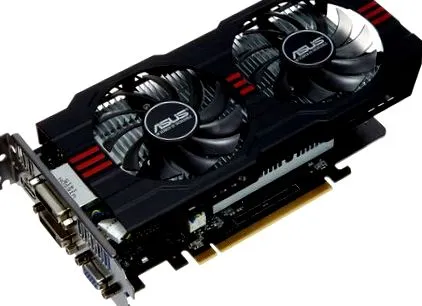
A grafikus kártya telepítése előtt meg kell győződnie arról, hogy ez a megfelelő: ésszerű grafikus kártyák, amelyekkel a jelenlegi játékokat közepes beállításokkal lehet játszani, körülbelül 100 euróért kaphatók. A jó középkategóriás grafikus kártyához 200 euró körül kell terveznie. Ha többet fektet be, szinte semmi sem marad kívánnivaló, és 4K felbontásban is játszhat, feltéve, hogy a játékok támogatják.
erő
A modellszám általában a legtöbbet mond a grafikus kártya teljesítményéről. Gyakran a márkanév és a grafikus kártya integrált grafikus processzora (GPU) alkotja. Példaként: A Radeon R9 290 grafikus kártya esetében a Radeon a márkanév, az R9 290 pedig a GPU. A GeForce GTX 970 készülékkel a GeForce a márkanév, a GTX 970 pedig a beépített GPU.
Az Nvidia legújabb GPU-sorozata jelenleg a 900-as sorozat; az AMD-nél ez az R9 3XX sorozat. A nagyobb számok azonban nem mindig jelentenek gyorsabb grafikus kártyákat. Például az Nvidia 2015-től származó GeForce GTX 960 nem erősebb, mint a régebbi, 2013-as GeForce GTX 770 grafikus kártya, amelyet a The Witcher 3 játékhoz is ajánlanak. Tehát a videomemória is szerepet játszik.
V-RAM
De csak azért, mert egy grafikus kártya sok videomemóriával (V-RAM) rendelkezik, még nem jelenti azt, hogy jobb, mint egy másik, kevesebb memóriával. A játékok esetében például az, hogy mennyi V-RAM szükséges, attól függ, hogyan optimalizálják őket. A jelenlegi grafikus kártyák azonban általában elegendő V-RAM-mal rendelkeznek. Irányelv: 2 GB GDDR5 memóriával jó formában vagy. A 200 eurós grafikus kártyák esetében 4 GB V-RAM lehet.
Directx 12
A Directx egy programozási felület gyűjteménye grafikus és játékfejlesztők számára. Ez hozzájárul a játék minőségéhez is. Győződjön meg arról, hogy új grafikus kártyája legalább a DirectX 11-et vagy még jobb DirectX 12-t támogatja. Ez utóbbival képesnek kell lennie az AMD és az Nvidia grafikus kártyák kombinálására is, ha szükséges - SLI Crossfire-szerű módban.
Grafikus kártya telepítése: aktív vagy passzív, magas vagy alacsony profilú?
A nagyobb teljesítményű grafikus kártyák többségében ventilátorral van aktív hűtés, például az alaplapi CPU. Ezeket magas profiloknak nevezik. A PC-re történő telepítéshez ez azt jelenti, hogy több helyet kell hagynia a házban az aktív és nagy horderejű grafikus kártyák számára. Néha kétszer annyi helyet foglalnak el, mint egy szokásos grafikus kártya. A telepítés után ez lefedheti a PCI bővítőhelyeket vagy más csatlakozásokat, így azok már nem használhatók. Ha a számítógépe túl kicsi, akkor választhat egy alacsony profilú verzió.
Az alacsony profilú grafikus kártyákat kisebbre tervezték, és szűk és zárt számítógépes esetekben való használatra szánták. Gyakran ezek passzív hűtéssel is rendelkeznek hűtőbordák vagy radiátorok formájában. Előny: Az alacsony profilú grafikus kártyák kevesebb helyet foglalnak el a PC-házban és kevesebb energiát, ugyanakkor kevésbé hatékonyak, mint a nagy testvérek.
Telepítse a grafikus kártyát: SLI és Crossfire
Ha két grafikus kártyát szeretne telepíteni, akkor kettős GPU-rendszere van. Ha több grafikus kártya van, akkor multi-GPU rendszernek hívják. Az azonos gyártó grafikus kártyái általában együtt működnek. A telepítés során ezeket összekötik egy úgynevezett híddal. Az AMD-nél a csatlakozási technológiát Crossfire-nek hívják, az Nvidia-nál pedig SLI-nek. A PC-házban természetesen elegendő helynek kell lennie több grafikus kártya számára.
Két grafikus kártya azonban nem jelenti a teljesítmény kétszeresét. Általában ez csak 25-50 százalékkal nő. Mindkét grafikus kártya V-RAM-ja sem jön össze, inkább klónozódik. Tehát két, 2 GB V-RAM-mal rendelkező grafikus kártya 2 GB-os V-RAM-mal együtt működik.
Telepítés előtt: Van-e elegendő tápellátása a grafikus kártyához?
Új grafikus kártya telepítése előtt ellenőrizze, hogy a tápegység biztosítja-e a szükséges energiát. Általában megtalálja a tápegységen leadott maximális wattmennyiséget. Játék PC-hez legalább 500 wattos tápegységnek kell lennie. Ha egyszerre több grafikus kártyát használ, vagy más, sok energiát igénylő alkatrészt telepített, akkor annak már 600 wattos tápegységnek kell lennie.
Alacsony profilú grafikus kártyával rendelkező középkategóriás számítógépekhez 400 vagy 500 wattos tápegység is elegendő lehet.
Telepítse a grafikus kártyát
A grafikus kártya PC-re történő telepítéséhez tegye a következőket:
- Kikapcsolja a számítógépet, kihúzza a tápkábelt a tápegységből és kicsavarja a házat. Most helyezze a tokot hosszában a padlóra, hogy felülről be tudjon nézni.
- A legjobb, ha a grafikus kártya kicsomagolása és megérintése előtt megérint egy fűtőtestet, hogy a statikus elektromosság kisüljön. Ez károsíthatja a grafikus kártyákat.
- A jelenlegi grafikus kártyák a PCI Express csatlakozásba vannak beépítve - röviden: a PCIe 3.0 x16. A régi grafikus kártyák továbbra is az AGP foglalatot használták.
A grafikus kártya telepítése után csatlakoztassa az összes szükséges kábelt és bekapcsolja a számítógépet. Ezután a Windows először új szabványos grafikus illesztőprogramokat telepít. A teljes teljesítmény eléréséhez azonban a gyártó grafikus kártya illesztőprogramjait kell használnia. Ennek módjáról itt tájékozódhat: A grafikus kártya illesztőprogramjainak frissítése.
Ha a grafikus kártya működik, akkor a Windows teljesítménymutatójával ellenőrizheti, hogy van-e szűk keresztmetszet a PC-rendszerben: Windows 10: Teljesítménymutató megjelenítése.
Integrált grafikus kártya: A szűk keresztmetszetek azonosítása a Windows teljesítménymutatójával
Ha telepítette a grafikus kártyát a számítógépre, ellenőrizheti, hogy hasonlít-e a számítógép többi hardveréhez. Találhat egy szűk keresztmetszetet, amely lelassítja az egész számítógépet.
A Windows teljesítménymutatója jó módszer annak kiderítésére, hogy melyik hardver lelassítja a számítógépet leginkább, vagyis megtalálja az úgynevezett szűk keresztmetszetet. Ez teszteli az összes alapvető PC-alkatrész teljesítményét, majd besorolásként 1,0 (rossz) és 7,9 (jó) közötti számot rendel hozzá. Például, ha a számok nagyjából 7,0-k, akkor nincs szűk keresztmetszete a rendszerben. Ha több hardverkomponens meghibásodik, például a 4.0 vagy annál alacsonyabb tartományban, előfordulhat, hogy egy új grafikus kártya nem sok hasznát veszi, és érdemes lehet frissíteni a RAM-ot, vagy akár teljesen új PC-t is felépíteni.
A teljesítménymutató megjelenítéséhez a Windows 7 rendszerben a következőket kell tennie:
- A Rendszer ablak megnyitásához nyomja meg a Windows + Szünet billentyűkombinációt.
- A Rendszer szöveg részben kattintson a Besorolás elemre a Windows teljesítményindex bejegyzésnél. Egyébként a Windows teljesítménymutatóját frissíteni kell, amikor új hardvert telepítenek. Ezután kattintson a Frissítés gombra.