Termékkatalógus 5 lépés 2020-ig
Tartalomjegyzék:
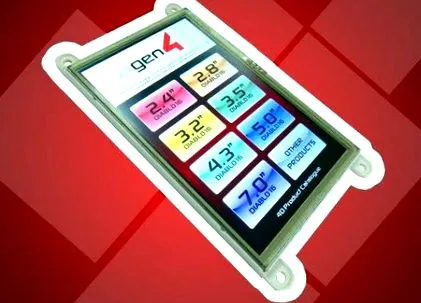
A 4D Catalog egy olyan projekt, amely a gen4-uLCD-50DT modult jeleníti meg a termékek listájának és azok leírásának megjelenítéséhez.
A termék kép felhasználói képekkel készült a 4D katalógusban. Ez a 4. műhelyben történt a Visi-Genie környezet használatával. A felhasználói felület, a színek és a megjelenés szükség esetén megváltoztatható. Ezenkívül a termékkategóriák száma egyszerűen hozzáadható vagy eltávolítható a Workshop 4 IDE segítségével.
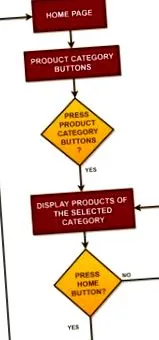
A termékkatalógus projekt öt formanyomtatványból áll, amelyek közül az első a honlap. A kezdőlapon a termékek kategóriái láthatók. Termék megnyomásakor a felhasználó a termék megfelelő oldalára navigál. A projekt bármely pontján a felhasználó a home gomb megnyomásával térhet vissza a kezdőlapra.
A gen4-uLCD-50DT felhasználása ebben a projektben elegáns megjelenést kölcsönöz a 4D Catalog dizájnnak, és könnyen felszerelhető a falra vagy az asztalra.
Felszerelés:
1. lépés: Hogyan működik
2. lépés: összetevők
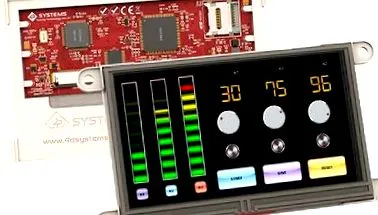
- gen4-uLCD-50DT
- gen4-interfész kártya vagy gen4-PA
- 30 tűs FFC kábel
- uUSB PA-5 (csak akkor szükséges, ha nem áll rendelkezésre gen4 PA)
- USB kártya
- Mini USB kábel vagy USB kábel
3. lépés: épít
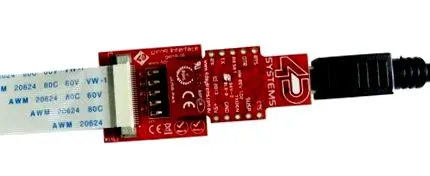
Ha gen4-IB és uUSB PA-5 készülékeket használ, csatlakoztassa a kijelzőt a számítógéphez a képen látható módon (1. kép).
Ha gen4 PA kártyát használ, csatlakoztassa a kijelzőt a számítógéphez a képen látható módon (2. kép).
4. lépés: programozás
Töltse le a projektfájlt innen.
Letöltheti weboldalunkról a Workshop 4 IDE-t és a projekt teljes kódját.
Nyissa meg a projektet a 4. Workshop segítségével. A projekt a ViSi Genie környezetet használja.
Bármelyik widget tulajdonságait megváltoztathatja.
Kattintson erre Összeállítás gomb.
jegyzet: Ez a lépés kihagyható. A fordítás azonban hibakeresés céljából elengedhetetlen.
Csatlakoztassa a kijelzőt a számítógéphez az uUSB-PA5 és egy mini USB-kábel segítségével. Győződjön meg arról, hogy a megfelelő porthoz csatlakozik. A piros gomb jelzi, hogy az eszköz nincs csatlakoztatva. A kék gomb jelzi, hogy az eszköz a megfelelő porthoz van csatlakoztatva.
Most kattintson a gombraComp’nLoad"Gomb.
A 4. műhelyben megkérjük, hogy válasszon egy meghajtót a képfájlok USB-kártyára másolásához. A megfelelő meghajtó kiválasztása után kattintson az OK gombra.
A modul kéri az USB-kártya behelyezését.
Helyesen vegye ki az USB-kártyát a számítógépről, és helyezze be a kijelzőmodul USB-nyílásába.