Több pivot-tábla vezérlése egyetlen legördülő menü segítségével
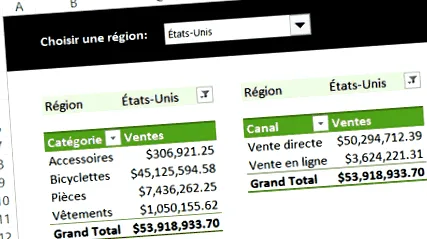
Az Excel 2010 érkezése óta szerencsésen profitáltunk szegmensek (szeletelők) több pivot-tábla egyidejű frissítése érdekében. Különböző okai vannak azonban annak, hogy egyes helyzetekben inkább nem használunk szegmenseket, hanem inkább egy legördülő menüt használunk, hogy ellenőrizhessük a kimutatásokat és adott esetben a hozzájuk csatolt diagramokat. Ez a cikk négy módszert mutat be egy legördülő menü létrehozására, amely képes több pivot-tábla vezérlésére, mindegyiknek előnyeivel és hátrányaival.
1. lehetőség: űrlapvezérlők
Az első lehetőség az a használata formavezérlés, pontosabban egy kombinációs mező, annak érdekében, hogy egyszerre több pivot táblát vezérelhessünk.
Az alábbi példában először létrehoztunk egy régiók listáját az adatbázisunkban (C17 – C24 cellák). Ezután behelyeztünk egy kombinációs mezőt, amelyet az A17 cellához társítottunk. A B17-be a Index funkció, hogy lekérje a régió nevét a listáról.
Ezt követően beillesztettük a következő VBA kódot, amely meghatározza, hogy a két kimutatható táblánk szűrőjének meg kell egyeznie a B17 cellában szereplő értékkel.
Végül hozzá kell rendelnünk VBA kódunkat a kombinációs dobozunkhoz (Makró hozzárendelése). Ezt követően, valahányszor kiválasztunk egy régiót a listánkból, a két forgatótábla automatikusan frissül.
Előnyök: A hely optimalizálása, egyszerű használat.
Hátrányok: Lehetetlen több elemet egyszerre kiválasztani, nehezen használható olyan környezetben, ahol sok választási lehetőség van a listában, lehetetlen keresni a listában keresőmotorral vagy speciális keresési feltételekkel.
2. lehetőség: Az automatikus kiegészítés
Az is lehetséges, hogy egy cellát üresen hagyunk, így a felhasználó maga adja meg választását a cellába írva.