Utasítások a szokásos feladatokhoz SoSciSurvey
A legtöbb kérdőív gyorsan megvalósítható a SoSci Survey segítségével. De néhány kérdésre vannak hasznos trükkök és tippek. Ez a fejezet röviden bemutat néhány tipikus kérdést.
Egy egyszerű regisztrációs űrlap példaként szolgál ezekre az utasításokra:
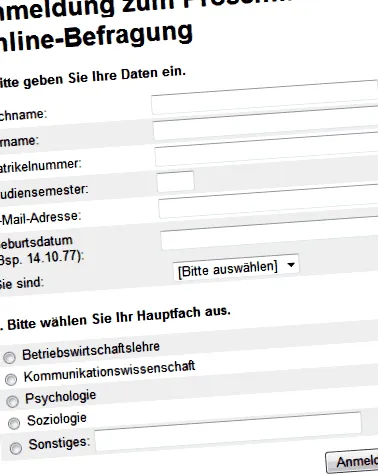
Mielőtt a következő esetekkel foglalkozna, ismernie kell a SoSci Survey alapjait - hogyan hozhat létre kérdéseket és helyezheti őket a kérdőívbe (egy kérdőív 5 perc alatt).
Fejléc megjelenítése
Különböző lehetőségek vannak a szövegek felvételére a kérdőívbe - és szinte bármilyen helyzetben. További részletek a kérdőív Szövegek szakaszában találhatók. Legtöbbször a következő eljárást alkalmazza.
Nincs folyamatos váltás a kérdőívre
Szöveges modul vagy új kérdés létrehozásához el kell hagynia a kérdőív összeállításához szükséges kezelőfelületet, majd újra fel kell hívnia. A dolgok kissé gördülékenyebbé tétele érdekében több böngészőablakkal vagy böngészőfülekkel (fülekkel) működhet együtt.
Ha éppen összeállítja a kérdőívet, kattintson a jobb (!) Egérgombbal a Kérdőív vagy tovább Szöveges modulok és címkézés. Ez megjeleníti a helyi menüt. Válassza a Link megnyitása új lapon lehetőséget (vagy hasonló, a böngészőtől függően).
Megjegyzés Mac felhasználók számára: Ha Mac-et használ, akkor lehet, hogy nem rendelkezik jobb egérgombbal. Ebben az esetben tartsa lenyomva a CTRL billentyűt, és kattintson a menüpontra.
Két programterületet nyitott meg párhuzamosan. Ez a böngészőtől függően másképp néz ki. A fülekkel válthat a területek között.
Ha most új kérdést vagy szöveges modult hoz létre, akkor a kérdőív összeállításakor észreveszi, hogy az elem nem jelenik meg. A megoldás nagyon egyszerű: A frissítés gombbal jelenítse meg az új kérdéseket és szövegeket.
Fontos: Nem dolgozhat különböző felmérési projektekben, egyszerre több böngészőablakkal. Erre a célra azonban párhuzamosan különböző böngészőket (pl. Firefox, Chrome, Opera és/vagy Internet Explorer) is megnyithat.
Üdvözlet a kérdőív elején
A fenti regisztrációs űrlappal ellentétben a legtöbb felmérés a résztvevő barátságos üdvözletével kezdődik. Az eljárás majdnem megegyezik a címsor beillesztésével:
Szövegmezők és a kijelölés
A szövegmezők megszerzéséhez (az 1. kérdésben: vezetéknév, keresztnév stb.) Létre kell hoznia egy kérdést, amelynek típusa a szövegbevitel.
Szöveg beírásakor célszerű megadni a címke szélességét. A példában "180" pixel.
A kiválasztáshoz (2. kérdés: fő tárgy) szükséged van egy másik kérdésre a típusválasztásról (látható).
Lépésről lépésre
Tipp: A feleletválasztós kérdés elem bevitele nem a gyorsbevitelen keresztül működik, mint a szöveges kérdésnél. Gyors beíráshoz használja a közvetlen importálást. Egyszerűen írja be az itt felsorolt elemeket (egyszerűen másolhatja és beillesztheti őket egy dokumentumból), majd kattintson a Mentés gombra. Ez megtakarítja, hogy egyedileg kelljen megadnia az elemeket.
Szűkebb szövegbeviteli mező
A szövegbeviteli mezők szélessége és magassága tetszés szerint beállítható. A magasságra (normál) vonatkozó információk nélkül pontosan egy sor magasak, és nem teszik lehetővé a többsoros szöveget.
Ahhoz, hogy a szövegmező szűkebb legyen, mint a tanulmányi szemeszterek példájában, egyszerűen definiálja a beviteli mező szélességét - a "32" pixel példában.
Lépésről lépésre
A nem kiválasztása a szövegbevitel alatt
A bejelentkezési adatok utolsó eleme egy legördülő menü. Bár a kimenetben nem így néz ki: Ez egy külön kérdés (lásd még az összekötő kérdéseket is).
A trükk az, hogy nem tekinti külön kérdésnek, mert közvetlenül az előző kérdéshez van csatolva. Az előző kérdés nem hagyhat szóközt - sem a kérdés elem beállításaként (kérdőív összeállítása), sem a kérdés () parancs „spacing = 0” argumentumaként (bevezetés a PHP-kódba). Ugyanakkor a közvetlenül csatolandó kérdés nem jelenítheti meg a kérdés szövegét.
Lépésről lépésre
Természetesen a kódnak tartalmaznia kell a helyes kérdésazonosítókat. A példában ezek a DS01 - DS03.
A kérdőív (automatikus) mentése után tesztelheti és megtekintheti az előzetes eredményt.
"Egyéb" választási lehetőség
Kijelöléssel vagy többszörös kijelöléssel további beviteli mezők jeleníthetők meg. Ez könnyen kiválasztható a megfelelő elem tulajdonságai alatt, egy beviteli mezővel a szöveghez ehhez a választási lehetőséghez. Mindenesetre meg kell adnia ennek a beviteli mezőnek a szélességét, különben az Internet Explorer a maximális szélességet használja, és az elem több sorra oszlik.
Lépésről lépésre
Jelölje meg a következő gombot
Hozzáférhet az összes szöveghez, amely a kérdőív alatt látható Betűk és szövegek igazítani.
A function () opció segítségével a Next gomb címkéjét egyetlen oldalhoz igazíthatja.
Lépésről lépésre
Aktiválja és módosítsa az elrendezést
Az alkalmazott elrendezés határozza meg, hogy a kérdőív milyen szélesen jelenjen meg. A legtöbb elrendezésben (a „SoSci papír kivételével”) a szélesség igény szerint beállítható.
A fenti példa a „SoSci Survey neutral” elrendezéssel valósult meg, amelyben a szélességet 450 pixelre csökkentették.
Lépésről lépésre
További megoldások
A további speciális feladatok megoldásait a Kiterjesztett megjelenítési opciók fejezetben olvashatja el.