Útmutató e-könyv
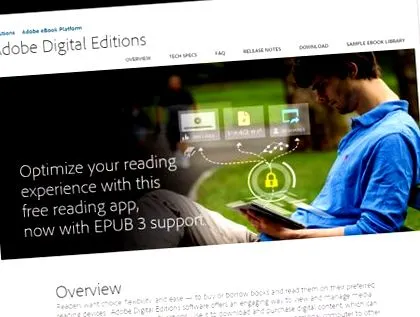
Használjon az Adobe Digital Editions nevű ingyenes szoftvert (https://www.adobe.com/hu/solutions/ebook/digital-editions/download.html). A telepítés után létre kell hoznia egy Adobe-fiókot (az úgynevezett Adobe ID, itt: https://adobe.ly/2uWKMU3) az Ön által választott e-mail és jelszó használatával. Ezt a fiókot minden alkalommal használni fogja, amikor új eszközt engedélyez a megvásárolt e-könyvek olvasására. Miután telepítette és bejelentkezett az Adobe ID-fiókjával, töltse le az .acsm fájlt (egyszerűen kattintson a linkre). Általában az Adobe Digital Editions hivatalból értesíti Önt, és biztonságosan letölti az e-könyvet közvetlenül a programba. Ezen a ponton elkezdheti olvasni.
megy előre>
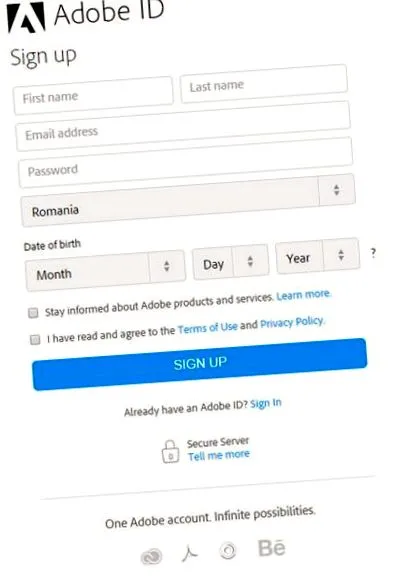
Kattintson Bejelentkezés regisztrálni vagy bejelentkezni, ha már rendelkezik ilyennel
Ha még nincs fiókja, adja meg adatait a fiók létrehozásához, majd kattintson a gombra Regisztrálj
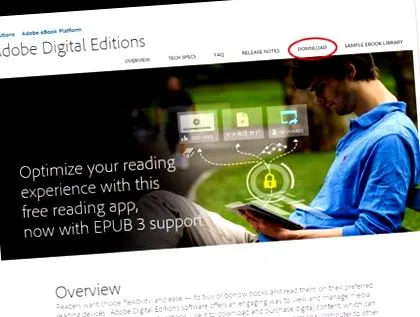
Kattintson a fülre Letöltés.
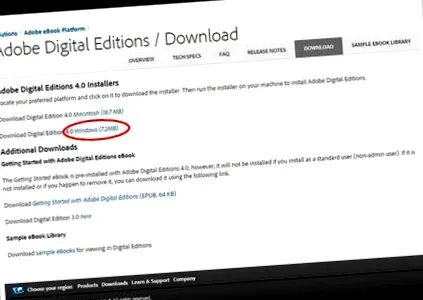
Kattintson a Download Digital Edition 4.5.10 Windows (7.2MB) gombra (a verzió eltérhet, mert az Adobe Digital Editions folyamatosan frissül)
A telepítés megkezdéséhez kattintson duplán a számítógépen található ADE_4.5_Installer.dmg fájlra.
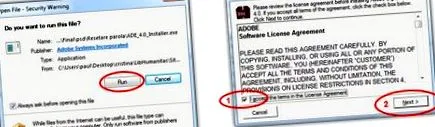
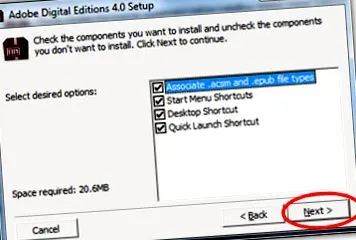
Válassza ki a telepíteni kívánt összetevők beállításait, majd kattintson a Tovább gombra.
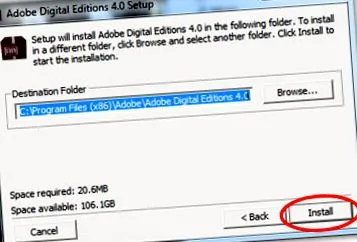
Erősítse meg a telepítés helyét, majd kattintson a Telepítés gombra. Az Adobe Digital Editions telepítve van a számítógépére.
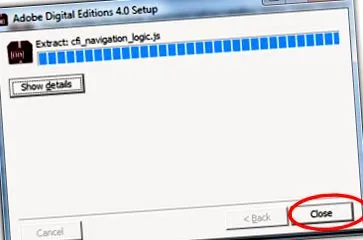
A telepítés befejezése után kattintson az Bezárás gombra az Adobe Digital Editions elindításához.
Kattintson duplán a telepített fájl parancsikonjára
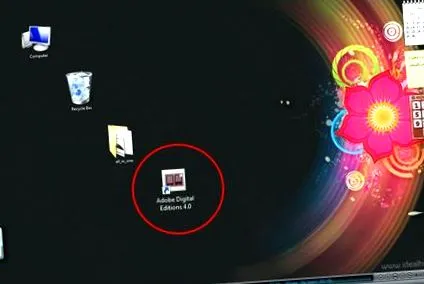
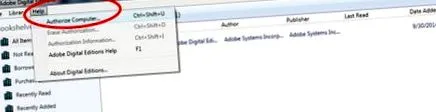
Kattintson a Számítógép engedélyezése elemre.
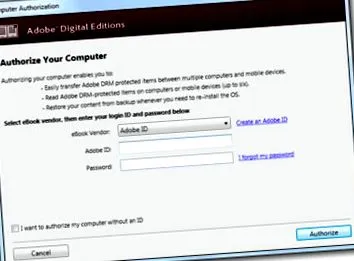
Meg kell adnia az 1. lépésben regisztrált azonosítót és jelszót.
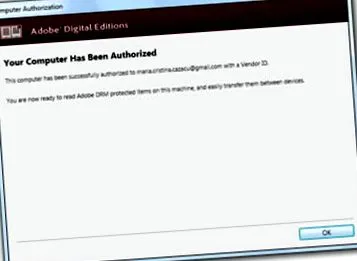
FONTOS! A fenti lépések végrehajtása után zárja be az Adobe Digital Editions alkalmazást! Csatlakoztassa eszközét USB-n keresztül a Windows vagy Macintosh számítógéphez. Tegye ezt a lépést az Adobe Digital Editions újbóli megnyitása előtt. Ellenkező esetben az Adobe Digital Editions nem fogja látni az eszközt.
Nyissa meg újra az Adobe Digital Editions alkalmazást. A készülék az Adobe Digital Editions bal oldalán jelenik meg.
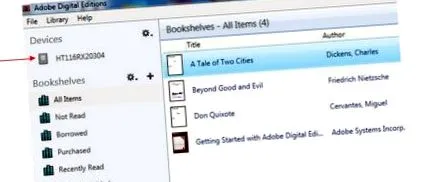
Húzza az áthelyezni kívánt könyveket a képre a bal oldali eszközzel.
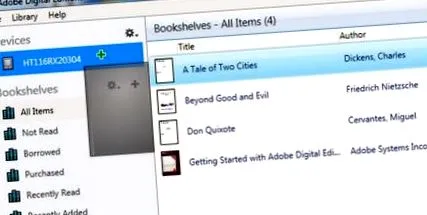
Az e-könyve most átkerül az e-olvasóra/e-könyvre.
https://www.adobe.com/ro/solutions/ebook/digital-editions/download.html). A telepítés után létre kell hoznia egy Adobe-fiókot (az úgynevezett Adobe ID, itt: https://adobe.ly/2uWKMU3) az Ön által választott e-mail címmel és jelszóval. Ezt a fiókot minden alkalommal használni fogja, amikor új eszközt engedélyez a megvásárolt e-könyvek olvasására. Miután telepítette és bejelentkezett az Adobe ID-fiókjával, töltse le az .acsm fájlt (egyszerűen kattintson a linkre). Általában az Adobe Digital Editions hivatalból értesíti Önt, és biztonságosan letölti az e-könyvet közvetlenül a programba. Ezen a ponton elkezdheti olvasni.
1. Látogasson el ide: https://www.adobe.com/en/solutions/ebook/digital-editions/download.html;
2. Kattintson a Download Digital Edition 4.5.10 Macintosh (18,7 MB) (verzió változhat, mert az Adobe Digital Editions folyamatosan frissül)
Töltse le az ADE_4.5_Installer.dmg fájlt a számítógépére;
3. A telepítés megkezdéséhez kattintson duplán a számítógépen található ADE_4.5_Installer.dmg fájlra;
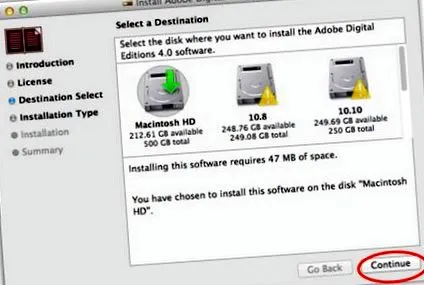
A telepítés megkezdéséhez kattintson a Folytatás gombra;
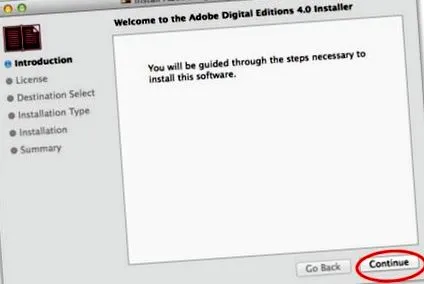
Válassza ki azt a rendeltetési helyet, ahová telepíteni kívánja az Adobe Digital Editions alkalmazást. Miután kiválasztotta az úticélt, kattintson a gombra folytatni.
A Mac fel fogja kérni a telepítés engedélyezését. Adja meg a rendszergazda fiók nevét és jelszavát a telepítés engedélyezéséhez.
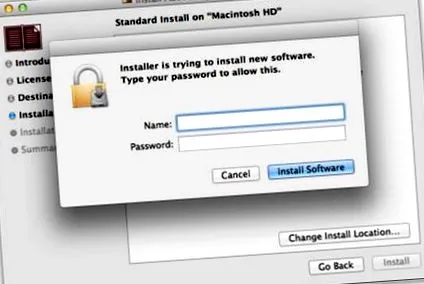
A Mac fel fogja kérni a telepítés engedélyezését. Adja meg a rendszergazda fiók nevét és jelszavát a telepítés engedélyezéséhez.
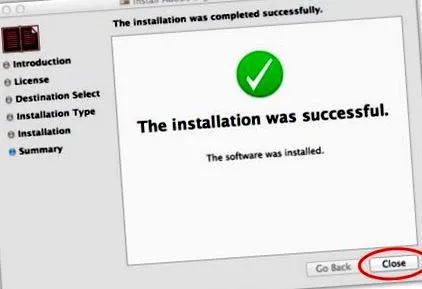
A telepítés befejezése után kattintson a Bezárás gombra.
Három alkalmazás közül választhat, mindhárom ingyenes, és elérhető az egyes mobilplatformokhoz tartozó alkalmazásboltokban (iTunes AppStore az Apple-hez és az AppMarket az Android-hoz). A három alkalmazás az Adobe Digital Editions, az Aldiko és a Bluefire Reader. Mindhárom ugyanazon az elven működik: a telepítés után bejelentkezik az alkalmazásba az Adobe ID-fiókkal (lásd a Windows lapot - 1. lépés), majd egy böngészőből/e-mailből hozzáfér a letöltési linkhez. Nyissa meg a kívánt alkalmazással így kapott fájlt, és elkezdheti olvasni.
Android
Javasoljuk egy ingyenes alkalmazást, amelyet letölthet a Play Áruházból: Aldiko. És ugyanazon az elven működik: a telepítés után bejelentkezik az alkalmazásba az Adobe ID-fiókjával (lásd a Windows lapot - 1. lépés), majd egy böngészőből/e-mailből hozzáfér a letöltési linkhez. Nyissa meg a kívánt alkalmazással így kapott fájlt, és elkezdheti olvasni.
eReader
A DRM-védelemmel ellátott e-könyveket olvasó más e-olvasók számára (azaz a legtöbbjük a Kindle kivételével, lásd alább) az eljárás esetenként eltér, de a legtöbb esetben az Adobe Digital Editions segít az eReaderen hitelesített kártya, amely USB-n keresztül csatlakozik a számítógéphez. A Google is segít Önnek, vagy ha nem tudja kezelni, lépjen velünk kapcsolatba a helpdesk-en ([email protected]).
Meggyújt
Sajnos az Amazon nem engedélyezi a Kindle tulajdonosainak, hogy olvassák a más könyvesboltok által forgalmazott védett könyveket, beleértve a miét is (ez egyedi eset, ezt más e-olvasók engedélyezik). A Kindle saját formátumot (mobi) és saját védelmi mechanizmust használ, és nem kompatibilis az Adobe DRM-mel, így az e-könyveinkkel sem.
A DRM-ről
A DRM a Digital Rights Management-től származik, és a szerzői joggal védett digitális termékek (könyvek, zene, filmek) védelmének módszerére utal. Ez magában foglalja a hitelesítési jogosultság használatát (esetünkben az Adobe DRM használatával, ez azt jelenti, hogy az Adobe tanúsítja ezt a biztonságot) és a felhasználó által megvásárolt digitális termék "összekapcsolását" egy felhasználói fiókkal, az úgynevezett Adobe ID-vel.
A legteljesebb információk itt találhatók a Wikipédián: http://en.wikipedia.org/wiki/Digital_rights_management További információ az Adobe DRM-ről és működéséről itt: http://www.adobe.com/products/digitaleditions/ GYIK /
Konkrét információk
Az e-könyvek letöltési link (urllink.acsm) formájában érkeznek a megrendeléssel kapcsolatos e-mailben kapott számlába. Az e-könyveket nem küldjük mellékletként, mert DRM-védettek.
Nook Touch felhasználók számára: ha problémák vannak a karakterek megjelenítésével (például négyzettel vagy kérdőjellel ellátott kötőjelek), válassza a "Publisher Defaults" opciót a betűméret beállításai közül, amely után a szöveg tökéletesen megjelenik.
SC Humanitas S.A. könyvtárak.
CUI: RO4282788
J40/9885/1993
Szabad Sajtótér sz. 1, Corp C, et. 1
013701 Bukarest - 1. szektor
SC Humanitas S.A. könyvesboltok regisztrált
a nyilvántartásba
számú személyes adatai. 17123
Fogyasztói információk: 0800 080 999
Ezen az oldalon a kártyás fizetéseket a Credit Europe Bank biztosítja .
Elfogadott kártyák: Visa, Visa Electron, Maestro, Mastercard, Advantage Card