Viva 803G
Termékleírás
VIVA 803G. Hasznos partner kéznél
Biztosítani kívánja a gyermekek szórakozását egy hosszú út során? Szüksége van sütemény receptre? Vagy esetleg pihenni szeretne kedvenc műsorát nézve? Mindezekben a helyzetekben a Viva 803G táblagépre támaszkodhat.
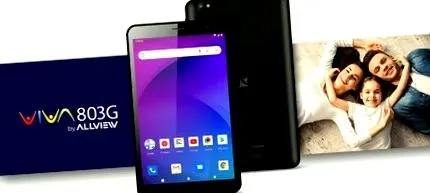
Becsúsztatja a táskájába, és készen áll az indulásra
Mindig van elég hely a Viva 803G számára, bárhová is megy. Mivel vékony és könnyű, a gyerekek könnyen megfogják, míg a felnőttek egy kézzel.
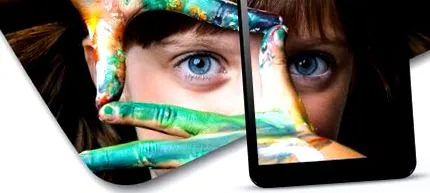
Digitális játékkörnyezet tanuláshoz és szórakozáshoz
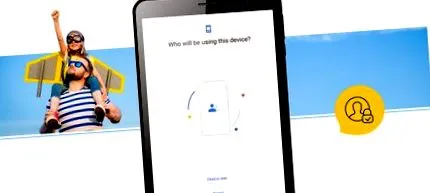
Biztosítson gyermekeknek biztonságos környezetet a felfedezéshez. A "Szülői felügyelet" funkció lehetővé teszi a használat és a játékidő figyelemmel kísérését, így gond nélkül adhatja a gyerekeknek a táblagépet.
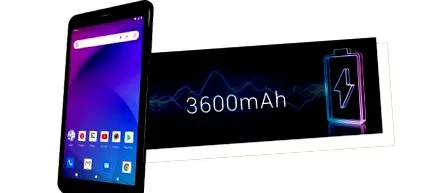
Kiterjesztett autonómia
A Viva 803G nagyobb energiával rendelkezik, mint amit elvárhat egy ilyen vékony készüléktől. A 3600 mAh akkumulátor szabadságot ad arra, hogy hosszú időre megfeledkezzen a töltőről, legyen szó videohívásról szeretteivel, vagy olyan sorozat nézéséről, amely minden epizódban feszültség alatt tartja Önt.
Több lehetőség
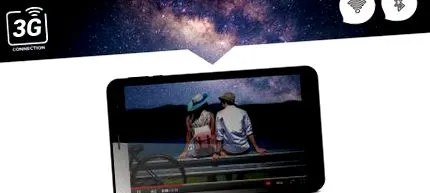
Szeretne zavartalan internet-hozzáférést? A Viva 803G vezeték nélküli kapcsolatot biztosít bárhol is; a 3G modem garantálja az internet-hozzáférést, még akkor is, ha nem egy Wi-Fi hálózat hatósugarán belül van, és a Bluetooth kapcsolat lehetővé teszi az adatok egyszerű továbbítását.
A legmegbízhatóbb közúti partner
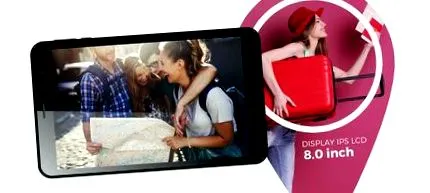
Szeret vezetni? Akkor a Viva 803G tabletta a legmegbízhatóbb utazási partner. A telefonokkal ellentétben a 8 hüvelykes képernyő jobban átlátja az érdekes helyeket, utcaneveket vagy egyéb útvonalinformációkat. Ezenkívül az integrált GPS-funkció biztosítja az optimális GPS-jelet és gyorsan csatlakozik a műholdakhoz, miközben a jel állandó marad.
Korlátlan emlékek, tökéletesen rendezett
A Google Fotók segítségével korlátlan tárhelyet élvezhet az összes emlék számára. Fotók keresése rendkívül egyszerűvé válik, köszönhetően az okos algoritmusoknak, amelyek releváns szempontok szerint csoportosítják a képeket, például album, dátum vagy hely szerint.

Android-élmény ™ 9.0 Pie ™ (Go kiadás)
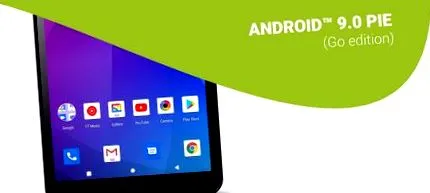
Az Android ™ 9.0 Pie ™ (Go kiadás) fel van szerelve, hogy készen álljon a kihívások megválaszolására. Az Android Go biztonságos, gyors és hatékonyan használja a táblagép energiáját. Fedezze fel az operációs rendszer számos előnyét, amely barátságos kezelőfelülettel, alacsony energiafogyasztással és több tárhelygel rendelkezik, kevesebb előre telepített alkalmazással.
* Az akkumulátor élettartama jelentősen változhat a beállításoktól, a felhasználástól és más tényezőktől függően.
** Bizonyos funkciók elérhetősége régiónként változhat. A termék képei és az előző oldalakon megjelenített tartalom csak tájékoztató jellegű. A tényleges jellemzők és specifikációk (beleértve, de nem kizárólag, a megjelenést, a színt és a méretet), valamint a tényleges megjelenítési tartalom (beleértve, de nem kizárólag, a háttereket, a felhasználói felületet és az ikonokat) változhatnak.
*** Az előző oldalakon szereplő összes adat elméleti érték, amelyet az Allview belső laboratóriumaiban nyertek, bizonyos körülmények között végzett vizsgálatok után. További információkért lásd a fent említett termékleírásokat. A tényleges adatok változhatnak a termékek, a szoftver verziók, az alkalmazási feltételek és a környezeti tényezők közötti különbségek miatt. Minden adat a tényleges felhasználáson alapul.
Termékleírás
Gyakori kérdések
Már nem tudok biztonsági másolatot készíteni a Google Fotókról. Hogyan kell eljárni?
A javításhoz hozzáférnie kell a Fotók-Fotók beállításai-> Biztonsági mentés és szinkronizálás-> Feltöltés mérete-> Kiváló minõség .
A táblagép csak a csomagból származó USB-kábellel tölthető?
A táblagépet számítógéphez csatlakoztatva, a termékcsomagban található USB adatkábellel töltheti fel. FIGYELEM! A táblagép csak a mellékelt kábellel tölthető.
További telefoninformációk megtekintése (akkumulátor töltöttségi szint, SIM-állapot, IMEI-információk)?
A telefonjával kapcsolatos további információk (akkumulátor töltöttségi szint, SIM-állapot, IMEI-információk) megtekintéséhez lépjen a Menü-> Beállítások-> Rendszer-> A táblagépről menüpontra.
Az Alkalmazásboltban található alkalmazásoktól eltérő alkalmazások telepítése?
A más forrásokból letöltött alkalmazások telepítéséhez lépjen a Menü-> Beállítások-> Alkalmazások és értesítések-> További - Speciális alkalmazásokhoz való hozzáférés-> Ismeretlen alkalmazások telepítése-> Hozzáférés engedélyezése ahhoz a funkcióhoz, ahová alkalmazásokat kíván telepíteni.
Az alkalmazás beállításainak visszaállítása?
Például, ha MP3 fájlt játszunk le a File Explorerben, megjelenik egy előugró ablak, amely megkérdezi, melyik lejátszóval szeretnénk lejátszani a dalt. Ha egy bizonyos lejátszót választunk alapértelmezettként a "mindig" értékre, és később módosítani szeretnénk, akkor a következő lépésekkel vissza kell állítanunk az alkalmazás beállításait:
Menü-> Beállítások-> Alkalmazások és értesítések-> Minden alkalmazás megjelenítése-> Hozzáférés a képernyő jobb felső sarkában található három ponthoz-> Alkalmazás-beállítások visszaállítása-.
Hogyan tehetem a táblagépemet hotspotvá?
A táblagép hotspotokká alakításához kövesse az alábbi lépéseket: Menü-> Beállítások-> Hálózat és Internet-> Hotspot és internetmegosztás-> Wi-Fi hotspot-> Engedélyezés.
Hogyan tekinthetem meg az újonnan indított alkalmazásokat?
Az újonnan indított alkalmazások megtekintéséhez általában meg kell nyomni a bal alsó, négyzettel jelölt gombot, és megjelennek az újonnan indított alkalmazások fülei. Bezáráshoz csúsztassa jobbra az ujját, amíg a „Mindet törli” felirat jelenik meg, vagy csúsztassa felfelé és zárja be a kívánt alkalmazásokat.
Hogyan készítsünk képernyőképeket ezzel a táblagép modellel?
Képernyőkép készítéséhez egyszerre kell megnyomnia a Bekapcsoló és a Hangerő gombot - .
Dokumentumok szerkesztése a táblagépen?
A dokumentumok szerkesztéséhez töltse le a profilalkalmazásból (például: Office Suite s.a.).
A táblagép csak a csomagban található USB-kábelen keresztül tölthető fel?
A táblagépet úgy tölthetjük fel, hogy csatlakoztatjuk az eszközt a számítógéphez, az USB adatkábel használatával (a termékcsomagban található részegység) FIGYELEM! A táblagépet csak a csomagban található USB-kábellel lehet tölteni.
Miért melegszik fel a tabletta?
Normál a processzor miatt felmelegedni. A futó folyamatoktól függően a tabletta többé-kevésbé felmelegedhet.
Hogyan állíthatom vissza a táblagép gyári beállításait?
Lépjen a Beállítások-> Rendszer-> Opciók visszaállítása-> Minden adat törlése (visszatérés a gyári beállításokhoz) -> Táblagép visszaállítása lehetőséghez. ÓVATOS! A táblagép visszaállításával bármilyen típusú adat törlődik a táblagépről.
Milyen beállításokat tehetek az akkumulátor élettartamának növelése érdekében?
A táblagép nagyobb önállósága érdekében a következőket javasoljuk: a háttérvilágítást alacsonyabb értékre kell állítani, a kijelző kikapcsolási idejét 30 másodpercre kell állítani, kapcsolja ki a WiFi-t, amíg nincs használatban, Feladatkezelő alkalmazások használata alacsonyabb processzor- és memóriaterheléshez, valamint az akkumulátorok teljes feltöltéséhez.
Miért nem működnek megfelelően egyes APK-alkalmazások?
Számos alkalmazást javasol és tesz elérhetővé a fejlesztők anélkül, hogy először elvégeznék a kompatibilitási teszteket az operációs rendszerekkel és a különböző termékmodellek hardverkonfigurációjával, ezért lehetnek olyan APK-dokumentumok, amelyek nem teljesen kompatibilisek az eszközével.
A tablet összeomlott, mit tegyek?
Tartsa lenyomva a bekapcsológombot 10 másodpercig, a táblagép kikapcsol. Indítsa újra a táblagépet a bekapcsológomb 5 másodpercig történő lenyomásával.
vélemények
Írja meg saját véleményét
Csak regisztrált felhasználók írhatnak véleményt. Kérjük, jelentkezzen be vagy regisztráljon