Windows 10 - A nagy kézi könyv ingyenesen a következő címen:
Írjon megjegyzést a "Windows 10 - The big manual".
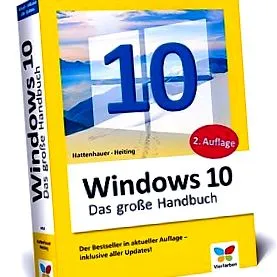
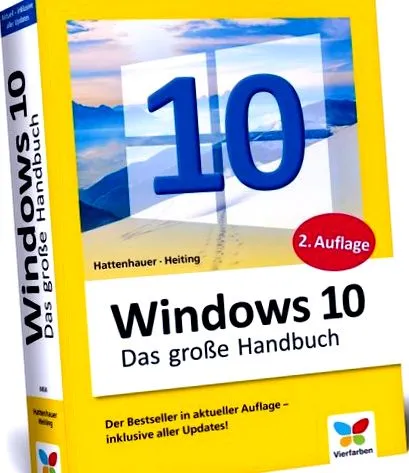
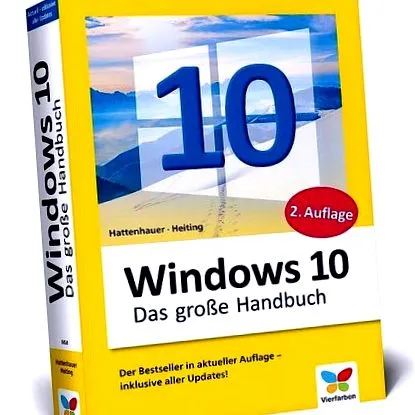
A felhasználói gyakorlat szokásos munkája!
Teljes Windows-ismeretek - alapok és szakmai tippek
Lépésről-lépésre a felhasználói gyakorlathoz
Fotók, zene, internet, mail, hálózat, biztonság és még sok más. m.
Tanuljon meg ebből az átfogó útmutatóból.
A felhasználói gyakorlat szokásos munkája!
Teljes Windows-ismeretek - alapok és szakmai tippek
Lépésről-lépésre a felhasználói gyakorlathoz
Fotók, zene, internet, mail, hálózat, biztonság és még sok más. m.
Tanuljon meg ebből az átfogó útmutatóból.
Brian Catlin, Jamie Hanrahan
Pavel Josifovics, Alex Ionescu, Mark E. Russinovich, David Salamon
Windows 10 - kezdőtől profiig; .
Inge Baumeister, Anja Schmid
Windows 10 - A gyűjtemény
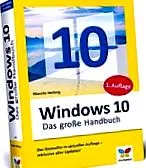
Windows 10 gyakorlókönyv a legújabb frissítésekkel együtt
A Windows 10 gyorsan eljut
Johann Blieberger, Bernd Burgstahler, Gerhard-Helge Schildt

A Samsung Galaxy A30s gyakorlókönyv - Útmutató kezdőknek

A Motorola Moto G8 Plus gyakorlókönyv - Útmutató kezdőknek
Microsoft SharePoint Server 2010 rendszergazdáknak - A kézikönyv, CD-ROM-mal

A Samsung Galaxy S10e gyakorlókönyv - Útmutató kezdőknek

A Huawei Y6 2019 gyakorlati könyv - Útmutató kezdőknek

Számítástechnika/Pearson fokozat - Számítástudományi iskola



Microsoft Outlook és OneNote az irodában
Mareile Heiting, Carsten Thiele
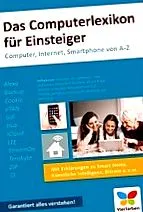
A számítógépes lexikon kezdőknek




Microsoft Outlook és OneNote az irodában
Mareile Heiting, Carsten Thiele

A felhasználói gyakorlat szokásos munkája!
Teljes Windows-ismeretek - alapok és szakmai tippek
Lépésről-lépésre a felhasználói gyakorlathoz
Fotók, zene, internet, mail, hálózat, biztonság és még sok más. m.
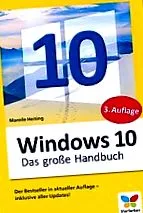
Ebben az átfogó kézikönyvben a kezdők és a tapasztaltabb felhasználók mindent megtudhatnak, ami az operációs rendszer legújabb verziójának biztonságos és hatékony használatához szükséges. A szerzők Mareile Heiting és Rainer Hattenhauer hozzáértő párosa elkészítette a koncentrált Windows-tudást a zökkenőmentes alkalmazás érdekében, és rengeteg bennfentes tipp készen áll az Ön számára. Mindent gyorsan és egyszerűen elsajátíthat - a fájlkezeléstől és a rendszerkarbantartástól a hálózatok beállításáig.
I. rész Kezdje a Windows 10-tel. 13.
1. Telepítse és frissítse a Windows 10 rendszert. 15-én
1.1. Ellenőrizze a rendszer követelményeit. 15-én
1.2. Windows 10 változatok. 16.
1.3. Hozzon létre telepítő adathordozót a hordozó létrehozó eszközzel. 18
1.4. A semmiből a Windows 10-ig. 22-én
1.5. Később aktiválja a Windows 10-et. 37
1.6. Frissítsen egy régebbi Windows verzióról. 41
2. A Windows 10 kezelőfelületének első bemutatása. 45
2.1. Jelentkezzen be a számítógépre. 45
2.2. Az asztali felület áttekintése. 47
2.5. Kapcsold ki a számítógépet. 57
2.6. Irányítsa a felületet a billentyűzet segítségével. 60
3. Végezze el az első fontos beállításokat. 63
3.1. A beállítások és a kezelőpanel egy pillantással. 63
3.2. Hozza létre a hálózati kapcsolatot. 65
3.3. Ellenőrizze és optimalizálja az energiabeállításokat. 67
3.4. Ellenőrizze a biztonsági beállításokat. 70
3.5. Testreszabhatja a szinkronizálási beállításokat. 77
3.6. Aktiválja a bejelentkezést PIN vagy képkód segítségével. 78
3.7. Állítsa be az akadálymentességet. 82
3.8. Adatvédelem: akadályozza meg a "hazahívást". 86
4. Hozzon létre és kezeljen felhasználói fiókokat. 91.
4.1. Biztonsági szempontok: rendszergazda vagy normál felhasználó. 91.
4.2. Hozzon létre egy új felhasználói fiókot. 95
4.3. Jelszavak kezelése. 107.
4.4. Állítsa be az automatikus bejelentkezést. 111.
4.5. Kezelje a családtagok fiókjait. 113
4.6. Távolítsa el újra a felhasználói fiókokat. 119
4.7. A felhasználói fiók ellenőrzése. 121
4.8. Kezelje a Microsoft-fiókot. 122
4.9. Módosítsa a számítógép nevét. 125
II. Rész A felszín megismerése. 127.
5. A Windows 10 testreszabása és testreszabása. 129
5.1. A zárolási képernyő testreszabása. 129
kiegészítik és alkalmazkodnak. 136
5.3. Testreszabhatja az asztal megjelenését. 140
5.4. Testreszabhatja a Start menüt. 155
5.5. Testreszabhatja a tálcát. 171
5.6. Testreszabhatja az akcióközpontot. 179
5.7. Windows 10 és az idő. 187
5.8. Telepítsen más nyelveket. 192
6. Az asztal hasznos funkciói. 199
6.1. Hozzon létre parancsikonokat az asztalon. 199
6.2. Nyissa meg a programokat és fájlokat a tálcáról. 208
6.3. Az idővonal emlékeztetőként működik. 214
6.4. Dolgozzon virtuális asztali számítógépekkel. 216
7. Windows 10 a táblagépen. 225
7.1. Érdekes tények a táblagép módról. 225
7.2. Használja a Windows 10 rendszert az érintőképernyőn. 238
7.3. Szövegbevitel a képernyőn megjelenő billentyűzet segítségével. 245
III. Rész Programok és fájlok. 251
8. Fájlok és mappák kezelése az Intézővel. 253
8.1. Nyissa meg a felfedezőt. 253
8.2. Navigáljon az Intézővel. 259
8.3. Testreszabhatja az Intézőt. 267
8.4. Fájlokkal és mappákkal való munka. 273
8.5. Könyvtárak létrehozása, kezelése és törlése. 282
8.6. Hozzáférés a OneDrive-hoz. 289
8.7. Hozzon létre ZIP archívumokat. 292
8.8. Helyezze vissza a törölt adatokat a lomtárból. 295
8.9. Jelölje meg a fájlokat címkékkel. 297
8.10. A fájlok és mappák hozzáférési jogainak kezelése. 299
8.11. Hasznos billentyűparancsok az Intézőhöz. 303
9. Programok és alkalmazások kezelése. 305
9.1. Minden, ami a programablakokkal kapcsolatos. 305
9.2. Telepítsen alkalmazásokat a Microsoft Store-ból. 317
9.3. Telepítsen bármilyen programot. 328
9.4. Távolítsa el az alkalmazásokat és programokat. 335
9.5. Állítson be szokásos programokat. 338
10. Ugrás a keresésre sikeresen a Windows 10 rendszerben. 343
10.1. Indítsa el a keresési lekérdezéseket a Cortana keresőmező használatával. 343