1️⃣ ▷ 5 lépés váltás a Bloggerről a WordPressre anélkül, hogy elvesztené a keresési forgalmat 2019; ✅
A legtöbb blogger azonban először választ Webtárhely majd áttér valamikor egy saját tulajdonú webhelyre, hogy teljes mértékben átvegye az irányítást a blogjuk felett, és esetleg megéljen belőle.
Saját blog üzemeltetéséhez regisztrálnia kell egy személyt Domain név és Vásároljon megbízható tárhelyszolgáltatásokat hogy elinduljon a blogod. De Mi a legegyszerűbb módja a bloggerről való váltásnak? WordPress anélkül, hogy elveszítené a Google keresési forgalmát, az oldal rangját és a jelenlegi hírcsatorna-előfizetőit?
Ez egy egyszerű, lépésenkénti útmutató a blogger blogok WordPressbe történő importálásához, amely segít a blog átállításáról a BlogSpotról WordPressre anélkül, hogy elveszítené a blogját Google PageRank.
Olvassa el ezt az átfogó, de gyors útmutatót, 5 egyszerű lépéssel az Ön számára Migrálja blogger blogját a WordPressre anélkül, hogy elveszítené a Google keresési forgalmát, a keresési rangsorolást és 301 állandó átirányítással.
MEGJEGYZÉS: Miután a BlogSpotról WordPressre váltott; NE távolítsa el a blogját a BlogSpot webhelyről. Ez az útmutató nem csak a Blogger-webhely áthelyezését a hosted WordPress-be segít, hanem az összes blogger-bejegyzés áttelepítését az új WordPress-be, az összes BlogSpot-megjegyzés áthelyezését a WordPress megjegyzésrendszerbe, valamint az összes meglévő FeedBurner-hírcsatorna + előfizető és Képes bloggerek importálása a WordPress programba a tárhelyedre.
 |
| Blog áttelepítése a Bloggerről a WordPressre |
Utoljára látta WordPress Vs. Blogger - Hogyan válasszuk ki a legjobb blogolási platformot Összehasonlítás | Mellett és ellen és ma meg fogjuk tudni, hogyan válthatunk a bloggerről a wordpressre.
A blogger blogjának áttelepítése a WordPress programba nem feltétlenül nehéz. Van még néhány egyszerű lépés. Ez az oldal a BlogSpot és WordPress áttelepítésének végrehajtásához szükséges lépésenkénti utasításokat tartalmazza.
Lehet, hogy tudnia kell. Bluehost kuponkódok maximum 52% kedvezménnyel + INGYENES .COM domain
Hogyan lehet migrálni a Bloggerről a WordPressre?
Ha azt is tervezi, hogy blogját a Bloggerről a WordPressre helyezi át, aggódhat a PageRank, a Search Engine Ranking (SEO) és a blogok elvesztése miatt. Google keresési forgalom. De a továbbjutáshoz ellenőriznie kell Az IMP 5 tényezője a legjobb webtárhely kiválasztásához a webhelyéhez.
ajánlom Bluehost tárhely Mivel korlátlan tárhelyet, sávszélességet és e-mail címeket kínál 1 ingyenes domainnévvel. Ezenkívül a WordPress csapata hivatalosan is jóváhagyta.

A 301 állandó átirányítás fontossága értesíti a Keresőmotor hogy a blogod egy új, ugyanazon domain névvel rendelkező webhelyre költözik, és az összes keresőmotor forgalma automatikusan átirányul az új domain címre.
Az alábbi útmutató egyszerű módszert kínál blogja importálására a Bloggerből, majd migrálhatja azt a WordPress webhelyére anélkül, hogy elveszítené Google rangsorát és forgalmát:
1. lépés: exportálja blogger blogját.
Az első az Exportálja blogger blogja tartalmát.
Jelentkezzen be a Blogspot irányítópult és kattintson a gombra a beállításokat → Egyéb.
Átirányítanak Blogeszközök Oldal, ahol az oldal jobb felső sarkában három lehetőséget talál - Blog importálása, Export blog, és törölje a blogot.
Természetesen muszáj Kattintson a Blog exportálása elemre Blogba exportálás lehetősége.
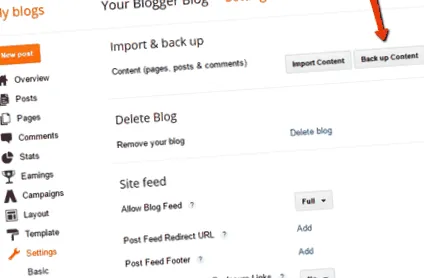
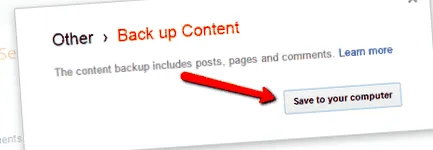
Megjelenik egy párbeszédpanel a részletekkel kapcsolatban Töltse le blogját XML formátumban a helyi rendszerhez.
Üt Töltse le a blogot a letöltés megkezdéséhez.
2. lépés: importálás a WordPress programba.
Előtt Importálja blogját a WordPress programba, Győződjön meg róla, hogy van telepítette a WordPress alkalmazást a szerveren.
Akkor menj a tiedhez WordPress irányítópult → Eszközök és válassza a lehetőséget bemutatni.
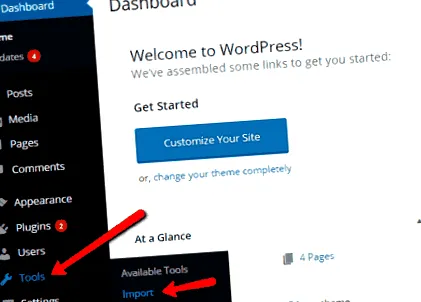
Az "Importálás" gombra kattintva megjelenik egy lista azokról a platformokról, amelyekről importálhatja a blogot. De azóta Amikor eltávolodunk a Bloggertől, a Blogger gombra kattintunk. Ezt telepíti Blogger importálási bővítmény a blogod importálásához. A beépülő modul telepítése után megteheti aktiválja és futtassa azt.
A beépülő modul lehetővé teszi olyan megjegyzések, kategóriák, képek és bejegyzések importálását, amelyek nem spam üzenetek. Az avatarokat, sablonokat, widgeteket és oldalakat azonban nem importálják.
Miután sikeresen telepítette és aktiválta ezt Blogger importőr plugina rendszer felkéri, hogy töltse fel az XML fájlt (a Bloggerből exportálva). Töltse fel a fájlt a rendszeréből és kattintson a "Fájl feltöltése és importálása" gombra.
Az összes fájl feltöltése után importálhatja a szerzőket. tudsz Vagy hozzon létre új szerzőket, vagy kapcsolja össze az upstream szerzőket új szerzőkkel.
A Blogger importőr helyett:
Néha a Blogger Importőr nem működik megfelelően. Gyakori problémák vannak a képek és kategóriák migrálásakor. Ezért, Használhatja a Blogger Importer Extended beépülő modult is, amely többet importál, mint a szokásos plug-in. Egyéb feladatokat végez, köztük 301 átirányítást. Ezenkívül a slugokat megtartják, és elvégzik a formátumkonvertálást.
3. lépés: A tartós hivatkozások módosítása.
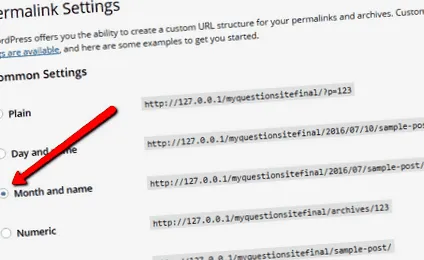
Fontos, hogy változtassa meg állandó oldalait, és illessze őket bloggerje állandó linkjeihez.
A tartós hivatkozások beállításához kattintson a gombra a beállításokat → Permalink. Átirányít a permalink beállítások oldalára. Kattintson erre egyedi szerkezet és ezt írja be a szövegmezőbe.
Most Mentse a módosításokat hogy ezt teljesítsem Átmenet a Bloggerről a WordPressre.
AJÁNLOTT: Ingyenes Vs Premium WordPress által tárolt témák: Melyik a jobb? Mellett és ellen
Csatlakoztatva; 10 bevált módszer a domain-jogosultság (DA) gyors növelésére a blogrészben
4. lépés: Javítsa ki a Blogspot átirányítást a WordPress alkalmazásban.
Előfordulhat, hogy a WordPress webhelyével kapcsolatban bizonyos problémák merülnek fel különböző böngészőkben, mint például az UCWeb, az Opera vagy mások. A probléma megoldásához ki kell cserélnie a kódot a WordPress-ben .Hozzáférés Fájl a következő kódsorokkal.
# Indítsa el a továbbítást
# Átirányítani az archívumokat
RewriteRule ^ ((0-9)) _ ((0-9)) _ ((0-9)) _ archive.html $ 1/$ 2/(L, R = 301) #Redirect Labels/Categories
RewriteRule ^ search/label /(.*)$ category/$ 1/(L, R = 301) RewriteEngine On
RewriteCond% ^ m = 1 $
RewriteRule ^ (. *) $/$ 1? (R = 301, L) #ATOM hírcsatornák
RewriteRule atom.xml feed/atom/(L, R = 301) RewriteRule-Feeds/bejegyzések/Standard-Feed/atom/(L, R = 301) # RSS-FEEDS
RewriteRule hírcsatornák/bejegyzések/alapértelmezett? Alt = rss-Feed/(L, R = 301) RewriteRule-Feed rss.xml/(L, R = 301) # Comments-Feed
RewriteRule/feeds/comments/alapértelmezett megjegyzések/feed/(L, R = 301) RewriteRule/feeds/comments/default? Alt = rss comments/feed/(L, R = 301) # Átirányítás leállítása
Miután kicserélte a kódot, Blogodat sikeresen áthelyezték az öngazdába és indulásra kész.
5. lépés: tesztelés.
szükségtelen mondani, Mindig fontos a webhely tesztelése.
Miután ellenőrizte, hogy minden megfelelően működik, leveheti ezeket Karbantartás Mód a WordPress-ből, és élhetővé tegye.
A lényeg
Helyezze át blogját a Bloggerről a WordPressre nem kihívást jelentő feladat, feltéve, hogy megfelelő eszközökkel rendelkezik. azonban, A legfontosabb az, hogy megbizonyosodjon arról, hogy az eredeti keresőmotor optimalizálásával és forgalmával áthelyezte blogját. Ezért fontos, hogy gondosan kövessük az egyes lépéseket, és mindent gondosan tegyünk.
Migrálta már a blogját a Bloggerről a WordPressre? Ha igen, milyen lépéseket követett? Ha úgy gondolja, hogy bármi hiányzott, kérjük, ossza meg az alábbi megjegyzésekkel.