2 módszer a törölt Safari könyvjelzők kedvenceinek helyreállítására - EaseUS
Véletlenül törölte a fontos Safari könyvjelzőket Mac-en? Az útmutató megmutatja, hogyan használhatja a Mac Time Machine és az adat-helyreállító szoftvereket a törölt Safari-könyvjelzők vagy kedvencek helyreállításához.
Véletlenül törölte a Safari fontos könyvjelzőit vagy kedvenceit a látogatási előzmények törlése közben? Ha továbbra is szeretné törölni a könyvjelzőket, tudja, hogyan kell törölni őket Állítsa vissza a Safari könyvjelzőit tud? ne aggódjon. Ez a cikk lépésről lépésre 2 hatékony megoldást nyújt Önnek, és reméljük, hogy tudnak segíteni.
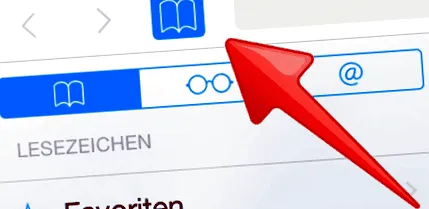
Megoldás 1. Helyezze vissza a törölt Safari könyvjelzőket/kedvenceket a Mac Time Machine segítségével
Ha véletlenül töröl fontos adatokat vagy mappákat, például a Safari könyvjelzőit a Mac számítógépén, "Időgép"Segítsen ebben. A kezelés nagyon egyszerű:
- 1. lépés. nyomja meg Parancs-N, egy új kereső-Nyitott ablak.
- 2. lépés. A Finderben tartsa lenyomva az Option gombot, majd válassza a lehetőséget Menj >Könyvtár.
- 3. lépés. Az archívumban nyissa meg a Safari mappát. Belül található a Bookmarks.plist nevű fájl, amely tartalmazza a Safari összes könyvjelzőjét.
- 4. lépés. Kattintson az időgépére, és válassza az "Enter Time Machine" lehetőséget.
- 5. lépés. A Time Machine ezután fut a Safari ablakában. Lépjen vissza arra az időpontra, amikor véletlenül törölte a könyvjelzőket.
- 6. lépés. Érintse meg visszaállítás, miután elérte a pontos napot és időpontot.
- 7. lépés. Megadhatja a lehetőséget, hogy vagy megtartsa az eredetit (amely az aktuális fájlt helyettesíti), vagy mindkettővel rendelkezik.
2. megoldás: Törölje a törölt Safari könyvjelzőket/kedvenceket az EaseUS Mac adatmentő szoftverrel
A fenti megoldás csak akkor működik, ha korábban készített egy biztonsági másolatot a törölt könyvjelzőkről a Time Machine alkalmazásban. Ha még nem készített biztonsági másolatot, akkor megbízható Mac adat-helyreállító szoftverre van szüksége. Itt javasoljuk az EaseUS Data Recovery Wizard for Mac alkalmazást. Segíthet a törlés, a böngésző összeomlása, a merevlemez helyreállítása és más ismeretlen okok miatt elveszett Mac törölt fájlok helyreállításában. Most kövesse az alábbi útmutatót a törölt Safari könyvjelzők egyszerű lépésekkel történő helyreállításához a Mac-en.
A programnak Windows verziója is van, és az elveszett fájlokat Windows rendszeren helyreállíthatja egy Windows számítógép segítségével.
1. lépés: Indítsa el az EaseUS Data Recovery Wizard for Mac programot, és válassza ki a tárolás helyét.
2. lépés: Engedje meg, hogy az EaseUS Data Recovery Wizard for Mac átkutassa a kijelölt helyet, hogy megtalálja az összes adatot a merevlemezen.
3. lépés. Tekintse meg a talált adatokat, és válassza ki a visszaállítani kívánt fájlokat, például a Safari Könyvjelzőket.