232 kulcs szoftver az RS-232 utasításokhoz
Az alábbi utasítások lépésről lépésre leírják, hogyan lehet adatokat átvinni a mérlegről bármely programra a 232key segítségével.
A 232key a háttérben fut, megkapja az adatokat a mérlegektől, formázza és szimulált billentyűzetbevitelként beírja őket egy másik programba (pl. Egy webhely beviteli mezőjébe vagy táblázatba).
Megjegyzés: A 232key angol nyelvű változatához és további információkért kérjük, látogasson el a 232key.com weboldalra.
Az oldal utolsó frissítése: 2019.02.28
1. Töltse le és telepítse a szoftvert
A 232key for Windows német verziója ingyenesen letölthető innen. Kövesse a telepítőprogram utasításait.
Ha problémái vannak a letöltéssel, használja ezt az alternatív letöltést.
2. Csatlakoztassa a mérleget
A program elindítása előtt csatlakoztassa a mérleget számítógépéhez. Ennek különféle módjai vannak:
a) Mérleg és számítógép RS-232 interfésszel
Ha a mérleg és a számítógép is rendelkezik RS-232 interfésszel, akkor csak a megfelelő RS-232 adatkábelre van szükség.
b) Mérleg RS-232 interfésszel, számítógép USB interfésszel
Ha számítógépe nem rendelkezik RS-232 interfésszel, akkor szüksége lesz egy interfész-átalakítóra is RS-232-ről USB-re. Az illesztőprogram telepítése az illesztőprogram-átalakítóra általában automatikusan megtörténik, amint az interfész-átalakítót a számítógéphez csatlakoztatja. Ha nem, kérjük, töltse le itt a VCP illesztőprogramot az FTDI-ből az operációs rendszeréhez, és telepítse.
c) Mérleg és számítógép USB interfésszel
Ha a mérleg rendelkezik USB-csatlakozással, akkor az RS-232-ről USB-re átalakító interfész-átalakítót már beépítettek a mérlegbe. Csak a mérleget kell csatlakoztatnia és bekapcsolnia USB-n keresztül, az illesztőprogramot általában automatikusan telepítik (ha nem, kérjük, telepítse az Ohaus USB-mérlegeihez itt elérhető FTDI illesztőprogramot is).
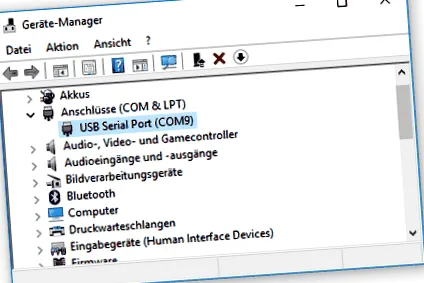
A b) és c) esetekben a kezelőpanel eszközkezelőjében jelenik meg Csatlakozások (COM és LPT) egy új "USB soros port (COMx)". Később ezt a felületet kell kiválasztania a 232key-ben a mérleggel való kommunikációhoz (4. pont):
3. Konfigurálja a skálát
Ha 232key Plus mérleggel vásárol, akkor úgy állítjuk be, hogy az átvitelt a mérleg egyik gombjának megnyomásával indítsuk el. Nem kell többet beállítania semmit.
Ha meg akarja változtatni az átviteli módot, például annak érdekében, hogy a stabil súly automatikusan átkerüljön, kérjük, olvassa el a kezelési útmutatóban található információkat. Természetesen készségesen válaszolunk a vásárlás előtt és után felmerülő kérdésekre.
Szoftver nélkül vagy másutt vásárolt mérlegek esetén előfordulhat, hogy aktiválnia kell az adatátvitelt a mérlegeken, és be kell állítania az átviteli módot. A 232key használható mérlegekkel, amelyek egy gombnyomással támogatják az átvitelt vagy a stabil súly automatikus (egyszeri) átvitelét. Az inkompatibilis mérési módok a folyamatos átvitel és a parancs mód.
4. Konfigurálja a 232key-t
Indítsa el a 232key-t, és válassza a lapon bejárat Válassza ki azt az interfészt (COM-portot), amelyhez a mérleg csatlakozik a számítógépéhez (sok esetben csak egy felület jelenik meg, amelyet már kiválasztottak). Példánkban ez még mindig "COM4":
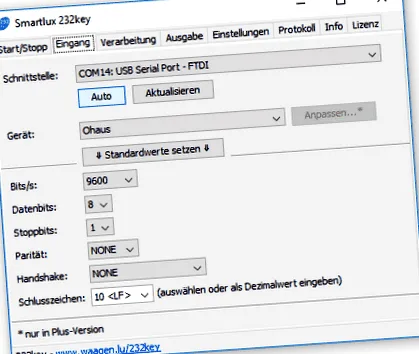
Ha nem biztos benne, nyomja meg az Auto gombot, és a 232 gomb megpróbálja meghatározni a helyes interfészt (ehhez semmilyen más eszközt nem szabad csatlakoztatni az RS-232-n keresztül, és a csatlakoztatott mérlegnek támogatnia kell a kézfogást, például az összes A&D mérleg esetében ez a helyzet., de nem ez a helyzet az Ohaus-szal).
Általában a "valódi" soros interfésszel rendelkező számítógépek esetében általában a "COM1" a megfelelő választás (lásd ezen utasítás 2a. Pontját). Ha interfész-átalakítót használ az RS-232-ről USB-re (2b) és az Ohaus mérlegeiről az USB-interfésszel (2c), akkor az interfészt felismerheti a chipgyártó FTDI segítségével (pl. "COM4: USB soros port") - FTDI").
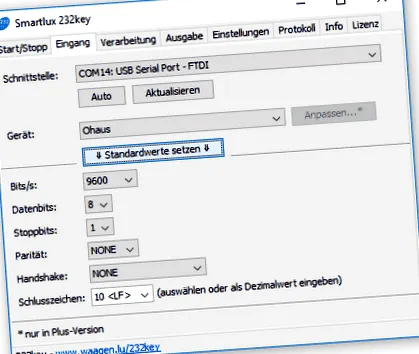
Ezután válassza a lehetőséget Eszköz válassza ki a használt mérleget (pl. "Ohaus"), és töltse be egy kattintással Állítsa be az alapértelmezett értékeket az interfész paramétereinek szabványos beállításai (bitek/s, adatbitek, stopbitek, paritás és terminátor):
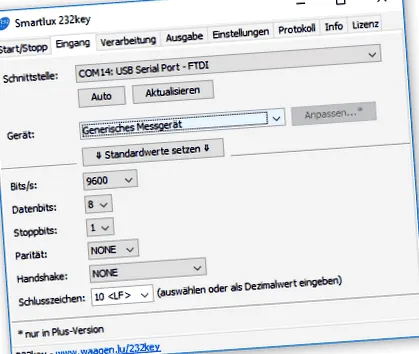
Ha a mérlegét nem nálunk vásárolta meg, és nem szerepel a listán, válassza az "Általános mérőeszköz" lehetőséget, és a kezelési útmutató vagy a mérleg kezelőfelületének leírásával adja meg kézzel az interfész paramétereit:
ban,-ben Kimenet-Tab, válassza ki a billentyűzetkiosztást (általában "német (QUERTZ)"). Ha az elrendezés nem szerepel a listán, válassza az "Összes (kompatibilitási mód)" lehetőséget (elérhető a 2017.1.2.0 verziótól), majd a 232key használja az Alt-Numpad beviteli módszert . Azt is meghatározhatja, hogy melyik Tizedes elválasztó A súly átvitelénél a 232key-t kell használni: egy pontot vagy vesszőt, például "2,84" vagy "2,84". Mögött Kilépés a Kiválaszthat egy további kulcsot, amelynek a tömeg megadása után automatikusan "meg kell nyomnia" a 232 gombot, pl. "Enter" vagy "Le nyíl":
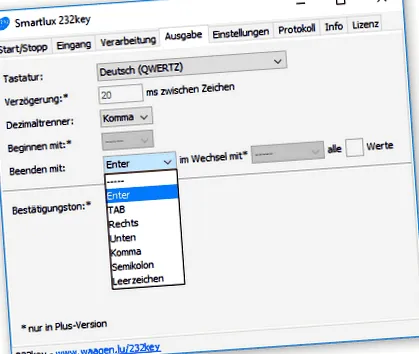
Ezzel befejeződött az alapkonfiguráció. A beállítások automatikusan elmentésre kerülnek, és a program következő indításakor betöltődnek.
Írja be a 232key Plus licenckulcsot
Ha 232kez Plus licencet vásárolt, akkor az itt leírt további funkciók az Ön rendelkezésére állnak. Ennek aktiválásához, kérjük, másolja ki a licenckulcsot a tőlünk kapott e-mailből, változtassa meg 232key-re Engedély-Kattintson a fülre, kattintson a beviteli mezőbe, illessze be a licenckulcsot a Ctrl + V billentyűvel és kattintson a gombra rendben.
Ha a licenckulcsát nem fogadják el, ellenőrizze a info-Jelölje be, hogy a 232key 2017-es verzióját használja-e (a régebbi verziók nem fogadnak el új licenckulcsokat).
5. Hozzon létre egy kapcsolatot a 232key-ben
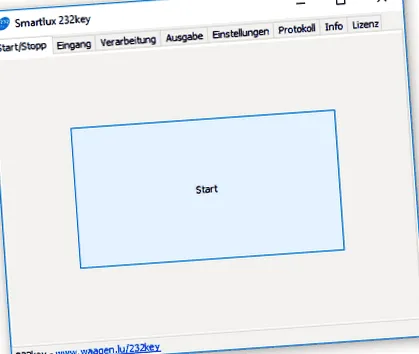
Kattintson a 232key in gombra Start/stop-Fül a kezdődik-Stud. A program kapcsolatot létesít a kiválasztott interfészen (COM porton) keresztül, és várja, hogy az adatok átkerüljenek a mérlegből:
6. Helyezze a kurzort
Váltson át arra a programra, amelyben fel szeretné írni a súlyt (célalkalmazás). Helyezze a kurzort a kívánt helyre, például a súly beviteli mezőjébe.
7. Adatok átvitele a mérlegből
Helyezzen el egy objektumot a csatlakoztatott skálán, és nyomja meg a gombot az adatátvitelhez (gyakran "Nyomtatás" vagy "Adatok" felirattal). Egyes mérlegek úgy is beállíthatók, hogy az átvitel minden mérési folyamat után automatikusan megtörténjen.
A 232key "beírja" a súlyt a kurzor pozíciójában, például a weboldal súlyának beviteli mezőjében:
Ajánlatunk nem a fogyasztókat (olyan embereket célozza meg, akik saját szükségleteikre rendelnek)!