5 nagyon hatékony módszer a lemezterület visszaszerzésére a Mac-en
Kétségtelenül a " az évtized gonoszsága ": az SSD-k hatalmas érkezése óta (ami majdnem egybeesik a MacBook Air bevezetésével) a tárolókapacitások 128 és 256 GB között stagnáltak jó néhány kerékpáron, amelyek lemeze végül gyorsan eléri a telítettségi pontot.
Várva a kapacitások növekedését, az árak csökkenését és az Apple kissé nagylelkűbbé válását (!), ezért meg kell ravaszul kezelni a zenéjét vagy fényképeit a lemezén, anélkül, hogy le kellene mondania egy kis külső doboz megvásárlásáról az összes multimédiás adat számára.
szóval itt van 5 tipp a helytakarékossághoz, némelyikük akár több tucat GB-ot is megtakaríthat egyszerre !
1 - Böngésszen intelligensen a fában
Kezdjük azzal a legegyszerűbb: keresse meg a legnehezebb adatokat és gyorsan végezze el az első válogatást.
Az OS X legújabb verzióiban az Apple egy eszközt biztosít (amely a következő nyelven érhető el: Apple menü -> A Macről -> "Tárolás" fül), amely képes meghatározni az adattípusok eloszlását a teljes térben. Ez már lehetővé teszi jó általános áttekintés (ha például a zene a tér 3/4-ét foglalja el):
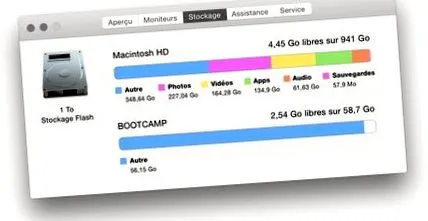
Probléma, a doboz " Egyéb " gyakran az első, és nem vagyunk igazán előrehaladottak a túl minimalista információkkal szemben. Az önvizsgálat javítása érdekében térjen vissza a Finderhez, menjen a merevlemez gyökeréhez, és kattintson a menüre Prezentáció -> Prezentációs lehetőségek megjelenítése. A legalján csak ellenőrizze " Számítsa ki az összes méretet " (a művelet a lemez méretétől függően kis időt vehet igénybe):
Végül térjen vissza a lemez főablakához, és most lehetősége van az adatokat listánként, méret szerint rendezve jelenítheti meg, mint ez:
A módszer ekkor triviális: minden almappához, amelynek mérete nagynak tűnik, ismételje meg a fenti műveletet (a beállítást nem tartja a csökkenő hierarchiában, minden egyes alkalommal újra kell csinálni.). Néha találkozunk például egy 10 GB-os fotómappával vagy terjedelmes, régi iMovie-projektekkel.
2 - Törölje az iOS biztonsági mentéseket
Ha rendszeresen cseréli iPhone-ját és/vagy iPadjét, vagy hogy automatikusan rákattint a gombra " mentés " iTunes, valószínűleg néhány biztonsági mentések nem használnak. És mégis, meg kell érteni, hogy minden egyes biztonsági másolat több tíz GB-ot jelenthet !
Az alábbi felvételen például meg kell tennünk csak 2 sora van (egy az iPhone-hoz, egy másik az iPad-hez), és nem 4 vagy 5 termékenként:
További információkért, kövesse lépésről lépésre, amely részletesen elmagyarázza, hogyan lehet megtalálni a megfelelő biztonsági másolatot, és ha szükséges, kockázat nélkül távolítsa el.
3 - Törölje a felesleges alkalmazásokat. és függőségeik
Az alkalmazások telepítésével néha elfelejtjük, hogy képviselhetnek a teljes tér jelentős része.
Az első lépés az azonosítsa az alkalmazásokat " nehéz " (általában a Macintosh HD-n található -> Alkalmazások) a fent leírt technikával (1). Egy tanács, ne gondolja, hogy meg kell tartania az alkalmazásokat " alma " mint az iMovie vagy a GarageBand: ha nem használja őket, akkor bármikor visszakeresheti őket a Mac App Store-ból !