9. sz
Linux könnyű
Több szolgáltatás, több szoftver - több előtét: Nem csak a régebbi hardverek felhasználói szeretnének karcsúbb rendszert, mint amit a Suse 9.1 alapfelszereltségként kínál. Ha csökkenti a telepített terjesztést, nagyobb biztonságot és stabilitást is szerez.
A meghajtókat automatikusan csatlakoztatják és eltávolítják a fájlfáról, a hardver beállítása - legalábbis a szokásos eszközökkel - szinte alvás közben történik, és a KDE sokkal jobb, mint a Windows interfész: legalábbis elméletileg az új Suse 9.1 magabiztosan tudja használni a címkét "Ugyanolyan egyszerűen használható, mint a Windows" kopás.
A gyakorlatban nem minden tűnik annyira rózsásnak: Amint azt már az [1] -ben említettük, a meghajtók automatikus felépítése al-/almenettel nem mindig működik megfelelően. A KDE ismert a memóriafogyasztásáról, és a feleslegesen futó szerverszolgáltatások biztonsági kockázatot jelentenek [2].
Ez utóbbi deaktiválása mindenképpen ajánlott; és amikor egy kényelmes ablakkezelő helyettesíti a KDE asztali környezetet, még a régebbi hardverek is feledhetetlen vitalitást mutatnak. Aki elég régóta dolgozik a Linuxszal, hogy ne zavarja az adathordozók kézi felszerelése és leválasztása, az megszabadulhat az alfák automatizmusától is.
A kritikusok kifogásolhatják, hogy azoknak a felhasználóknak, akik olyan mélyen be akarnak avatkozni a disztribúcióba, ideális esetben olyan alternatívákhoz kell folyamodniuk, mint a Gentoo, amelyeket eleve saját kezdeményezésre szabnak. De mint oly gyakran itt: a kényelem nyer. Végül is hihetetlenül praktikus szoftvereket szerezni a Suse DVD-vel akkor is, ha nincs internet-hozzáférés.
Az alternatív ablakkezelő
Például a rendkívül gyenge számítógépek twm ablakkezelője vagy a 44. oldalon tárgyalt fvwm2 könnyű alternatíva, ha a KDE várakozása egy régebbi, viszonylag kevés memóriával rendelkező számítógépen fájdalmat okoz, vagy ha egyszerűen egyedi grafikus munkakörnyezetet szeretne. A grafikus bejelentkezési párbeszédpanelen a kijelzőkezelő általában felsorolja a telepített alternatívákat. A Suse 9.1 verziójának telepítési rutinjában azonban egyetlen pipa eldönti, hogy egyáltalán megjelenik-e egy grafikus bejelentkezési képernyő, vagy a szokásos felhasználó automatikusan bejelentkezik-e, és megjelenik-e rajta a KDE.
Ha ez utóbbi történik, akkor az fvwm elindításának legegyszerűbb módja például az, ha kijelentkezik a KDE menüpontban Kilépés ... és válassza a Csak a munkamenet befejezése lehetőséget. Ekkor megjelenik a kijelzőkezelő, alapértelmezés szerint a KDE saját KDM-je, amely az összes telepített alternatívát kínálja a Session type menüben. Az összes későbbi bejelentkezéssel (a következő újraindítás után is automatikus bejelentkezéssel) a kiválasztott felületre kerül.
Bárki, aki megváltoztatja az ablakkezelőjét, gyakran megalapozottnak találja ezt a módszert. A Suse meggyőzésének legjobb módja az, hogy a kijelzőkezelő minden alkalommal megjelenik, amikor a rendszer újraindul. Egyébként ez biztonsági okokból is tanácsos, mivel ily módon csak az érheti el a szokásos felhasználó adatait, aki ismeri a jelszavát (vagy rendszergazdai jogokkal rendelkezik).
Erre a célra hívja a YaST2-t a System YaST KDE menüpontján keresztül. Ha a root jelszó helyes beírása azt bizonyítja, hogy jogosult ilyen mélyreható változtatásokra a rendszeren, akkor a YaST2 főablaka indul. A megfelelő konfigurációs párbeszédpanel ott jelenik meg, miután kiválasztotta a Rendszer elem alatt az/etc/sysconfig/files szerkesztőt. Ebben a Desktop Display manager DISPLAYMANAGER_AUTOLOGIN bejegyzést úgy manipulálják, hogy a felhasználó neve helyett az ablak jobb oldalán található választólista üres karakterláncát használják (1. ábra). Az Exit gombra kattintva és a 2. ábrán látható párbeszédpanel változásának megerősítésével végül ráveszi Suse-t, hogy minden indításkor kérjen jelszót, és kínáljon opciókat.
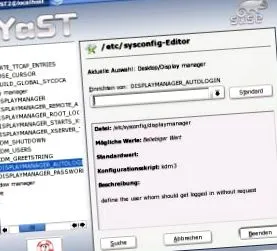
1. ábra: A „DISPLAYMANAGER_AUTOLOGIN” változó kiválasztási listájának üres bejegyzése inaktiválja az autologint.
Mellékesen meg kell említeni, hogy ezen a sysconfig szerkesztőn keresztül alternatív megjelenítéskezelő is választható. Ha nem kedveli a KDM-et, válassza a Gnome alternatív GDM-et, a WDM-et (a WindowMaker-rajongók számára készült változatot) vagy a klasszikus XDM-et a Desktop Display manager DISPLAYMANAGER alatt. A konzol bejegyzés azt jelenti, hogy egyetlen grafikus felület sem indul el automatikusan. Ha a GDM vagy a WDM mellett dönt, akkor a rendszer újraindítása előtt telepítenie kell a megfelelő csomagot. Egyébként XDM-et használunk.
2. ábra: A 9.1 Suse inkább megkérdezi, ha a sysconfig fájlokon változtatásokat hajtanak végre.
Nem minden új okoz örömet
Az egyik legnagyobb akadály a Linux kezdők számára az, hogy le kell szerelni az eltávolítható adathordozókat, például CD-ROM-okat, DVD-ROM-okat vagy USB-tárolóeszközöket, mielőtt hozzájuk férnének a fájlfában, majd utána újra le kell őket szerelni. A 9.1. Szakasz kiküszöböli ezt a problémát azáltal, hogy automatikusan hozzáférhetővé teszi a [3] alatt elérhető almennyiséget, amikor azt elérik, és leválasztja például a CD-meghajtó kiadógombjának megnyomásakor. A submount megköveteli a kernel modul alfjait, és kicseréli az automount [4] -et, ami kissé dátumozott.
Mivel a szoftver még fejlesztés alatt áll, nem meglepő, hogy problémák merülnek fel vele. Egyes rendszerekben például többször kell behelyezni az USB-meghajtókat [1]. Egy külső USB merevlemezt nem illesztettek be megfelelően a szerző tesztrendszerébe (3. ábra), és az USB-meghajtót négyszer ismerték fel.
3. ábra: Az „almennyiségnek” hatalmas problémái vannak az USB-eszközökkel.
Bárki, aki rendelkezik elegendő Linux-tapasztalattal ahhoz, hogy ismerje a meghajtók manuális telepítését, elérte a rugalmasság határát. De hogyan lehet megszabadulni az alfektől? Időközben a forgalmazó maga adja meg a megfelelő utasításokat az [5] alatt. Nem USB eszközök esetén elegendő az/etc/fstab fájl megfelelő bejegyzéseit megváltoztatni. Tehát a teszt rendszeren a vonal