A Garmin eTrex GPS előkészítése, telepítése és használata
Készítette Gletschersau Megjelent 2017. június 12. Frissítve 2020. június 12
Ahogy a honlapom olvasói is tudják, a hegyikerékpáromon történő navigáláshoz a Garmin eTrex 20 vagy 20x GPS-t részesítem előnyben. Röviden szeretném elmagyarázni, hogyan kell felszerelni a navigációs rendszert térképekkel, hogyan tervezzük meg az útvonalakat és hogyan töltsem fel őket az eszközre. Van néhány tipp a Garmin eTrex 20-hoz is. Ez nagy segítség lehet a téma újoncának.
Garmin eTrex 20/eTrex 20x
Ez az eszköz minden idők kedvence, bár első pillantásra nem tűnik modernnek. Kis kijelzője van, és egyik manapság elterjedt kütyü sem található meg, például okostelefonhoz való csatlakozás, beépített kamera, magassági profil vagy érintőképernyő. Kicsit lassan reagál, ha görget vagy nagyít rajta, mert a processzor nem különösebben nagy teljesítményű. Véleményem szerint pontosan itt rejlik az előny, mert az akkumulátor hosszú élettartama jellemzi. A kijelző kicsi és könnyen olvasható, még akkor is, ha nincs megvilágítva. A nagy megvilágított kijelzők sok energiát fogyasztanak, akárcsak az erőteljes processzorok. Ez praktikus és nagyon robusztus. Egynél több tervezett pályát nem csinálok vele, és ez az ideális. Egy új akkumulátor készlet kb. 3 napig tart az Alpencrossnál (néha kikapcsolom olyan útvonalakon, ahol felesleges a GPS). Folyamatos használat esetén a készülék kb. 15 órán át használható friss elemekkel. Újratölthető elemeket is használhat, ha csak egynapos kirándulásokra indul. A közös eszközök összehasonlítását itt találom a blogomban.
Egy ideje csak a Garmin eTrex 20x áll rendelkezésre. Mi a különbség az előddel szemben? Alapvetően csak a kijelző felbontása nőtt. A kijelző azonban kissé sötétebb. Itt van két fotó az összehasonlításhoz:
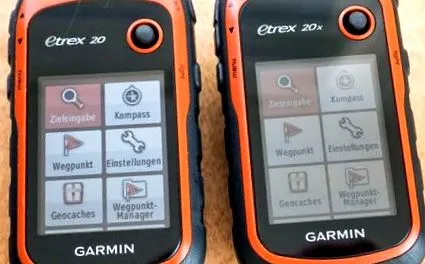
Fényerő-összehasonlítás eTrex 20/20x megvilágítatlan kijelzővel
Az eTrex 20/20x kijelző felbontásának összehasonlítása
Eszköz beállítások
Először is meg kell győződnie arról, hogy a legújabb firmware telepítve van-e az eszközre. Az eTrex 2.30 verzió előtti firmware hibás volt, és a navigációs rendszer nem működött megfelelően. Tehát, ha a szoftver verziója alacsonyabb, mint 2.30, elengedhetetlen a firmware frissítése! A frissítés a Garmin BaseCamp-on keresztül telepíthető (a jelenlegi verzió 2017. júniusától 2.50).
A következő lépés az, hogy megismerkedjen a készülék funkcióival. Először átkattintom az összes menüt, átnézem az összes beállítást és megváltoztatom az ésszerűnek tűnő dolgokat. Azoknál a beállításoknál, amelyek jelentése nem világos számomra, a felhasználói kézikönyvben keresek. A legfontosabb beállítások (a főmenü "Beállítások" menüpontján keresztül érhetők el) a következők voltak:
- rendszer
Műholdrendszer: GPS (Javítja az akkumulátor élettartamát, ha nem aktiválja az orosz Glonass rendszert.)
WAAS: Ki - kijelző
A megvilágítás időtartama: 15 másodperc
Színek: mód - automatikus (egy bizonyos időpontban a nappali vagy az éjszakai színskála változik. A színvilág itt is megváltoztatható.) - térkép
Tájolás: haladási irány
Adatmezők: 2 (kicsi)
Speciális térképbeállítások: Automatikus zoom - Ki, Szövegméret/Felhasználói útvonalpontok - Közepes
Térképinformációk: Világszerte a DEM alaptérkép - deaktivált, VeloMap - aktivált - Számok
Sávfelvétel: Ne rögzítsen (csak arra az időszakra, amelyen naplózni kíván egy sávot - rekordot)
Intervallum: Kevesebb (durva felvételhez), normál (a pontosabb felvételhez)
Automatikus archiválás: ha megtelt - Oldalsorozat
Főmenü - Utazási számítógép - Térkép - Idő
Időformátum: 24 óra
Időzóna: Automatikus
Az eTrex utazási számítógépén és térképnézetében a megjelenített adatmezőket saját ízlésének megfelelően állíthatja be a készülék „menü” gombjának megnyomásával. A főmenü menüpontjai ugyanazon gombbal átrendezhetők vagy törölhetők. A legfontosabb menüpont a „Track Manager”, mert ott kiválasztja és aktiválja a kívánt útvonalat. Tehát a tetején kell lennie.
Térképek telepítése
Térképek vagy útvonalak navigációs rendszerre történő telepítéséhez csatlakoztassa USB-n keresztül a számítógéphez. Körülbelül 30 másodpercbe telhet, amíg az illesztőprogram betöltődik, és a számítógép felismeri az eszközt. Tehát türelmesnek kell lennie.
A Garmin GPS-eszközhöz inkább az ingyenes OpenStreetMap-on alapuló térképeket részesítem előnyben. A térképek óriási mennyiségű információt tartalmaznak, folyamatosan frissülnek, és megtalálja a legtávolabbi utakat is (ha nem egzotikus országokba utazik). Ráadásul ingyenesek. A megvásárolt jegyek általában nem tudnak lépést tartani. Vannak például a nyílt forráskódú VeloMap vagy OpenMTBMap térképek. Mindkettő ugyanazokon az OpenStreetMap adatokon alapul, és csak megjelenésükben különbözik egymástól. A VeloMap-ot kicsit rendesebbnek és tisztábbnak tartom. Az OpenMTBMap tucat különféle utatípust jelöl meg másképp, amit nagyon zavarónak találok. A VeloMap alkalmasabb, ha egy tervezett pályát követ. Az OpenMTBMap jobb, ha csak spontán akarja felfedezni a környéket pálya nélkül.
Összehasonlítás: VeloMap/OpenMTBMap
Tehát letölti a kívánt térképcsomagot. A VeloMap Alpokat használom (majdnem 1,7 GB), amely az egész alpesi régiót tartalmazza, beleértve Dél-Bajorországot is. Letöltés után a térképeket egyszerűen telepítik a számítógépre. Továbbra is eldöntheti, hogy integrálja-e a kontúrvonalakat (ajánlott!), És válassza ki a készüléknek megfelelő elrendezést.
A VeloMap vagy az OpenMTBMap letöltése és telepítése
A térképek Garmin eszközre való átviteléhez a Garmin MapInstall alkalmazásra van szükség. Ez ingyenesen letölthető közvetlenül a Garminból. Ha frissíteni szeretné a navigációs rendszer firmware-jét (erről bővebben később), akkor inkább töltse le a Garmin BaseCamp szoftvert a Garminról, mivel az tartalmazza az eszköz frissítési funkcióját. A MapInstall a BaseCamp részét képezi, és nem szükséges külön telepíteni.
Térkép telepítéséhez a Garmin készüléket USB-n keresztül kell csatlakoztatni a számítógéphez. Körülbelül 20 másodpercbe telhet, amíg a megfelelő illesztőprogram aktiválódik, és felismeri az eszközt. Ezután elindítja a MapInstall (vagy a Basecamp) alkalmazást. A Garmin eszközt csatlakoztatottként kell megjeleníteni. Válassza ki a telepítendő kártyát, és folytassa. A térkép telepítése eltarthat egy ideig, mivel az adatokat USB-n keresztül továbbítják a Garmin eszközre. A Velomap Alpok telepítése például körülbelül egy órát vesz igénybe, mivel a térkép csaknem 1,7 GB méretű. A Garmin újratölthető elemei/elemei ne legyenek szinte üresek.
Megjegyzés: Furcsa módon a BaseCamp Windows rendszerre történő telepítéséhez a Media Player 11 szükséges. Fogalmam sincs, hogy milyen gyenge srác jött ezzel elő, de a médialejátszó már nem szerepel a Windows 10-ben, és a BaseCamp számára is teljesen lényegtelen. Egy trükkel meg lehet/meg kell kerülni ezt az akadályt. Ehhez egyszerűen csomagolja ki a telepítőfájlt egy közös kicsomagoló programmal, majd futtassa a BCMain.msi fájlt. Ezután a BaseCamp telepítése a szokásos módon történik.
Telepítse a VeloMap/OpenMTBMap alkalmazást a Garmin navigációs eszközre
A Garmin eTrex belső memóriája 2 GB, így ennek elegendőnek kell lennie az alpesi térképhez és egy szövetségi államhoz. A sávok (GPX fájlok) olyan kicsiek, hogy nincsenek következményeik. Ha a 2 GB nem elegendő, bővítheti a memóriát, és behelyezhet egy memóriakártyát a készülékbe.
Elemtartó rekesz memóriakártya-nyílással a Garmin eTrex 20-on
Útvonalak létrehozása és telepítése
Amikor a térkép anyaga a GPS-eszközön van, létrehozható az útvonal. Számos eszköz létezik erre. A Garmin BaseCamp, amelyet egyébként is telepítettél, tartalmaz egy tervező eszközt, de egyáltalán nem tetszik. A legjobb, ha az online tervezési eszközök egyikét választja. Ezek többnyire Java-alapú böngészőeszközök, amelyek felhasználhatók útvonalak létrehozására, mentésére, kezelésére, szerkesztésére és megosztására. Az útvonalfájlok (pl. GPX) általában exportálhatók és importálhatók.
Miután elkészítette az útvonalat, egyszerűen letölti GPX fájlként, és átmásolja a GPS-eszköz Garmin \ GPX \ Nav mappájába. Felhívjuk figyelmét, hogy a Garmin eTrex nem képes kezelni az umlautokat és a speciális karaktereket. Kerülje ezt az útpontok elnevezésekor, és ennek megfelelően válassza ki a fájl nevét. Ezután csak a pályát kell aktiválnia az eszközön ("Megjelenítés a térképen"). A túra megkezdése előtt a biztonság kedvéért ellenőrizze otthon, hogy a pálya helyesen jelenik-e meg.
Egyébként az eszköz akár 200 útvonalat is képes megmenteni, és akár 10 000 ponttal feldolgozhatja az útvonalakat. Általában azonban egy megfelelően megtervezett útvonalnak soha nincs ennyi pontja. Az alpesi keresztútjaim is csak 3500 pontot kapnak.
A készülék összeszerelése és használata
Ideális esetben a GPS-készüléket a hegyikerékpár szárához rögzítik. A mellékelt kerékpártartó nagyon alkalmas. Ha több kerékpárja van, rendelhet egy további konzolt néhány euróért az Amazon-tól. A szár a legjobb hely a navigációs rendszer szemmel tartására, és leesés esetén meglehetősen jól védett. Ki kell azonban próbálni, hogy a navigációs rendszer megfelel-e ott. Rövid szárakkal ez nehéz vagy lehetetlen. A szárammal (10 cm) egy 3 mm vastag gumidarabot is alá kellett tenni, mert különben a navigációs rendszer kioldására szolgáló fül már nem volt megfelelően lenyomható. Szóval szükség lehet egy kis bütykölésre.
Az eTrex rögzítése a szárra a kerékpártartóval
Ellenkező esetben természetesen könnyen rögzítheti az eszközt a kormányra, de ott, ahol jobban ki van téve. Lehetséges, hogy a kerékpár felső csövére is felszerelhető. Csak ki kell próbálni, hogy hol fér el a legjobban a saját kerékpárján. A készüléknek a helyére kell kattannia, amikor a tartóba tolják. ajánlom, mindig rögzítse a készüléket a kormányon lévő hevederrel arra az esetre, ha különösen durva menet közben kiszakadna a tartóból, vagy ha leesne.
A navigációs rendszer felszerelése a felső csőre
Ha bekapcsolja a navigációs rendszert, ne haladjon el azonnal, hanem várjon, amíg a navigációs rendszer műholdas kapcsolatot létesít. Kiválasztja az útvonalat a pályakezelőben, válassza a "Térkép megjelenítése" lehetőséget, majd kattintson a "Menj" gombra. Ezután az útvonal vastag lila vonalként jelenik meg. A térképen más útvonalakat (pl. Variánsokat) is megjeleníthet (pályakezelő/"Térkép megjelenítése"), amelyeket ezután piros vonalként jelenít meg. Ezután válassza ki a megfelelő zoom szintet (én általában 50, 80 vagy 120 méteren haladok). És megyünk!
Alapértelmezés szerint a navigációs rendszer mindig a saját helyzetére összpontosul, azaz vezetés közben a térkép a pozíció nyíl alatt mozog. Így könnyen követhet egy útvonalat. Ha a mini joystickkal görget a térképen, ez az automatikus központosítás ki van kapcsolva. Ezután meg kell nyomnia a "vissza" gombot, hogy a térkép automatikusan a saját helyzetére koncentráljon, ami természetesen elengedhetetlen a vezetéshez. A zoom gombok használatakor az automatikus központosítás aktív marad, így vezetés közben könnyedén megváltoztathatja a zoom szintjét.
Ha sávfelvételt készít, akkor rendszeresen át kell neveznie és archiválnia kell a mentett sávokat a Track Manager alkalmazásban, hogy ne veszítse el a dolgok nyomát.