A helyes konfigurálás optimalizálja a Tp-link TL-WR841N útválasztót
Ebben a cikkben csatlakoztatjuk és konfiguráljuk a TL-Link WR841N útválasztót. Ezek az utasítások a TL-WR841ND készülékre is érvényesek. Elemezzük az útválasztó csatlakoztatásának, az internet, a Wi-Fi hálózat és a Wi-Fi hálózat jelszóval történő beállításának teljes folyamatát. Ha betartja az utasításokat, akkor nem okoz problémát a TL-WR841N útválasztó konfigurálása.
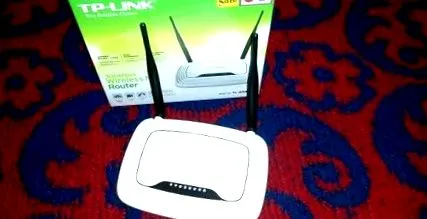
Néhány szó a Tp-link TL-WR841N (TL-WR841ND) névről. A Wi-Fi router sikeres modellje, amely nagyon népszerű. Valóban, nagyon jó minőség/ár aránnyal rendelkező modell. Véleményem szerint otthoni használatra és magas igények nélkül nem találunk jobb modellt. Valójában már egy ideje megvan, stabilan működik, nem emlékszem, hogy problémám lett volna.
Ha már megvásárolta ezt az útválasztót, ideje lenne a beállításokhoz lépni. Mindent megteszünk ennek a sémának megfelelően:
- A Tp-link TL-WR841N útválasztó csatlakoztatása.
- Internetkapcsolat (WAN) beállítása.
- Wi-Fi hálózat beállítása a TL-WR841N készüléken.
- Állítson be egy jelszót a Wi-Fi hálózat védelme érdekében.
- Az adminisztrátor jelszavának megváltoztatása, amely megvédi az útválasztó beállításait.
Tp-link TL-WR841N csatlakoztatása
Csatlakoztassa a hálózati adaptert az útválasztóhoz. Ha a router jelzőfényei nem világítanak, nyomja meg a router hátulján található bekapcsológombot.
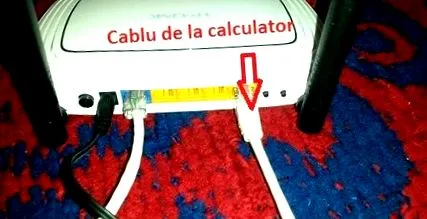
Ha a kábelválasztót (amely mellékelt) állítja be, és csatlakozik a számítógéphez vagy a laptophoz, vegye a hálózati kábelt és csatlakoztassa a számítógépről az útválasztóra. Az útválasztón csatlakoztassa a kábelt a LAN csatlakozóhoz (a 4 egyikében):
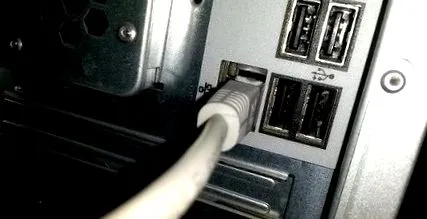
A hálózati kábel másik vége csatlakozik a számítógép hálózati kártya csatlakozójához:
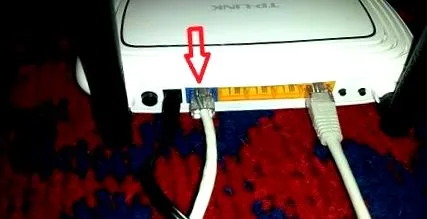
Most az útválasztóban, a WAN-csatlakozóban (ez kék) csatlakoztassa az internetszolgáltató kábelét vagy az ADSL-modemet.
A Wi-Fi hálózat csatlakoztatása és konfigurálása
Az útválasztó konfigurálása a Wi-Fi-hez, és nem a kábelcsatlakozáshoz, elegendő ahhoz, hogy csatlakozzon a Wi-F hálózathoz, amely azonnal megjelenik a Tp-link TL-WR841N útválasztó elindítása után. A hálózatnak szabványos neve lesz (például: "TP-LINK_084314"), és nem lesz védve.
Az útválasztó konfigurálásához közvetlenül táblagépéről vagy telefonjáról csatlakozhat.
A TL-WR841N router rutinjában valószínűleg talált egy CD-t a segédprogrammal az útválasztó konfigurálásához. Ebben a cikkben CD nélkül végezzük el a konfigurációt az útválasztó webes felületén keresztül.
Az útválasztót csatlakoztatni kell az internethez. És a számítógéped, vagy táblagéped, vagy laptopod stb. kábellel vagy Wi-Fi-vel kell csatlakoztatni a Tp-Linkhez.
Konfigurálja a Tp-link TL-WR841N útválasztót
Meg kell adnunk a TL-WR841N router beállításait. Ehhez nyissa meg bármelyik böngészőt azon a számítógépen, amelyhez az útválasztó csatlakozik, és a címsorban érje el a címet 192.168.0.1. Megjelenik egy ablak, amely megkéri, hogy adja meg felhasználónevét és jelszavát. Belép admin és admin (alapértelmezés szerint felhasználónév és jelszó). Egyébként ezek az információk a címkén található útválasztó alján állnak rendelkezésre.
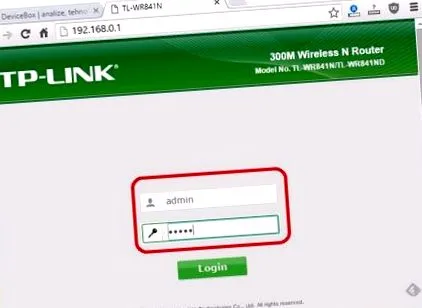
Megnyílnak az útválasztó beállításai.
Ha nem tudja elérni a 192.168.0.1 kódszámú beállításokat, vagy az adminisztrátori jelszó nem egyezik, akkor vissza kell állítania a Tp-Link útválasztót, hogy visszatérjen a gyári beállításokhoz. A hátoldalon talál egy RESET nevű gombot, nyomja meg ezt a gombot és tartsa lenyomva 10 másodpercig. Visszaállíthatja az útválasztót is, ha megpróbált konfigurálni valamit, és nem sikerült. Visszaállítottuk az útválasztót, és megpróbáljuk konfigurálni újra.
Internet konfiguráció (WAN)
A legfontosabb: állítsa be az útválasztót úgy, hogy működjön együtt az internet szolgáltatójával. Ha nem ezt teszi, vagy rosszul teszi, akkor nem lesz internetje az útválasztón keresztül. Megjelenik a Wi-Fi hálózat, de internet-hozzáférés nélkül.
A beállításokban nyissa meg a lapot Hálózat - WAN. A megjelenő menüben WAN kapcsolat típusa válassza ki az internetszolgáltató által biztosított kapcsolattípust. Lehet: Dinamikus IP, Statikus IP, PPPoE, L2TP vagy PPTP. Nekem például van PPPoE-m.
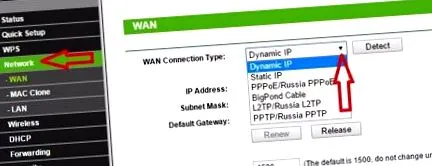
Nem kell megadnia a Dynamic IP beállításait. Csak válassza ki, mentse és az útválasztó megkezdi az internet terjesztését.
PPPoE, L2TP és PPTP konfiguráció
Ha szolgáltatója a fenti módszerek egyikét használja, válassza ki a kapcsolat típusát, és adja meg a szolgáltató által megadott adatokat: felhasználónév, jelszó és IP-cím. Ezek az információk a kapcsolat típusától és az internetszolgáltatótól függenek.
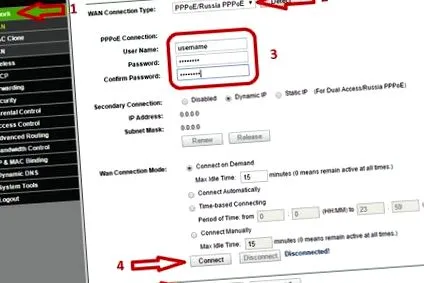
Fontos, hogy úgy állítsam be a beállításokat, hogy az internet az útválasztón keresztül működjön. Ha az internet működik, nyomja meg a gombot Megment.
A Wi-Fi hálózat konfigurálása és a jelszó beállítása a Tp-link TL-WR841N útválasztón
A Wi-Fi hálózat konfigurálásához a kezelőpanelen nyissa meg a lapot Vezeték nélküli - vezeték nélküli beállítások. A területen Vezeték nélküli hálózat neve írja be a Wi-Fi hálózat nevét és a mezőbe Vidék adja meg azt az országot, ahol él. Más beállítások úgy hagyják őket, ahogy a képen vannak.
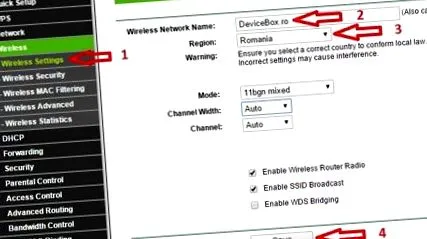
Ne felejtse el elmenteni a beállításokat a gomb megnyomásával Megment.
A Wi-Fi hálózat jelszóval történő védelméhez lépjen a fülre Vezeték nélküli - vezeték nélküli biztonság. Ellenőrizze a biztonsági típust WPA/WPA2 - személyes (ajánlott).
A területen Vezeték nélküli jelszó adjon meg egy jelszót, amely megvédi a Wi-Fi hálózatot.
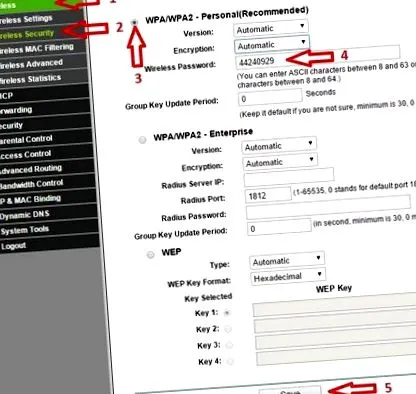
A gomb megnyomásával mentse el a beállításokat Megment.
Az adminisztrátor jelszavának módosítása. Az útválasztó beállításainak védelme
Ha továbbra is a Tp-link TL-WR841N router beállításaiban vagyunk, akkor megváltoztatjuk a jelszót is, amelyet a beállítások oldalának védelmére használunk. Így azok, akik csatlakozni fognak a hálózathoz, nem férhetnek hozzá az útválasztó beállításaihoz a módosítások elvégzéséhez.
Nyissa meg a lapot Rendszereszközök - Jelszó. Írja be felhasználónevét és jelszavát (alapértelmezett - admin). Ezután írja be az új felhasználónevet alább (otthagyhatja az admin-t) és egy új jelszót. Azt javaslom, hogy írja le valahova a jelszót, hogy ne felejtse el. A gomb megnyomásával mentse el a beállításokat Megment.
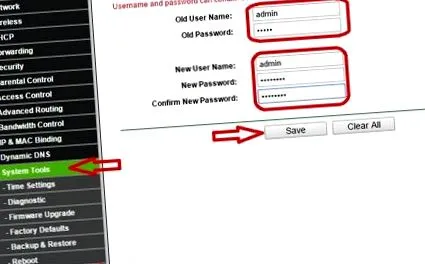
Így a Tp-link TL-WR841N útválasztó konfigurálása befejeződött. Csak annyit kell tennie, hogy újraindítja az útválasztót. Ezt a fülről teheti meg Rendszereszközök - Indítsa újra, nyomja meg az Újraindítás gombot, vagy egyszerűen húzza ki a konnektorból és csatlakoztassa újra.
A konfigurálás után megjelenik a Wi-Fi hálózat a névvel, amelyet a konfigurációs folyamatban adott meg. A Wi-Fi hálózathoz való csatlakozáshoz használja az útválasztó beállítása során megadott jelszót.
Most csatlakoztathatja eszközeit az útválasztóhoz. Ha laptopját kábelkapcsolatra állították be, akkor most leválaszthatja az útválasztóról, és Wi-Fi-n keresztül csatlakozhat.