A Medián verem mód használatával varázslatosan távolítsa el a zavaró embereket a képekről
Soha nem sikerül turisták nélkül fényképet készíteni a Sanssouci-palotáról. A város minden piactérét, valamint minden turisztikai látványosságát folyamatos beáramlás és kiáramlás áldja meg. És amikor a nap kedvező, csak lőni kell. Végül is az embereket csupán néhány Photoshop-paranccsal el lehet varázsolni a kép elől.
Ebben az oktatóanyagban megmutatom, hogyan tűnnek el a zavaró objektumok a képekből csupán néhány lépésben.
Ajánljuk:
Verem mód intelligens objektumokhoz
Az intelligens objektumok halmozási módjai a Photoshop CS3 óta elérhetők - de csak kibővített változatban. Az úgynevezett halmozás, vagyis a képek egymásra helyezése használható ugyanazon motívumú képsorokhoz vagy képekhez. A halmozási módokat meg kell különböztetni a szint módoktól a szintek kiegyenlítésével. Míg a kitöltési módszerek egy szintet ellensúlyoznak az alábbi szintekkel, a verem üzemmód ellensúlyozza az intelligens objektum összes létező szintjét.
A verem módú számtani átlaggal és mediánnal például könnyedén kiszűrhetem a képsorok zaját egybevágó motívummal anélkül, hogy a kép elveszítené az élességet és a kontrasztot. Ha több lövés van emberi mozdulatokkal, akkor hagyhatom, hogy tömegessé váljanak a Minimus stacking móddal - vagy hagyjam, hogy teljesen eltűnjenek a Median stacking móddal.
Igazítsa a képeket egymás fedésére
Az én példámban egy épületet fotóztam egy szomszédos parkkal, állvány nélkül. Szeretnék egy képből hat képet generálni a zavaró emberi mozdulatok nélkül. Mivel a képek nem teljesen ugyanúgy vannak igazítva, előbb igazítanom kell őket. Ezt megtehetem a Photomerge-en keresztül (az Automatizálás alatt), vagy fájlokat tölthetek kötegenként (a Szkriptek alatt).
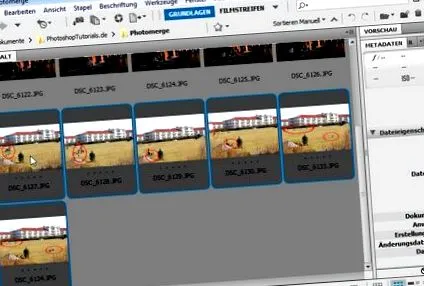
Ehhez felhívom a Photomerge vagy a fájlok kötegelt betöltését, és megnyitom azokat a képeket, amelyeket a Keresés segítségével igazítani kell. Ez a Photoshop alkalmazásban a Fájl menü Automatizálás a Photomerge alatt, a szkriptek esetén pedig Fájlok kötegelt betöltése alatt található. De felhívhatom közvetlenül az Adobe Bridge-en keresztül is. Ehhez meg kell jelölnem a kérdéses fájlokat.
A Photomerge használatakor fontos, hogy a jelölőnégyzet ne legyen aktiválva a halványított képek együttes megjelenítéséhez.
A fájlok kötegelt betöltésekor aktiválhatom az intelligens objektumok jelölőnégyzetét. Az automatikus igazítás jelölőnégyzetét is be kell kapcsolni.
Ha a képek már rendelkezésre állnak rétegként a dokumentumban, de még nincsenek igazítva, akkor a Szerkesztés> Rétegek automatikus igazítása menüben is megjelölhetem és automatikusan igazíthatom őket. Ezután - a kötegelt betöltés kivételével - csak át kell alakítanom a képeket intelligens objektummá (Alt + F1). Ehhez az összes réteget kijelölöm, és a jobb gombbal kattintom> Konvertálás intelligens objektummá választom.
Szűrje ki a zavaró emberi mozgásokat
A menüben most a Réteg> Intelligens objektum> Verem mód> Medián lehetőséget választom.
A Medián biztosítja, hogy minden szint képpontjai eltolódjanak egymástól, és csak azok maradjanak meg, amelyek a leggyakrabban fordulnak elő a szinteken. Mivel az emberek mindig a kép különböző pontjain járnak, ezeket kizárjuk.
A legjobb az egészben: ez a munka nem romboló; H. roncsolásmentes. Bármikor megváltoztathatom vagy törölhetem a halmozási módot, és még az eredeti intelligens objektumokat is szerkeszthetem, azaz az egyes rétegeket felcserélhetem, törölhetem stb. Ha a medián helyett a minimumot választanám, akkor egész tömegem lenne a parkban, mert az összes pixel figyelembe kell venni. Ez egyúttal sötétebbé is teszi a képet, amelyet egy beállító réteggel gyorsan ellensúlyozhat:
Ennek a technológiának a határai
Ez a technika akkor működik optimálisan, ha a képeket állvány vagy az azt követő automatikus igazítás segítségével egybevágják. Ha egy motívum túl gyakran jelenik meg ugyanazon a helyen a képsorozatban, a Photoshop felismeri ezt az objektumot, mint alapvető elemet, és a képen a Medián alatt hagyja. Ez jó dolog az összes hozzá tartozó képelem mellett is. Még akkor is, ha egy személy mozdulatlanul ugyanabban a helyen jelenik meg a képsorban, ez a fókuszban reprodukálódik. Más, ha egyszerre csak egy kicsit mozog. Jó példa erre a zászló. Ezt aztán a kép elmosódott mozgással reprodukálja. Az elhaladó embereket kiszűrték a képből. A zászló viszont nem éles.
Ajánljuk:
Megfelelő kiegészítő tartalom:
Javaslatunk az Ön számára
Photoshop kezdőknek és hegymászóknak
Szerkeszteni kívánja képeit és fényképeit, kiválasztani és eltávolítani az egyes elemeket, létrehozni bizonyos effektusokat vagy retusálni és használni a programot, amelyet a képszerkesztés zászlóshajójának tartanak mindehhez.?!
- Photoshop kezdőknek: 46 lecke Richter Gabor 5,5 órás videojátékában
- Áttekintés: Az induláshoz fontos menük és funkciók
- Ismerje meg a rétegek és maszkok elvét, ismerje meg az Ön számára releváns összes eszközt és szűrőt
- Beleértve: 35 gyakorlati fájl a részvételhez és a gyakorlati tanuláshoz