A törölt iCloud-fotók helyreállítása - iCloud biztonsági mentés nélkül
Főoldal »Törölt iCloud-fotók helyreállítása - iCloud biztonsági mentés nélkül
Drága emlékeinket régóta nem fotóalbumokban, hanem iPhone-jainkban támasztják alá. Annál bosszantóbb, amikor az iPhone fotók hirtelen eltűnnek, akár véletlenül, akár szoftverhiba miatt. Még akkor is, ha a fotókról biztonsági másolatot készítenek az iCloudban, még mindig nincs garancia, és előfordulhat olyan eset, amikor az iCloud-fotókat vissza kell állítani.
A törölt fájlok visszaállításának azonban vannak módjai. A véletlenül törölt fotók továbbra is megtalálhatók az iPhone-on a " mappábanUtoljára törölve" Megtalálja (Fotók alkalmazás> Nemrégiben törölt). Ellenőrizze azt is, hogy a törölt képek csupán rejtett voltak (Fotók alkalmazás> rejtett).
Sajnos a virtuális iOS lomtárból véletlenül eltávolított képeket nem lehet újra és újra előidézni. Ebben az útmutatóban elmondjuk, hogy vannak-e más módszerek az iCloud-fotók helyreállítására.
Helyezze vissza a törölt iCloud-fényképeket biztonsági mentés nélkül
Természetesen rendszeresen kell biztonsági másolatot készíteni, de valljuk be - senki sem. Tehát amikor a legrosszabb történik, akkor hirtelen megtudja, hogy az utolsó biztonsági másolat egy évvel ezelőtt volt.
Itt jön be az iCloud Photo Library. Az iCloud nem felejt el semmit - és néha ez jó dolog 😉 .
Tehát, ha az iCloud fotókönyvtár aktiválva van, és véletlenül véglegesen töröl néhány fényképet iPhone-járól vagy az iCloud.com-on keresztül, használhatja őket CopyTrans Felhős még mindig spóroljon. Nincs szükség biztonsági mentésre az iCloud vagy az iTunes alkalmazásban.
Ehhez töltse le a programot, indítsa el és jelentkezzen be az iCloudba.
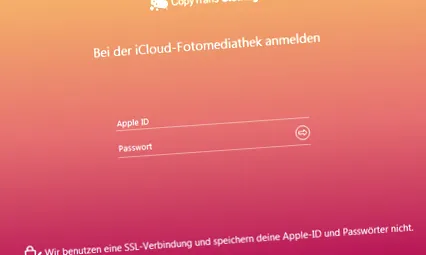
Ezután kattintson a gombra Mentés.
A program képes lesz helyreállítani azokat a képeket, amelyeket egy ideje az iCloud-ból véglegesen töröltek.
FONTOS!
Ha több mint 100 fotó van az iCloud-ban, felajánlja a próbaverziót az alkalmazás teljes verziójának megvásárlásához (14,99 €). Ha elégedett a program működésével, javasoljuk, hogy próbálja ki vásároljon most vagy legalább ugyanazon a napon, különösen, ha meg akarja menteni a törölt képeket, mivel jelentéseink szerint másnap nem lehet elmenteni a fotókat. Nem vagyunk biztosak benne, hogy ez a folyamat hogyan működik, de az iCloud szerverek gyanús tevékenységet észlelhetnek, és azonnal elindíthatják a „visszafordíthatatlan törlés” folyamatát, így a fényképek helyreállíthatók. Then Ezután véglegesen törli őket az Apple szervereiről. Nyomatékosan javasoljuk, hogy ne késlekedjen, hanem siessen is emlékeit menteni.
Ez azt is jelenti, hogy a program megvásárlása után azonnal el kell indítania a mentési funkciót.
A CopyTrans Cloudly az összes iCloud-képről egyszerre biztonsági másolatot készíthet a PC-n, és egyetlen kattintással törölheti az összes fényképet az iCloud-ból, ezáltal csak az ingyenes 5 GB-os iCloud-tárhely használható.
De szeretné egy kattintással visszahelyezni a helyreállított fényképeket az iCloudba? Ezután használja a „Feltöltés” funkciót a CopyTrans Cloudly szolgáltatásban: Így menti fotóit az iCloud.
A törölt iPhone-fotók helyreállítása az iCloud biztonsági mentéséből
Bár véletlenül törölt néhány fotót, de Ön is egy régi iCloud biztonsági mentésből húzza ki, ha korábban létrehozott egyet.
Kétféleképpen kaphatja vissza ezeket a törölt iCloud-fotókat. Attól függ, milyen programokat fog ehhez használni. A legegyszerűbb módszer természetesen a CopyTrans Backup Extractor használata. Ebben az esetben a fotók visszaállnak egy PC-re, majd szükség esetén átkerülhetnek iPhone-ra.
A második módszer eljárása egy kicsit bonyolultabb, de még mindig hatékony: vissza kell állítania az iCloud biztonsági másolatát iPhone-on, elő kell húznia a fényképeket és el kell mentenie azokat a PC-re, végül vissza kell állítania az iPhone-t a kezdeti állapotba.
Tehát folytassuk a fényképek helyreállítását a CopyTrans Backup Extractor segítségével:
- Töltse le a CopyTrans Backup Extractor programot, ha ez a program még nincs telepítve a számítógépére. Telepítsd a programot. A telepítési utasításokat a telepítési útmutatóban találja.
Indítsa el a programot, és várja meg, amíg a program megtalálja az összes iOS biztonsági mentést a számítógépén.
A CopyTrans Backup Extractor kompatibilis az iCloudban, az iTunes-ban, a CopyTrans Shelbee-ben vagy bármely más, harmadik féltől származó alkalmazásban készített iOS biztonsági mentéssel.
Jelentkezzen be az iCloudba a programban:
Ha aktiválta a kéttényezős hitelesítést, kérjük, írja be a megerősítő kódot:
Ha rendelkezik az összes észlelt biztonsági másolattal, kérjük, válassza ki azt a biztonsági másolatot, amely valószínűleg tartalmazza a törölt fényképeket, amelyeket vissza szeretne állítani.
Jegyzet: Az iCloud biztonsági mentéseit felhő jelöli ☁️.
A számítógépes biztonsági másolatokat a PC szimbólum marked jelöli.
Ha nem tudja, melyik biztonsági mentést válassza, akkor bármikor rákattinthat az egyik biztonsági másolatra, hogy megtekinthesse az alábbi lista adatait. Így tudja végigcsinálni az összes iCloud biztonsági másolatot:
Miután megtalálta a szükséges biztonsági másolatot, amely tartalmazza a fotóit, válassza ki a biztonsági mentés fotóit a visszaállításhoz. Ezután kattintson a "Kivonat" gombra:
Végül adja meg azt a mappát, ahová ezeket a fájlokat exportálni kell. Ez lehet egy mappa a számítógépen vagy egy külső merevlemez.
Várja meg, amíg a kép kibontása befejeződik.
Kibontás után megtalálja a helyreállított fényképeket a kiválasztott mappában.
Reméljük, hogy a fényképeket a kivonás után sikeresen megtalálták!
Tehát a második út folyamata:
Mivel az eszközön lévő összes aktuális adat felülíródik a régi biztonsági mentés adataival az iCloud-tal történő visszaállítás során, ezért előzetesen ajánlott egy aktuális iPhone biztonsági másolatot létrehozni a PC-n. Ezt könnyedén megteheti CopyTrans Shelbee csináld.
Vedd fel a CopyTrans Shelbee-t
A következő lépés annak ellenőrzése, hogy van-e érvényes biztonsági másolata. Tehát nyissa meg az iPhone készülékén Beállítások> Apple ID> iCloud> Tárolás> Tárhely kezelése. Az utolsó biztonsági másolat dátumának és méretének megtekintéséhez érintse meg a Biztonsági mentések alatt felsorolt eszközt.
Ha rendelkezésre áll a megfelelő biztonsági másolat, állítsa be újra készülékét. Tehát menj Beállítások> Általános> Visszaállítás> Tartalom és beállítások törlése.
Érintse meg a képernyőt "Alkalmazások és adatok" tovább "Visszaállítás az iCloud biztonsági mentéséből"És jelentkezzen be az iCloudba.
Menj "Válassza ki a biztonsági mentést"És válassza ki a megfelelő biztonsági másolatot a biztonsági másolatok listájáról.
Most, hogy a biztonsági másolat sikeresen be van állítva, megteheti CopyTrans Photo néhány vagy az összes fénykép mentése iPhone-ról PC-re. Ehhez válassza ki a szükséges képeket a programablak bal oldalán, és helyezze át a PC-re: csak húzza őket balról jobbra, és dobja el.
Töltse le a CopyTrans Photo alkalmazást
Ha megtalálta az összes elveszett képet és elmentette őket a számítógépére, használhatja a legújabb biztonsági másolatot CopyTrans Shelbee elején állítsa vissza az eszközre.
Ha szükséges, felveheti a helyreállított képeket CopyTrans Photo a PC-től az iPhone-ig.
Képek visszaállítása - az iTunes biztonsági mentésével
Alternatív megoldásként a régi fényképeket visszaállíthatja egy iTunes biztonsági mentéssel. Az eljárás nagyrészt megfelel az iCloud eljárásának: Hozzon létre egy iPhone biztonsági másolatot, importálja a régi iTunes biztonsági másolatot az iPhone készülékre, húzza ki a fényképeket a számítógépre, és állítsa vissza az iPhone eredeti állapotát.
Először vigye magával a legújabb biztonsági másolatot CopyTrans Shelbee előtt.
Most állítsa vissza a régi biztonsági másolatot az iTunes alkalmazással, amely valószínűleg tartalmazza a szükséges képeket. Ehhez nyissa meg az iTunes alkalmazást azon a számítógépen, amelyen a biztonsági másolatot készítette, és lépjen át Szerkeszteni ban,-ben Beállítások és válassza ki a lapot "felszerelés"ki. A létrehozott biztonsági mentések megjelennek a listában. Itt jelölje be a "Az automatikus szinkronizálás megakadályozása az iPhone készülékkel"Deaktiválás és keresztül"rendben" megerősítéséhez.
Csatlakoztassa iPhone készülékét a számítógéphez, kattintson az eszköz ikonjára az iTunes ablak tetején, majd a „biztonsági mentés" tovább "Biztonsági mentés visszaállítása". A megnyílt ablakban válassza ki a megfelelő biztonsági másolatot, és erősítse meg a "visszaállítás". Most a biztonsági másolatból származó összes adat visszakerül a készülékére.
Ezt követően csatlakoztassa az iPhone készüléket CopyTrans Photo és tallózással keresse meg az iPhone bal részét, hogy megtalálja az elveszett képeket, majd a drag & drop segítségével mentse őket a számítógépre.
Ezután az aktuális biztonsági másolat a CopyTrans Shelbee visszaállítás.
Végül a helyreállított fotók visszatértek az iPhone készülékre CopyTrans Photo hozza.
Következtetés:
Ha előre nézel Biztonsági másolat készítése az iCloud vagy az iTunes segítségével a törölt képek nagy erőfeszítéssel visszaállíthatók a biztonsági mentés visszaállításával.
Ha korábban nincs mentés létrehozott vagy nincs ideje foglalkozni az Ön ajánlataival CopyTrans Felhős gyors és fájdalommentes mód a törölt iCloud-képek mentésére a számítógépre biztonsági mentés nélkül.
További hasznos CopyTrans Contacts útmutatókat talál a következő linken:
Alexandrától
Alexandra a német ajkú piacért felelős marketing- és szolgáltatási szakember, aki rajong a művészetért és az irodalomért.