A Windows fájlnevek keresése és cseréje kötegekben - Hogyan működik - TutorialCenter
Itt bemutatjuk, hogyan lehet megtalálni és kicserélni a fájlneveket a Windows alatt - közvetlenül a kötegben. Néha előfordul, hogy fájloknak adott egy nevet, amelyet később módosítani kíván.
Ezt alapértelmezés szerint nem kínálja a Windows. De ha több fájlja van, ahol a fájl nevét meg kell változtatni, akkor ez bosszantó. A következő tipp segítségével megoldhatja ezt, mint egy szöveges dokumentumban a keresés és a csere használatával.
Tehát kereshet és cserélhet fájlneveket a Windows alatt
További fájlokra van szükség a fájlnevek kereséséhez és cseréjéhez a Windows alatt. Ezután egyszerre több fájlt is átnevezhet kötegenként. Az alábbiakban bemutatjuk lépésről lépésre bemutatandó útmutatónkat.
Töltse le és telepítse a Rename Master szoftvert ingyen

Először le kell töltenie a „Rename Master” szoftvert a joejoesoft.com webhelyről. A program futtatható Windows 10, Windows 8 és Windows 7 alatt is. A program ZIP fájlként érhető el. Ezt ki kell kicsomagolni, majd telepíteni kell a szokásos módon. Ezután közvetlenül elindíthatja a Mester átnevezését.
Aktiválja a pipát a fájlnév keresése mellett, és cserélje ki
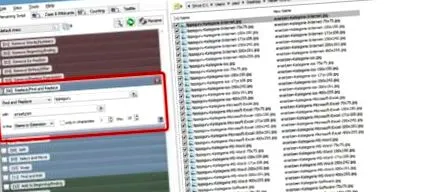
Nyissa meg a megfelelő mappát, és módosítsa a fájlnevet a Windows alatt

Mint már leírtuk, ki kell választania azt a megfelelő mappát is, amelyben a fájlok találhatók a Windows számítógépen, amelynek fájlnevét meg kell változtatni. Ehhez mindig a fenti nyílra kell koppintania, hogy elérje a következő mappát. Windows 8 és Windows 10 alatt a C - Felhasználók - "Az Ön felhasználóneve" - Asztal menüpontra kell lépnie, hogy elérje az asztalon található mappát.
Ezzel a három egyszerű lépéssel halmozhatja a fájlneveket a Windows rendszeren, és helyettesítheti őket egy másik szóval.