Ábrák listája; Táblázat könyvtár formázása
A Word alapértelmezés szerint beillesztett ábráinak listája vagy táblázata általában nem szép.
Itt megmutatjuk, hogyan lehet ezen változtatni.
1. lépés
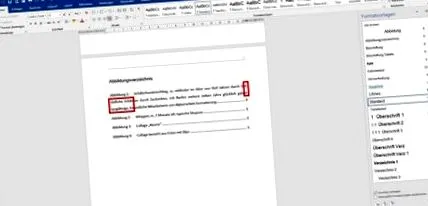
Az ábrák listája elkészült, de még nincs formázva: A többsoros ábraszövegek a következő sorban "ábra" nevet kapják, a végén pedig belefutnak az oldalszámokba. A távolságok mindenhol azonosak, és nehéz egy pillanat alatt megkülönböztetni az egyes képeket egymástól.
Ezenkívül a betűtípus és a méret nem szabványos (általában Arial vagy Times New Roman). A Word szabványos betűtípusa a Calibri.
Ezeknek a feltételeknek a megváltoztatása egy kis kattintású félmaratont igényel. De ne aggódj, mint mindig, lépésről lépésre végigvezetünk a kattintások dzsungelén.
2. lépés
Először válassza ki a teljes ábra listát, majd kattintson a jobb egérgombbal belülre. A kiválasztásban kattintson (ismét balra) a "Mező szerkesztése" elemre.
3. lépés
Az új ablakban kattintson a "Tartalomjegyzék" elemre (félrevezető név, de helyes).
4. lépés
Az új ablakban kattintson a "Módosítás" gombra.
5. lépés
És az új ablakban ismét a "Change".
6. lépés
Ebben az ablakban először megváltoztathatja a betűtípust, a betűméretet és a betű színét. Itt állítsa be azokat az értékeket, amelyeket a futó szövegben is használ (pl. Arial, 11 pont, Betűtípus színe fekete vagy "automatikus").
Ezután lépjen a bal alsó sarokba a "Formátum" mezőbe, és kattintson a "Bekezdés" gombra.
7. lépés
És új ablak nyílik megint. Itt számos beállítást megadhat.
A tetején 2 fül található: "Behúzások és szóközök" (ebben a lépésben) és "Vonal és oldal törés" (a következő lépésben).
Először a "Behúzások és térköz" lapot:
Fent található a szöveg igazítása. Annak megakadályozása érdekében, hogy az ábra betűit kihúzza, a legjobb, ha a kiválasztási menüben "Balra" állítja.
A behúzások az egész szöveget balra vagy jobbra mozgatják. Bal oldalon 0 cm legyen, jobb oldalon csak az ábra szövege tolódik el. Ez nincs hatással az oldalszámra, amely a jobb szélen marad. Itt állítson be 0,8 cm-t, hogy megakadályozza a képszöveg befutását az oldalszámba.
Ez alatt a távolságok határozzák meg az egyes képek közötti távolságot. Először csökkentenie kell 6 pt-ra. put előtt és után. Ha kevés illusztrációja van, és nagyvonalúbb szeretne lenni, használhat 12 vagy 18 pontot is. igazítani. Ha sok van, hagyjon 6 pt-t, különben gyorsan növekszik az ábrák listájának oldalainak száma. A fel és le nyilak mindegyike 6 pt-t jelent. többé-kevésbé. Ön is megadhat egy számot.
A jobb oldali speciális behúzás jelzi az ábra szám és az ábra szövege közötti távolságot, és biztosítja, hogy az ábra szövege egy vonalba kerüljön a többsoros feliratokkal. Állítsa itt a távolságot "Függő" -re (kiválasztási menü) és 2,5 cm-re (tőle jobbra). Ha túl nagy vagy túl kicsi, ezt bármikor módosíthatja.
MEGJEGYZÉS: Ha táblázatok listája is van, akkor az itt végrehajtott összes módosítás is hatással van rá. A "táblázat" szó kisebb, mint az "ábra". Ennek eredményeként a nagy távolságok sokkal nagyobb távolságokat hoznak létre a táblázatok listájában. NEM formázhatja külön az ábrák és táblázatok listáját! A legjobb, ha ezt az értéket a lehető legrövidebb időn belül értelmezzük. Ha a könyvtár furcsának tűnik a végén, ez leginkább a speciális behúzásban beállított szóköznek köszönhető. Valószínűleg itt kell kicsit játszanod - melyik érték függ a betűtípustól, a betűmérettől és az ábra számjegyeinek számától.
A sortávolság legyen "Egyszerű". A szükséges 1,5-es sortávolság sok irányelvben csak a törzsszövegre vonatkozik, a felsorolásokra, címsorokra és a szöveg minden más részére nem.!
NE erősítse még meg az Ok-val, először lépjen a következő lépésre!
8. lépés
A "Vonal és oldal törés" lapon jelölje be a "Bekezdés vezérlő" és a "Tartsa együtt ezt a bekezdést" négyzetet. A többit nem ellenőrzik. Opcionálisan bejelölheti a "Az elválasztás elvetése" melletti négyzetet, ha nem kíván elválasztást a könyvtárba. Mivel a szövege balra igazolt, ennek értelme van.
Most erősítse meg az összes ablakot az OK gombbal. Egy pillanatra foglalkoztat. A kattintás végén megkérdezi, hogy módosítani kell-e a meglévő könyvtárat.
Erősítse meg ezt az OK gombbal is.
9. lépés: kész eredmény
Így néz ki a kész eredmény. Ha a "Képek automatikus számozása" utasításokban leírtak szerint jár el, és a képaláírásoknál tabulátorokat állított be, akkor az összes felirat szépen egymás alatt van. Ha nem, akkor csak a többsoros címkék állnak egyenletesen, az első sor nem. Egy másik oka annak, hogy nem süllyed el, túl sok szóköz lehet a tabulátor UTÁN.
Ha változtatnod kell, csak a szövegben tedd, ne a könyvtárban! A fájl újbóli megnyitása után a manuálisan a könyvtárban végrehajtott módosítások eltűntek.
A "Ctrl + bal egérgomb" billentyűkombinációval ugorhat a megfelelő ábrára, és megváltoztathatja azt a szövegben.
A könyvtár módosításainak alkalmazásáról az Útmutató könyvtárak frissítésében olvashat.