Adatok helyreállítása - törölt fájlok visszaállítása - PC WORLD
2020.07.15 15:01 | Thorsten Eggeling, Michael Rupp és Hermann Apfelböck
Ha az adatokat (véletlenül) törlik, fontos, hogy helyesen reagáljanak. A jó adat-helyreállítási eszközök még az hibás rendszereken is megtalálják az elveszett tartalom nagy részét. Megmutatjuk, hogyan lehet megmenteni a törölt adatokat.
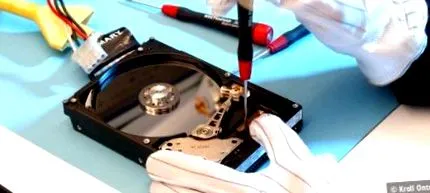
A törölt fájlok kezdetben csak logikusan, fizikailag nem. Minél előbb veszi észre a hibát, annál nagyobb az esélye a fájlok visszaszerzésének. Az indítható PC-WELT vészhelyzeti rendszerrel Ön azonnal kéznél van a megfelelő eszközökkel, független környezetben. Hogy ez mennyire fontos, az „Oltási mechanizmus és gyakorlati következmények” rovatban található. Mielőtt azonban speciális eszközöket küldene az adathordozó allokációs egységeinek, nem szabad megfeledkeznie a Windows funkcióiról.
Windows csendes biztonsági mentések
A lomtár: Az Intézőben törölt fájlobjektumok a „Lomtár” speciális mappába kerülnek. Innen visszaállíthatók eredeti helyükre a "Visszaállítás" helyi menü segítségével.
Az előző verziók: Ha Windows 7 rendszert használ, jó esély van legalább a gyakran szerkesztett fájlok esetében a "korábbi verziók" feltárására - de akkor az utolsó előtti biztonsági másolat állapotában. Mivel a jobb egérgombbal nem kattinthat egy törölt fájlra a megfelelő helyi menü eléréséhez, válassza a "Korábbi verziók visszaállítása" lehetőséget a magasabb szintű mappához. Ezután kattintson a "Megnyitás" elemre a kívánt verzióhoz, és húzza a fájlt vagy mappát a kívánt helyre.
A fájl előzményei: A Windows 8 és 10 rendszerekben ez a funkció csendes adatmentésként érhető el. A "korábbi verziókkal" ellentétben a fájlverzió-előzményeket aktívan kell beállítani.
Ha ez nem az Ön esetében, akkor nincs értelme törölt adatok után kutatni. Ellenkező esetben a felhasználói fájlok verzióit dátum szerint rendezi a „Vezérlőpult -> Fájlelőzmények -> Személyes adatok visszaállítása” részben.
Mentőeszközök Windows alatt
Ha a Windows nem fedi fel az elveszett fájlokat, használjon helyreállító eszközt. Ez a szakasz a Windows rendszerhez tartozó programokat ismerteti. Ha a törölt adatok a rendszer merevlemezén vannak, akkor végzetes lenne a Windows használatának folytatása és új szoftver telepítése is. Az ilyen Windows programok használata csak tiszta adatpartíciókra vagy külső adathordozókra alkalmas.
Windows fájl-helyreállítás: Az ingyenes Microsoft eszköz csak 2020 júliusa óta érhető el a Microsoft Store for Windows 10 2004-es vagy újabb verzióval (Windows 10 May 2020 Update), és fent, a Microsoft Store-ban. Az eszköz segítségével a felhasználók megpróbálhatják megmenteni azokat a fájlokat, amelyeket már töröltek vagy sérültek a parancssori szinten. A Microsoft szerint az eszköz fájlok kameráról vagy SD-kártyáról történő visszaállítására is alkalmas. Aláírási módot is kínál, amely meghaladja az NTFS helyreállítás képességeit. A Windows fájl-helyreállítás számos módot kínál az elveszett adatok helyreállítására. A paranccsal
winfr C: E:/n \ Users \ \ Documents \ FILENAME.FÁJL FÁJLOK
Például egy adott fájlt vissza lehet állítani.
És a paranccsal
winfr C: E:/n \ Felhasználók \ Képek \ *. JPEG/n \ Felhasználók \ Képek \ *. PNG
Minden JPEG és PNG fájl elmenthető a Windows 10 képmappába.
A Windows Fájl-helyreállítás használata előtt olvassa el a Microsoft angol nyelvű utasításait ehhez az eszközhöz, amelyben az összes parancs részletesen ismertetésre kerül.
Az Easeus Data Recovery Wizard egy nagy teljesítményű program, nagy sikeraránnyal. Az ingyenes verzió legfeljebb 1 GB adatot takaríthat meg. Az eszköz azonban megmutatja az összes többi fájlt, amelyet rekonstruálni tud. Így eldöntheti, hogy ezeket az adatokat érdemes-e megvásárolni a teljes verzióért 66 euróért. Az indítás után kattintson a „Törölt fájlok helyreállítása” elemre. Ezután hagyja aktívként az „Elveszett fájlok automatikus keresése” opciót, vagy szűrje le a kívánt fájltípust az „Elveszett fájlok fájltípus szerint” menüpontban. A "Tovább" után válassza ki a célpartíciót a listából, amelyre vissza kívánja állítani az adatokat. A "Tovább" után a program fájlokat keres, majd megjelenít egy könyvtárfát. Jelöljön be egy pipát a visszahozni kívánt mappák vagy fájlok elé.
A Recuva ingyenes, de nem rendelkezik az Easeus Data Recovery Wizard magas sikerességi arányával. A szokásos keresés során a szoftver olyan fájlokat keres, amelyeket törlésre jelöltek meg a fájltáblázatban, de amelyeket még nem írtak felül. A mély vizsgálat során az eszköz a meghajtó tartalmát is figyelembe veszi, megvizsgálva az egyes fürtöket a kérdéses fájlra vonatkozó nyomokról. Ezután a fájlnév mellett található színes szimbólumok mutatják a helyreállítás esélyét. Tapasztalataink szerint csak zöld színnel jelölt fájlobjektumokkal érhet el használható eredményeket.
Az R-Studio (próbaverzió, teljes verzió 50 eurótól) figyelembe veszi a merevlemezeken, SSD-ken és cserélhető adathordozókon található fájlokat, valamint az alternatív adatfolyamokat, és virtuális raid rendszereket állíthat fel PC-ken raid vezérlő nélkül. Az eszköz vagy helyreállítható fájlokat keres MFT elemzéssel (Master File Table), vagy szektoralapú elemzéssel vizsgálja meg a meghajtókat és a partíciókat.
Visszaállíthatja a törölt fájlokat sürgősségi DVD-n keresztül
Exkluzív PC-WORLD sürgősségi DVD-jünk segíthet a fájlok mentésében. Először égesse el a PC-WELT sürgősségi DVD képét egy DVD-re, és indítsa el róla a számítógépet. Ehhez lehet, hogy módosítania kell a rendszerindítási sorrendet a BIOS-ban. Ezután várja meg, amíg a DVD felhasználói felülete elindul. A Photorec eredetileg az SD memóriakártyákról készült képek megmentésére készült. A névvel ellentétben azonban a szoftver jó munkát végez más fájlok visszaállításában is. A visszaállított fájlok biztonsági mentéséhez vagy egy második partícióra van szüksége a merevlemezen vagy az SSD-n, vagy pedig egy külső merevlemezre.
A vészhelyzeti rendszer elindítása után a tetején lévő eszköztáron keresztül csatlakoztassa az adathordozót a biztonsági mentéshez. Ehhez kattintson a "Meghajtók" szimbólumra, majd aktiválja a pipát az "Írható?" Előtt az érintett meghajtónál, és kattintson a "Partíció beillesztése [...]" gombra. Most kattintson tőle jobbra a "Tartalom megjelenítése" elemre. Megnyílik a fájlkezelő, amelyben jobb egérgombbal létrehozhat egy új mappát, például "Visszaállítás" névvel. Ezután zárja be újra a fájlkezelőt. A törölt fájlokat menteni kívánt partíciót nem szabad integrálni ezen a ponton, hogy a Photorec hozzáférhessen hozzá.
Oltó mechanizmus és gyakorlati következmények
A fájlok szoftveres törlése nem távolítja el őket az adathordozóról. Csak a következő történik: A rendszer megkeresi a fájl bejegyzését a könyvtár táblában, és egy speciális karakterrel jelöli. Ezután a fájl által elfoglalt összes logikai allokációs egység (fürt) felszabadul az új fájlok számára. Amíg nincs új adat mentve, a törölt fájl teljes egészében megmarad, és megfelelő eszközökkel visszaállítható.
De ez nyugodtabban hangzik, mint amilyen: Míg a saját kezedben van egy külső USB-meghajtón, hogy elkerülje a műveletek írását, az operációs rendszer folyamatosan ír a partíciójára (lásd a fenti ábrát). A bináris fájlformátumok, például a Word vagy a képfájlok esetén elegendő lehet csak az első fürt felülírása, hogy a teljes használhatatlanná váljon. Ezért feltétlenül kontraproduktív a mentési eszközök telepítése a rendszerpartícióra meghibásodás esetén.
Helyesebb, ha azonnal kikapcsolja a számítógépet, majd elindít egy független rendszert - ideális esetben egy már szakosodott rendszert, például a PC-WELT vészhelyzeti rendszert. A külső rendszer nem hoz írási hozzáférést az érintett adathordozóhoz. A helyreállítási eszközök használatakor - ismét az említett okból - mindig meg kell adnia egy további független adathordozót a törölt fájlok helyreállítási céljának - például egy további USB-meghajtót.
Sürgősségi DVD: adatok visszaállítása
Lépjen a bal felső sarokban található menü ikonra, majd a „Mentőeszközök” és az „Adatok mentése” elemre. Ez elindítja a Photorec eszközt. A kezdőképernyő megerősítése után válasszon az adathordozók listájából, amelyek most megjelennek, és amelyekből törölte a fájlokat, majd lépjen a „Tovább” gombra. A következő párbeszédablakban meg kell kérni az adatok fájltípusának visszaállítását. Ha csak egy bizonyos típusú fájlokat szeretne letölteni, aktiválja a „Keresendő fájltípusok kiválasztása” elemet, és az alábbi listában ellenőrizze a kívánt fájltípusokat. A „Keresés az összes ismert fájltípuson” funkcióval a Photorec minden fájltípust figyelembe vesz. Ily módon azonban a megtalált fájlok listája hosszabbá és zavarosabbá válhat. Ezután válassza ki a helyreállítás célmappáját. Ehhez lépjen a legördülő mező "Egyéb ..." pontjára, és keresse meg a korábban létrehozott "Helyreállítás" könyvtárat. Erősítse meg az adatok biztonsági mentésének mappáját a "Megnyitás" és a "Továbbítás" gombbal. A Photorec bemutatja a specifikációk áttekintését, beleértve az előrejelzést arról, hogy mennyi ideig tart a helyreállítható fájlok keresése. Erősítse meg az "Alkalmaz" gombbal.
Ha a keresés befejeződött, kattintson az OK gombra. Megjelenik a Recor mappában a Photorec által helyreállított fájlok listája.
Sürgősségi DVD: helyreállítja a partíciókat
Egy gondatlan kattintás a Lemezkezelésben vagy egy hibás rendszereszköz és kész - a fontos adatokkal rendelkező partíció véletlenül törlődik. A Windows verziók eredendően nem nyújtanak helyreállítási eszközöket erre az esetre. A sürgősségi DVD segítségével sok esetben gyorsan visszaállíthatja a törölt partíciókat. A TestDisk eszköz segít: Javítja az Ön számára a FAT12, FAT16, FAT32, NTFS, Ext2/3 és Reiser-FS fájlrendszerek legfontosabb partíciótípusait. A partíció vészhelyzetben történő visszaállításához indítsa el a számítógépet a sürgősségi DVD-vel, és folytassa az alábbiak szerint.
Sürgősségi DVD: Így működik a partíció helyreállítása
A tesztlemez elindításához kattintson a bal felső sarokban található menü ikonra, majd a "Rescue tools" és a "Partition Save" menüpontokon keresztül. Az eszköz nem tetszetős, szöveges kezelői útmutatóval jelent. Először is, a TestDisk tudni akarja, mit kezdjen a naplófájlmal. Hagyja a választást a "Létrehozás" mezőben, majd nyomja meg az Enter billentyűt.
Most a szoftver bemutatja az eszköz áttekintését. A nyílbillentyűkkel jelölje ki azt, amelyen a partíciók hiányoznak az adathordozó-listából, majd nyomja meg az Enter billentyűt. A következő menüben kiválaszthatja, hogy melyik partíciótípus legyen érintett. A Testdisk általában automatikusan felajánlja a helyes bejegyzést ("Intel"), amelyet egyszerűen meg kell erősíteni az Enter billentyűvel. A következő menüben válassza az „Elemzés” lehetőséget, és nyomja meg kétszer az Enter billentyűt. Ezután az eszköz megvizsgálja a kiválasztott lemezt partíciós struktúrák szempontjából, és felsorolja a megtalált partíciókat. A megtalált partíciók alkalmazásához nyomja meg az Enter billentyűt. Most jelölje be a szöveges menüben az „Write” parancsot, és nyomja meg az Enter billentyűt. Indítsa el a helyreállítást az "Igen" Y gombbal. Ezután válassza az "OK" lehetőséget, és lépjen ki a menüből a "Kilépés" gombbal. Menjen ismét a "Kilépés" lehetőséghez, és nyomja meg az Enter billentyűt a Testdisk kilépéshez. Indítsa újra a számítógépet.
Feléleszteni a törött lemezt
Ha a fontos adatokkal ellátott merevlemeze elektronikusan vagy mechanikusan hibás, akkor már nem fér hozzá. Mielőtt drága utat vezetne az adat-helyreállítási laborba, próbálja meg kicserélni a lemez vezérlőpaneljét (vezérlőjét). Ha a rekordot csak elektronikus úton bontják meg, néha újraélesztheti - gyakrabban működik, mint gondolná. Ugyanaz a vezérlőpanel csak azonos merevlemezen található. Nem könnyű megtalálni egy ilyen terméket a terméknéven keresztül az Ebay and Co.-n. Ehhez el kell távolítania a merevlemezt, hogy láthassa az alján található vezérlőpanelt, a tetején pedig az információmatricát. Nézze meg a keresési eredmények között kínált táblák képeit. Mert még ugyanazon modell merevlemezeinek megnevezésekor sem feltétlenül kell ugyanazokat az összetevőket telepíteni. Ha talált egy olyan lemezt, amelynek vezérlőpanelje legalább úgy néz ki, mint a sérült merevlemez képe, akkor meg kell ütnie. Mivel a használt merevlemez ára garantáltan sokszor alacsonyabb lesz, mint a speciális laboratóriumi adatok helyreállításának költsége.
Ellenőrizze a cserét, cserélje ki a táblát
Ha használt merevlemezzel rendelkezik, akkor először tesztelje, hogy megfelelően működik-e. Tehát csatlakoztassa a számítógéphez, és a Windows Intéző segítségével ellenőrizze, hogy vannak-e már partíciói. Ha nem, akkor próbálja meg formázni a merevlemezt a Vezérlőpult Lemezkezelés használatával. A meghajtó kijelzőjén kattintson a jobb gombbal az egyetlen bejegyzésre, amely azt írja, hogy "nincs inicializálva". Most válassza a "Lemez inicializálása" és az "OK" lehetőséget. Ezután kattintson a jobb egérgombbal a jobb oldali sávon, válassza az "Új partíció" vagy az "Új egyszerű kötet" lehetőséget, és kövesse a varázslót. Ha minden probléma nélkül működött, másoljon néhány fájlt a partícióra tesztként. Ha ez is működik, akkor a merevlemez látszólag ép, és használhatja a vezérlőpanelt.
Távolítsa el újra a merevlemezt a cserelemezzel. Ezután elkezdheti az áramköri kártya cseréjét. Ehhez megfelelő csavarhúzóra van szükség (általában "Torx T8", 2,31 mm átmérőjű). Ezzel óvatosan csavarja ki a hibás és a működő merevlemez áramköri lapjait. Régebbi merevlemezeknél néha szalagkábelt is ki kell húzni. A legtöbb esetben a vezérlőpanel és a merevlemez között van egy szigetelő habréteg egy mélyedéssel, ahol a kártya érintkezői a merevlemezen nyugszanak. Soha ne távolítsa el. Ezután a lehető legpontosabban csavarja rá a csere vezérlőpanelt a régi merevlemezre. Ha szükséges, csatlakoztassa a korábban eltávolított szalagkábelt. Ezután telepítse a régi lemezt a számítógépére - ha a javítás sikeres volt, újra hozzáférhet az adatokhoz.
Utolsó megoldás: az adatlaboratórium
Ha minden mentési kísérlet sikertelen, csak egy professzionális adat-helyreállító laboratórium, például a Kroll Ontrack vagy a Convar segíthet, ha egyáltalán. Ezek a vállalatok pontosan ilyen típusú ügyekre szakosodtak. Függetlenül attól, hogy merevlemezen vagy kávéval borított USB merevlemezről van szó - mindaddig, amíg a fizikai adatok rendelkezésre állnak az adathordozón, az adatok általában menthetők.
De vigyázz: Az adatok helyreállításának határai világosan kirajzolódnak! Általánosságban elmondható, hogy ha a fizikai információk a hordozó bevonatának károsodása miatt már nem állnak rendelkezésre, akkor a világon egyetlen adat-helyreállító laboratórium sem tud segíteni. Ugyanez vonatkozik arra az esetre is, ha egy szektort felülírtak. Ha az adatokat többször felülírják véletlenszerű tartalommal, például az adataprító szoftverrel, akkor még a szakemberek sem tudnak sokat tenni. Ezenkívül a hardverhibák logikai károkat is okozhatnak. A merevlemez hibás vezérlőelektronikája helytelenül írhat adatokat a mágneslemezekre. Ez azt jelenti, hogy csak hibás adatok állnak rendelkezésre. A gyakorlatban ekkor már nem lehet ezeket az adatokat gazdaságilag indokolt eszközökkel helyreállítani.
Normál árak az adatok helyreállításához nincs. Ezért elengedhetetlen, hogy különféle szolgáltatóktól szerezzen ajánlatokat. Jó, ha az árak teljesítményfüggőek. Sok adatmentő pénzt akar látni az első vizsgálathoz, gyakran 120 euróig. A tapasztalatok azt mutatják, hogy a merevlemezek, az USB-meghajtók vagy a memóriakártyák ára, amelyet az adat-helyreállítási laboratóriumok honlapján hirdetnek, gyakran megháromszorozódhat vagy megnégyszereződik. Ha adat-helyreállítási laboratóriumot bíz meg, az adatok elvesztésének típusáról és menetéről szóló pontos információk elősegítik az adatok rekonstrukcióját. A következő információkkal kell rendelkeznie: Hogyan keletkezett a probléma és hogyan nyilvánult meg a hiba?
Információ az adathordozó logikai felépítéséről: Partíció, fájlrendszer, kötet, adatmennyiség MB-ban, GB-ban vagy TB-ben. A fontos fájlok, alkönyvtárak, fájlnevek, fájltípus, fájlméretek, verziók leírása. Ezekkel az információkkal az adat-helyreállító laboratórium munkája könnyebbé és gyorsabbá tehető. Ha hibás merevlemez vagy adathordozó érkezik egy laboratóriumba, akkor először elemzést kell végezni. Meghatározzák a kár típusát és mértékét, és elkészítik a helyreállítható adatok előrejelzését. Az elemzés után az ügyfél állapotjelentést kap a szükséges idővel és az adatok helyreállításának becsült költségeivel.