Alkalmazások elrejtése (iPhone és Android) - ez így működik
3 perc Olvasási időre vonatkozó megjegyzések 1
Nem akarod, hogy mások egy pillanat alatt lássák az összes alkalmazásodat? Ezután elrejtheti őket iPhone vagy Android okostelefonján. Itt, a GIGA-n mutatjuk meg, hogyan kell csinálni.
iPhone 5
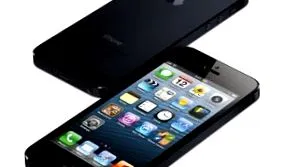
Ha elrejti az olyan alkalmazásokat, mint a Snapchat, azok továbbra is telepítve vannak az okostelefonra, és továbbra is megnyithatók (kerülő úton). A deaktivált alkalmazásokkal ellentétben, amelyeket már nem lehet elindítani.
Tartalom:
Alkalmazások elrejtése iPhone-on
Alkalmazásmappákkal
- Koppintson hosszabb ideig egy alkalmazásra a kezdőképernyőn, amíg az összes alkalmazás megingani kezd.
- Húzza az elrejteni kívánt alkalmazást egy mappába, de még ne engedje el az alkalmazást.
- Tartsa az alkalmazást a mappa jobb szélén, amíg a mappa utolsó oldalára nem kerül. Alkalmazásmappánként 12 oldal lehet.
- Van értelme az első oldalakat irreleváns alkalmazásokkal kitölteni, hogy a rejtett alkalmazás a lehető legtávolabbra kerüljön.
- Ha végzett, koppintson a kezdőlap gombra vagyBefejezett".
- A kezdőképernyőn már csak az alkalmazás mappa első oldala jelenik meg.
Az alkalmazást azonban továbbra is megtalálhatja a Spotlight kereséssel. Tehát deaktiválja ezt:
- Megnyitja aBeállítások">"Siri & Search".
- Görgessen le ahhoz az alkalmazáshoz, amelyet a Spotlight keresésben letiltani szeretne.
- Mozgassa balra a „Keresési és Siri-javaslatok” csúszkáját.
- Most a kiválasztott alkalmazás már nem található meg a Spotlight kereséssel.
Az iPhone-alkalmazások elrejtése a korlátozások használatával
- Megnyitja aBeállítások">"Tábornok">"korlátozások".
- Aktiválja a "korlátozások".
- Adja meg a PIN-kódot, ha még nem tette meg, és emlékezzen rá.
- Mostantól a csúszka segítségével deaktiválhat bizonyos alkalmazásokat.
- Érintse meg a menüpontotAlkalmazások"Alkalmazások megjelenítése vagy elrejtése a korhatárok szerint.
- Például, ha el akarja rejteni a Snapchat alkalmazást, csak 9 éves korig engedélyezett alkalmazások+.
- A nálad régebbi alkalmazások már nem jelennek meg az iOS rendszerben.
Alkalmazások elrejtése Androidon
Mivel sok okostelefon-gyártó van az Android számára, nem adhatunk univerzális útmutatót. Itt bemutatjuk, hogyan működik a leghíresebb gyártókkal.
Samsung
- Gépelés tovább a kezdőképernyő üres részén.
- Válaszd ki a "A kezdőlap beállításai"ki.
- Érintse meg a menüpontotAlkalmazások elrejtése".
- Válassza ki azokat az alkalmazásokat, amelyeket el kell rejteni, és érintse meg a gombotBefejezett".
- Az alkalmazásokat ugyanúgy újra megjelenítheti.
- Megnyitja az alkalmazásmenüt.
- Érintse meg a jobb felső sarokban három pont.
- A függvény "Alkalmazások megjelenítése/elrejtése".
- Megnyitja aBeállítások">"Kezdőképernyő">"Alkalmazások elrejtése".
- Válassza ki az elrejteni kívánt alkalmazásokat, és erősítse meg a következővel:Alkalmaz".
Az Android-alkalmazások elrejtése harmadik féltől származó alkalmazásokkal
Azok, akik nem tudják használni a fenti módszereket, harmadik féltől származó alkalmazásokat használhatnak a Google Play Áruházból. Például a következő két alkalmazást javasoljuk:
Az "AppLock" az alkalmazások számára kódot adhat. Az alkalmazást csak a helyes kód megadása után lehet használni. Az alkalmazás nincs elrejtve, de legalább nem nyitható meg.
A "Nova Launcher" az okostelefon felhasználói felületét lecseréli egy hasonlóra, mint az Android állománya. A hordozórakéta a Nova beállítások alatt "Áttekintés">"Alkalmazások elrejtése„Alkalmazások elrejtése is.