Az alapértelmezett nyomtatóbeállítások konfigurálása a Windows rendszerben
Van kérdése? A válasz valószínűleg itt van.
- Fekete-fehér lézernyomtató
- HL2220
- HL2230
- HL2240
- HL2240D
- HL2270DW
- HL2275DW
Az alapértelmezett nyomtatóillesztő-beállítások megadásához hajtsa végre a következő lépéseket:
1. Nyissa meg a Nyomtatók mappát. Ha szükséges, olvassa el az alábbi megoldást: "Hogyan nyithatom meg a Nyomtatók mappát Windows rendszeren?" "
2. Kattintson a jobb gombbal a Brother készüléken, és válassza a Nyomtatási beállítások lehetőséget a listában.
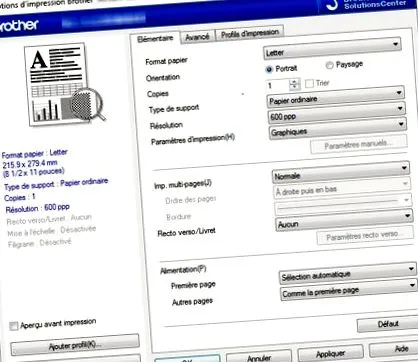
1. PAPÍR MÉRET: A legördülő menüből válassza ki a használni kívánt papírméretet.
2. ORIENTÁCIÓ: Válassza ki a dokumentum nyomtatási helyét (álló vagy fekvő).
3. MÁSOLATOK: Adja meg a nyomtatni kívánt példányszámot.
JEGYZET: Ha az alkalmazás, amelyről nyomtat, lehetővé teszi a készítendő vagy rendezett másolatok számának megadását, ezek a beállítások felülírják a nyomtató-illesztőprogramban beállítottakat. További részletek a szoftver dokumentációjában találhatók.
4. SORT: Ha rendezni kívánja a kinyomtatni kívánt másolatokat, aktiválja ezt a jelölőnégyzetet.
JEGYZET: Ha az Oldalak rendezése lehetőséget választja, akkor a dokumentum teljes példányát kinyomtatja, majd újranyomtatja a kívánt példányszámnak megfelelően. Például, ha 3 példányos dokumentumból 2 példányt nyomtat, a nyomtató kinyomtatja az 1., a 2. és a 3. oldalt, majd ugyanabban a sorrendben folytatja az oldalak nyomtatását. Ebben a módban a nyomtatási folyamat hosszabb ideig tart, mert a nyomtatónak először ki kell nyomtatnia az összes adatot, majd elölről kell kezdenie.
5. A TÁMOGATÁS TÍPUSA: A következő típusú nyomathordozókat használhatja: sima papír, vékony papír, vastag papír, kötvénypapír, borítékok, vastag borítékok, vékony borítékok, újrahasznosított papír és címkék. A legjobb nyomtatási minőség eléréséhez válassza ki a használni kívánt média típusát.
6. FELDOLGOZÁS: Válassza ki a nyomtatási felbontást. Opciók: 300 dpi, 600 dpi, HQ 1200 (2400 x 600 dpi).
7. BEÁLLÍTÁSOK NYOMTATÁSA: A következő lehetőségeket választhatja: Grafika, Szöveg vagy Kézi.
8. IMP. TÖBB OLDAL: Ez az opció lehetővé teszi az oldal képméretének csökkentését, lehetővé téve több oldal nyomtatását egyetlen papírlapra, vagy a kép méretének nagyítását több papírlapra történő nyomtatáshoz.
nál nél. OLDALOK RENDJE: Ha az N in 1 opciót választja, akkor a legördülő menüből kiválaszthatja az oldal sorrendjét.
b. HATÁR: Ha több oldalt nyomtat egy lapra a többoldalas funkcióval, kiválaszthatja, hogy beilleszt-e egy szilárd vagy pontozott szegélyt az oldalak lehatárolásához.
9. DUPLEX/FÜZET: Használja ezt a funkciót füzet nyomtatásához vagy kétoldalas nyomtatáshoz. Kattintson a Kétoldalas beállítások gombra a kétoldalas nyomtatási paraméterek meghatározásához.
10. ÉTEL: Választhat az Automatikus kiválasztás, az 1. tálca vagy a Többtálcás között, és kiválaszthat egy tálcát az első oldal nyomtatásához, és választhat másik tálcát a következő oldalak nyomtatásához.
1. MÉRETEZÉS: Ez az opció lehetővé teszi a dokumentum nyomtatási formátumának megváltoztatását. Válassza az alábbi lehetőségek egyikét:
nál nél. TILTVA: Válassza ezt az opciót, ha a dokumentumot a képernyőn megjelenő formában szeretné kinyomtatni.
b. PAPÍR MÉRETÉNEK BEÁLLÍTÁSA: Válassza ezt a lehetőséget, ha a dokumentum formátuma nem szabványos, vagy ha az összes dokumentum csak szabványos formátumú.
vs. INGYENES: Válassza ezt az opciót, ha szeretné csökkenteni vagy növelni a dokumentum méretét (százalékban).
2. Fordított nyomtatás: Válassza ezt a lehetőséget az adatok nyomtatásához a végétől kezdve.
3. HASZNÁLJON VÍZJELT: Ez az opció lehetővé teszi logó vagy szöveges vízjel hozzáadását a dokumentumhoz. Kiválaszthat előre definiált vízjeleket vagy bittérkép fájlokat, amelyeket maga készített. Jelölje be a Vízjel használata jelölőnégyzetet, majd jelölje be a dokumentumba beilleszteni kívánt vízjelet. Kattintson a BEÁLLÍTÁSOK gombra a következő beállítások megadásához:
nál nél. ÁTLÁTSZÓ: Jelölje be az Átlátszó négyzetet, ha a vízjelet a háttérben szeretné kinyomtatni. Ha ez az opció nincs engedélyezve, akkor a vízjel a dokumentum tartalmára kerül kinyomtatásra.
b. OUTLET TEXT: Aktiválja a Vázlat szövegében jelölőnégyzetet, ha azt szeretné, hogy a vízjel szövege körvonalban legyen.
vs. VÁLASZTÁSI BEÁLLÍTÁSOK: Határozza meg, hogyan szeretné nyomtatni a vízjelét. Kiválaszthatja a vízjel nyomtatását: minden oldalra, csak az első oldalra, a második oldalról vagy az Ön által választott oldalakra (egyedi).
d. BEÁLLÍTÁSOK: A vízjel formátumát és helyét az oldalon úgy módosíthatja, hogy kiválasztja a vízjelet és rákattint az EDIT gombra. Új vízjel hozzáadásához kattintson az ÚJ gombra, majd válassza a SZÖVEG vagy a BITMAP lehetőséget vízjelként. Határozza meg a következő paramétereket:
én. CÍM: Válassza a BIZALMAS, a MÁSOLÁS vagy a Vázlatot címet, vagy írja be a kívánt mezőbe a megadott mezőt.
ii. TEXT: Írja be a vízjel szöveget a Cím szövegmezőbe, majd válassza ki a betűtípust, méretet, sűrűséget és stílust.