Az EMUI 10 és az Android 10 együttes telepítése a Huawei telefonra a legegyszerűbb és legösszetettebb módszer -
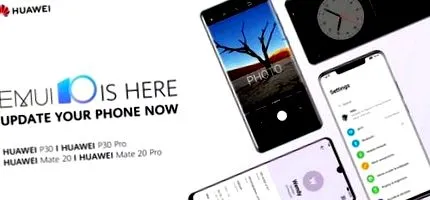
A Huawei már kiadta az EMUI 10 szoftverfrissítést néhány legnépszerűbb okostelefonjáról, és ez a Google Android 10-re épülő szoftvercsomag hamarosan elérhető lesz más modelleken is. Természetesen a szoftverfrissítéseket hullámokban adják le, így egy adott okostelefon-modell minden felhasználója nem kap egyidejű hozzáférést a szükséges szoftvercsomaghoz. Ennek eredményeként az elérhetőségről szóló értesítést nem mindenki kapja meg. Itt található a gyorsabb telepítés módja, ha még nem kapta meg az értesítést.
Az EMUI 10 frissítés telepítése OTA (over-the-air) módba közvetlenül az eszközről
Ez a telepítési módszer a legegyszerűbb, mivel nem igényel előkészítő lépéseket. Egyszerűen navigáljon a beállítások menübe, és manuálisan ellenőrizze a frissítéseket. A telefon általában úgy van beállítva, hogy egyszer-egyszer (például naponta vagy hetente egyszer) ellenőrizze a frissítéseket. Így az EMUI 10 frissítése már elérhető lehet, ezért a kézi ellenőrzés elindíthatja az automatikus letöltést.
Fontos tudni, hogy az EMUI 9.1-ről az EMUI 10-re történő frissítés általában 3,8 és 4,1 GB között van, a telefon típusától függően. Fontos, hogy elegendő tárhely legyen a letöltés megkezdése előtt.
1. lépés: Nyissa meg a Beállítások alkalmazást
2. lépés: belép a Rendszer menübe
3. lépés: Belép a Szoftverfrissítés menübe
4. lépés: Kattintson a Frissítés ellenőrzése gombra
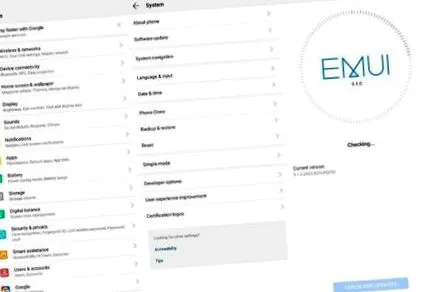
A telefonon beállított nyelvtől függően ezeknek a menüknek különböző neve lehet (Beállítások, Beállítások stb.).
Ha elérhető a frissítés, akkor a telefon automatikusan elkezdi letölteni a csomagot, ezt követően pedig csak egy "OK" -val kell érvényesítenie a telepítést, amikor a letöltés kész. Ha ezt nem akarja azonnal megtenni, akkor elhalaszthatja későbbre, vagy akár ütemezheti is az automatikus telepítést. Fontos továbbá, hogy a frissítés ellenőrzése előtt és a telepítés során is telepítsen egy SIM-kártyát a telefonjára. Egyes Huawei modelleknél a telepítés nem kezdődik távközlési hálózathoz való hozzáférés nélkül.
Az EMUI 10 frissítés manuális telepítése (haladóbb felhasználók számára)
A kézi telepítés megkezdése előtt olvassa el figyelmesen a teljes útmutatót, majd döntse el, hogy folytatja-e vagy sem. A telepítés összetettebb és bizonyos hátrányokkal jár.
A kézi telepítéshez kompatibilitástól és hozzáféréstől függően számítógépet és microSD-kártyát, Nano memóriát vagy USB-meghajtót kell használni. Az olyan csúcsmodellekhez, mint a Huawei P30 Pro vagy a Mate 20 Pro, saját Nano memóriakártyákra lesz szükség. Ha még nincs, használhat USB OTG-meghajtót, USB Type-C csatlakozóval, vagy USB-C-USB-A adaptert, amely lehetővé teszi a szokásos USB-meghajtó csatlakoztatását.
A szoftver manuális telepítése azonban hátrányt is jelent: ez magában foglalja a telefon helyreállítási menüjéből történő telepítést, így a telepítés után a telefonon tárolt összes tartalom törlődik.
Az első dolog, amit meg kell tennie, azonosítania kell a Huawei telefon modelljét és régióját
1. lépés: Nyissa meg a Beállítások alkalmazást
2. lépés: belép a Rendszer menübe
3. lépés: Belépés a Telefonról menübe
4. lépés: Itt jegyezzük meg a modellt és a "gyártási számot" (zárójelben az első karakterek a szoftver verzió után: C431, C185, C605 vagy C636)
A folyamat következő része a szoftvercsomag letöltését foglalja magában. Sok helyen megtalálhatók, de az ilyen csomagok jó és biztonságos forrása az xda-developers fórum. Menj a fórumba, és keresd meg a telefonod modelljét (pl. Huawei P30 Pro). Ezután keresse meg a "ROM-ok, kernelek, helyreállítások és egyéb fejlesztések" részt a kívánt modellhez, és keressen egy témát letöltési linkekkel a legújabb szoftvercsomagokhoz.
Töltse le a szükséges csomagot, és másolja a szoftvercsomag tartalmát az USB-meghajtóra vagy a memóriakártyára (NTFS vagy exFAT formátumúnak kell lennie). A ZIP fájloknak közvetlenül a tároló meghajtó "gyökerében" kell lenniük, nem pedig egy mappában. Helyezze be a kártyát vagy botot a telefonba.
Az EMUI 10 szoftver telepítése a Huawei telefonokra
A telepítés megkezdéséhez kapcsolja ki teljesen a telefont (nyomja meg hosszan a bekapcsológombot, és válassza a Leállítás lehetőséget). Csak azután kezdje el az 1. lépéssel, hogy a telefon teljesen kikapcsol.
1. lépés: Nyomja meg és tartsa lenyomva a hangerő fel, a hangerő csökkentése és a bekapcsológombokat egyszerre
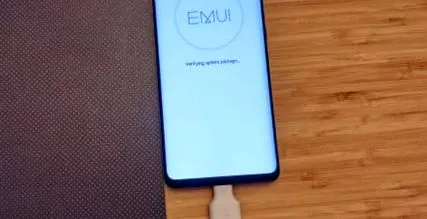
2. lépés: Miután megjelenik az "EMUI update" feliratú fehér képernyő, elengedheti a gombokat
3. lépés: A telefon automatikusan felismeri és telepíti a szoftvercsomagokat. A telepítés után a telefon automatikusan újraindul az új EMUI 10 szoftverben.