Beépített WordPress-opciók, amelyeket használnia kell

Amikor felfedezte a WordPress programot, valószínűleg azt gondolta, hogy ez csak a malom blogolási platformjának futtatása. De miután elkezdte felfedezni az összes hatékony beépített WordPress-opciót és -funkciót, biztosan érdekes lesz. Ha még mindig új vagy a WordPress számára, akkor egyre jobban szeretni fogod, miközben örömmel olvasod ezt a bejegyzést. Lehet, hogy hajlandó lesz beleszeretni a WordPressbe. Szokás szerint ez a bejegyzés nagyon szórakoztató lesz, de a saját korlátozott ismeretei a WordPressről meglepetést okozhatnak. Haha
Ezt félretéve ... A mai bejegyzés csillapítja a szomját - az az óhaj, amelyet tudnia kell a WordPressről (és annak lehetőségeiről). A bejegyzés sok nagyszerű WordPress-opciót tár fel, amelyekről tudnia kell 2014-ről. Kezdjük a leggyakoribbakkal, csak a lendület felépítése érdekében.
WordPress háttér-opciók
Akismet
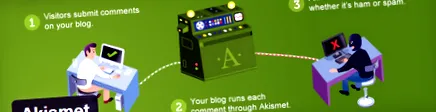
"Az Akismet (A.kis.met) nem WordPress bővítmény?"
- Igen, ez egy plugin.
"Akkor hogyan fogsz visszamenni és hívni beépített WordPress opciónak?"
Nos, kezdőknek be van építve. Ne telepítse az Akismet programot - csak aktiválja egy könnyen megvásárolható API kulccsal, de nem ez a lényeg. Az Akismet az egyik legjobb spam plugin az interneten. Győzd le a versenyt tíz ponttal a zilch felett. Az Automattic által épített Akismet egy szupersztár spam megoldás, amelyet húsz (20) millió WordPress-felhasználó szeret.
Mielőtt bármit is tenne a WordPress blogjával, aktiválja az Akismetet a saját érdekében. Ön és köztem ugyanazt az API kulcsot használhatja az Akismet engedélyezéséhez több webhelyen. Talán így építették, vagy hiba. Ki tudja? Összességében az Akismet kiváló szerepet játszik beépített WordPress opcióként.
jetpack

Aztán ott van a Jetpack, amely sok érdekes funkciót kínál. Miután összekapcsolta a Jetpack-ot a WordPress.com-fiókjával, hozzáférhet a következő lehetőségekhez:
- A statisztikákat fokozza a WordPress.com kedvessége
- Értesítések, mert nos, az értesítések jók
- Hirdetési funkció, amely automatikusan megosztja a bejegyzéseket
- Jetpack vélemények
- Jetpack bérlet
- Kedveli
- Körhinta az oomph felvételéhez a képgalériába
- E-mailben küldje el
- VaultPress
- Parancsikonok WP.me
- Google-profilintegráció+
- A kütyük szelektív láthatósága
- A lista gyakorlatilag végtelen
Egyszerűbben fogalmazva: a Jetpack rengeteg WordPress-lehetőséget kínál Önnek, hogy túlterhelje saját maga által üzemeltetett WordPress-blogot.
állandó kapcsolatok
Sokszor olyan embereket fog látni, akik kérdőjelekkel és sok számmal rendelkező URL-eket használnak. Könnyű ilyesmit látni: http://www.example.com/?p=123. Ez nem biztos, hogy jó a WordPress SEO számára, mivel a WordPress sok állandó összekapcsolási lehetőséget kínál, többek között:
- Nap és név - http://www.example.com/2014/05/07/sample-post
- Hónap és név - http://www.example.com/2014/05/sample-post
- Numerikus - http://www.example.com/archives/123
- Bejegyzés neve - http://www.example.com/sample-post (Jó a SEO-nak)
- Egyéni felépítés (a SEO számára is jó)
A Permalink Settings beállításait a Beállítások részben találja meg a WordPress rendszergazdája alatt.
A MOTOR LÁTHATÓSÁGÁNAK KERESÉSE
Tegyük fel, hogy most telepítette a WordPress alkalmazást. A webhelyén nincs tartalom, ezért felesleges meghívni a keresőmotor pókjait. A legjobb, ha várakoznak. Miután elegendő tartalmat gyűjtött össze, arra ösztönözheti a pókokat, hogy indexeljék webhelyét.
Óvatosan: A keresőmotorok láthatóságának letiltása egy élő webhelyen néhány napra eltávolítja webhelyét a keresőmotorok indexeiből, amit nem kíván. Egy másik dolog: "... a keresőmotoroktól függ, hogy tiszteletben tartsák-e ..." az Ön kérését, hogy inkognitóban működjön - írja a WordPress. A WordPress opció engedélyezéséhez/letiltásához keresse meg a címet Beállítások -> Olvasás és megjelenik a "Keresőmotor láthatósága".
Tanács tanács: Ne tévessze össze ezt a lehetőséget, ha fogalmad sincs, mit csinálsz.
E-MAIL POST

Nem lenne szórakoztató és kényelmes bárhonnan postázni e-mailben? Mivel nem kell bejelentkeznie a WordPress alkalmazásba, bármilyen eszközről küldhet üzenetet. Ez akkor működhet az Ön számára, ha nincs ideje csatlakozni a webhelyéhez, talán azért, mert sokat utazik vagy ilyesmi.
Egy másik bejegyzésben megtudhatja, hogyan küldhet bejegyzéseket e-mailben a WordPress blogjába, ezért ma nem térek ki erre. De mindaddig, amíg ismeri az utat a levelezőszervereken, teljes mértékben kihasználhatja ezt a WordPress-opciót a Beállítások -> Írás és az E-mail oldal megnyitásával. Itt konfigurálhatja a beállításokat. Utasítások találhatók a jetpack, a Postie vagy a Post by Email plugin használatához is a WordPress Codexben.
SZÓÉTEL
A WordPress Codex szerint "... a hírcsatorna a speciális szoftverek egy olyan jellemzője, amely lehetővé teszi az feederek számára, hogy hozzáférjenek egy webhelyhez, automatikusan új tartalmat keresve. Ezután információkat tegyenek közzé az új tartalmakról és frissítésekről egy másik webhelyen."
Más szavakkal, a WordPress-hírcsatornák lehetővé teszik a web látogatók számára, hogy lépést tartsanak a blogoddal. A WordPress legfeljebb öt (5) típusú hírcsatornával rendelkezik, nevezetesen:
- Atomtáp
- RSS-hírcsatorna RDF/RSS 1.0
- RSS 2.0 hírcsatorna
- RSS hírcsatorna 0.92
- RSS hírcsatorna RSS 2.0
Könnyen hozzáadhat hírcsatornákat a WordPress webhelyéhez (az olvasók számára) a Widgetek képernyőn keresztül. Csak a hírcsatorna URL-ekre van szüksége. Megállapodás szerint a bejegyzés URL-je: http://www.sajatdomain.com/feed/, a megjegyzés-hírcsatorna URL-je pedig http://www.sajatdomain.com/comments/feed/.
Ha megnyitja ezeket az URL-eket a böngészőben, akkor csak egy stíluson kívüli dokumentumfát lát. RSS-hírcsatorna-cikkek megtekintéséhez használjon olyan adagolót, például a Feedly-t vagy a Widgetek képernyőn könnyen elérhető RSS-modult. Kérem, ne keverje össze RSS widget RSS linkek widget az első a hírcsatornákat, a második pedig a hírcsatornákra mutató hivatkozásokat jeleníti meg.
Ha többet szeretne megtudni a WordPress-hírcsatornákról, keresse fel a WordPress-hírcsatornákat a Codexen.
ÉLŐ TÉMA ELŐÍRÁS
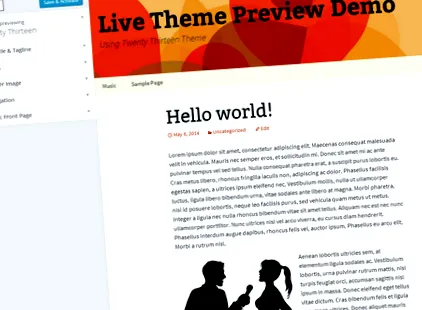
Ez a WordPress opció a WordPress 3.4 óta létezik. Legalább egyszer használta a témaváltást. Kétségtelen, hogy az Élő téma előnézet opció kiváló, mert meghatározza a témákkal kapcsolatos döntéshozatalt. Teljes képet kap arról, hogy milyen lesz a téma az aktiválás után. Lépjen a Megjelenés -> Témák oldalra, és hagyja ki a kiválasztott témát (inaktívnak kell lennie). Kattintson a megjelenő Élő előnézet gombra.
A TÉMA VEVŐJE SZÓVAL
Mielőtt licitálna a Téma előnézeti szolgáltatásra, mondjon néhány dolgot a WordPress téma testreszabásáról, amely az Élő előnézet opció szerves része. A fenti képen a Téma testreszabása lesz a bal oldali navigációs sáv (az összes lehetőség fel van tüntetve az előnézeti téma neve alatt).
A téma testreszabási opcióval testreszabhatja webhelyének címét és címkéjét, színeit, fejlécképét, navigációját, statikus kezdőlapját, láblécét és még sok mást, a témában elérhető lehetőségektől függően. Soha nem volt ilyen egyszerű testreszabni a WordPress webhely megjelenése. Csak kattintson néhány dologra, nézze meg a változásokat élőben, kattintson a Mentés és aktiválás gombra, és kész a munka. Számos prémium témájú áruház átáll a WordPress téma-testreszabó használatára a témáikban, mivel könnyen használható.
WordPress blogolási lehetőségek
A WordPress kiváló blogolás platformon, de eddig olyan WordPress-opciókról beszéltünk, amelyeknek semmi köze magához a blogoláshoz. A következő részben a bejegyzésszerkesztő körül forogó WordPress opciókról beszélünk, ahol a művelet nagy része mindenképpen csökken.
TÖBB KÉPERNYŐ OPCIÓK
A Képernyőbeállítások elérhetők a WordPress Kezelőpulton is (ahol vannak funkciók és modulok, pl. Röviden, gyors projekt, tevékenység, webhelystatisztikák és WordPress News többek között. Elérhető az Oldalak, Megjegyzések, visszajelzéseket és néhány más helyet (beleértve néhány beépülő modult), de térjünk vissza a bejegyzésszerkesztőhöz.
Új blogbejegyzés létrehozásakor a képernyő jobb felső sarkában található a Képernyőbeállítások legördülő menü. Ez az opció lehetővé teszi tetszőleges számú Képernyő szerkesztése elem hozzáadását. Választhatja többek között a megosztási lehetőségek, kategóriák, címkék, beszélgetések, kivonatok és szerző megjelenítését.
Ezenkívül megváltoztathatja a képernyő megjelenését úgy, hogy kiválasztja a megjelenítendő oszlopok számát (egy vagy kettő). Ha szeretné megnézni, hogy képei hogyan illeszkednek a szöveges tartalomba, kiválaszthatja az elrendezést egyetlen oszloppal, amely kibővített bejegyzésszerkesztővel rendelkezik. Másrészt, ha kompakt nézetet szeretne, és nincs problémája a képekkel (valószínűleg nem bánja, ha a közzététel előtt előnézeti a bejegyzést), választhatja a két oszlopos elrendezést. A nap végén, bármit is választ, az személyes preferenciáitól függ.
PLAYLIST AUDIO MAKER

Jó példa egy WordPress audio lejátszási listára
A WordPress nagyszerű platform. Például tudta, hogy nincs szüksége bővítményre a professzionális megjelenésű audio lejátszó létrehozásához a WordPress webhelyéhez? Ez a kérdés nagyon érdekli azokat az embereket, mint zenészek és tanárok, akik mp3 fájlokat (és egyéb hanganyagokat) szeretnének tárolni a weboldalukon. Ha azt szeretné, hogy látogatói élvezhessék a zenét az Ön webhelyén, akkor könnyű hozzáadni egy audio lejátszót.
Az audiolejátszó bejegyzéshez való hozzáadásához nyissa meg az üzenetet a szerkesztőben, és kattintson a Média hozzáadása gombra. A kapott oldalon válassza a Hanglejátszási lista létrehozása lehetőséget. Kiválaszthatja a korábban feltöltött hangfájlokat a Médiatárból, vagy feltöltheti őket oda és akkor. Válassza ki a lejátszási listát a fájlokra kattintva, majd érintse meg az Új lejátszási lista létrehozása gombot a képernyő jobb alsó sarkában.
Ezzel egy új oldalra jut, ahol közzététel előtt szerkesztheti a lejátszási listát. Szükség esetén módosítsa a lejátszási listát, majd kattintson az Enter audio playlist gombra. Ez visszaviszi az állomásszerkesztőhöz, ahol láthatja az audio lejátszót. Tegye közzé vagy frissítse bejegyzését, hogy lássa a lejátszót!
FÉLRE: Ugyanezzel a módszerrel audiolejátszókat adhat az oldalsávon (vagy bárhol máshol) található oldalakhoz és widget-területekhez.
EGYSZERŰSÍTETT TERHELÉS KETTŐVEL
Szeretné megjeleníteni a tweeteket a tartalmában az alábbiak szerint:
Ha igennel válaszolt, akkor tudnia kell, hogy a tweetek beágyazása az egyik legegyszerűbb WordPress-lehetőség, amelyet sajnos nem használ ki. Miért jó lehetőség a WordPress számára:
- Remekül néz ki (azt mondják, hogy őrült WordPress képességekkel rendelkezik)
- Segíthet növelni a felhasználói elkötelezettséget a webhelyén és a Twitter-fiókjában
Hogyan kell csinálni:
Csak menjen a Twitterre, másolja a tweet URL-jét, és illessze be a bejegyzésszerkesztőbe az alábbiak szerint:
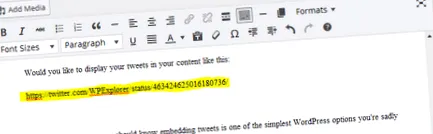
Látja a kiemelt URL-t? Nem kell váltania a HTML-szerkesztőre. Egyszerűen illessze be az URL-t, és mentse el a bejegyzést. Könnyű munka.
YOUTUBE VIDEO FELTÖLTÉS
Ebben a beágyazási üzletágban azonban könnyen beágyazhatók a YouTube-videók. Illessze be a YouTube videó linkjét a bejegyzésébe, és mentse a módosításokat. AJ Clarke alábbi videója lépésről lépésre bemutatja, hogyan kell használni a csodálatos Total Drag and Drop WordPress témát.
A fenti videó beágyazásához csak beillesztettem a YouTube-linket a böngészőmbe ...
Ez mindenképpen nagyon egyszerű módszer a YouTube-videók beágyazására (és további módszerekért lásd Tom bejegyzését arról, hogyan lehet videókat hozzáadni a WordPress-webhelyéhez). Az egyetlen hátrány, hogy ezzel a módszerrel nem lehet szabályozni a videó méretét. Ha tudsz valamilyen dolgot, kérlek, oszd meg velünk a megjegyzéseket 🙂 Megpróbáltam egy div elembe beilleszteni a linket (ami a HTML szerkesztőre való áttérést jelentette), de nem működött.
CSATLAKOZÁSOK A KÉPKAPCSOLÓBAN
Hosszú ideig semmilyen HTML felirat nem volt lehetséges. Mint ilyen, nem adhat feliratokra mutató linkeket a hitelképes forrásokhoz. Sőt, nem tudta hangsúlyozni, merész vagy emeld ki legendáidat.
Manapság könnyedén hozzáadhat linkeket a képaláírásokhoz. Csak kattintson a képre, és válassza ki azt az ikont, amely hozzáférni látszik Képbeállítások képernyő. Itt hozzáadhat HTML-t a Jelmagyarázat mezőbe, ahogy jónak látja.

2014. május 9 - A nap csillagászati képe, Mike Taylor. Kedvesség apod.nasa.gov
MEGJEGYZÉSEK KI
Letiltja a kommenteket az egész blogon vagy az egyes bejegyzéseken? Ha igen, akkor a teljes WordPress webhelyen kikapcsolhatja a megjegyzéseket a Beállítások -> Beszélgetés és a kijelölés megszüntetésével "Engedje meg az embereknek, hogy hozzászólásokat tegyenek az új cikkekhez." Ez letiltja az összes új bejegyzés megjegyzését.
Alternatív megoldásként használhatja a Beszélgetést a Képernyőbeállításokban új bejegyzés létrehozásakor. A csevegőmodul lehetőséget ad a bejegyzéshez fűzött megjegyzések, visszacsatolások és visszacsatolások engedélyezésére vagy elutasítására.
Váltás a vizuális és a HTML-szerkesztő között (SZÖVEG)
Alapértelmezés szerint a WordPress megmutatja a Visual Post Editor (WYSIWYG) alkalmazást. Egyébként a WYSIWYG rövidítése: "Amit látsz, azt kapod." A vizuális szerkesztő könnyen használható, mert nem igényel programozási ismereteket. Ráadásul úgy néz ki, mint egy tipikus szövegszerkesztő, amelyet megszokott.
Ezután rendelkezésünkre áll a HTML (szöveg) szerkesztő, amely extra rugalmasságot biztosít a bejegyzések testreszabásához. A szerkesztő használatához legalább alapvető HTML-ismeretekre van szükséged, de hasznos lehet, ha kódot akarsz dobni a bejegyzéseidbe.
OLVASSA TOVÁBBI OPCIÓKAT
Sok ember számára ez a WordPress opció csak a bejegyzésszerkesztőjükben található. Vagy nem tudok róla, vagy hogyan kell használni. Az Olvasás tovább opcióval kivonatokat készíthet az első oldalról.
Ha a témád nem rendelkezik kibontott funkcióval, az első oldalon a teljes bejegyzésed jelenik meg, ami nem vonzó. A további lehetőségek kihasználásához nyissa meg a bejegyzést, és csak vigye a kurzort oda, ahová a kibontást szeretné befejezni. Kattintson az ikonra, ha többet szeretne megtudni a menüben. Nem kell váltania a HTML szerkesztőre, és egyéni (kibontott) információkat hozhat létre a bejegyzéseihez.
GUARD OPTION OPTION
A hosszú bejegyzések több oldalra történő felosztásához nincs szükség pluginra. Nem nem. A WordPress bejegyzésszerkesztő saját oldaltörési lehetőséggel rendelkezik. Mi van, meglepődtél? Az egyik oldal befejezéséhez és az olvasók elküldéséhez a következőre lépjen a HTML-szerkesztőbe, és adja hozzá a következő kódot: