CEWE PHOTOBOOK Nyári fotónapló az egész család számára
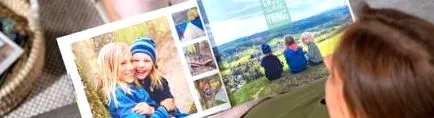
Nyári fotónaplód: emlékek egy nagyon különleges időre
Túrázás, kerékpározás vagy faragás - rögzítse a családi tevékenységeket egy fotókönyvbe. Személyes tartalomjegyzékkel biztosíthatja a struktúrát.
Mi tesz felejthetetlen időt? Közös tapasztalatok! Mert akár otthon, akár utazás közben: csodálatos pillanatok megosztásáról és új dolgok felfedezéséről van szó. Amint eljönnek az első igazán meleg napok, ideje kimenni az egész családdal! Saját kertjében, az Északi-tenger partján, kedvenc parkjában vagy a hegyekben - apró kalandok várnak mindenhol.
Az első faragás, az izgalmas kerékpáros túra vagy a zöldségtapasz kísérletei - tekintse át az ilyen élményeket saját személyes fotóival. Megmutatják, mennyire boldogok voltak a gyermekei, milyen bátran szembesültek az új kihívásokkal, vagy milyen kreatív ötletek voltak a legfiatalabbak a természetben.
Gyűjtse össze nyarának legfontosabb eseményeit egy CEWE-FOTÓKÖNYVBEN, és emlékeztesse magát folyamatosan arra, hogyan élvezte szabadidejét izgalmas tevékenységekkel együtt. Az élénk színek és a játékos design elemek tükrözik a családi idő sokszínűségét. Egyéni tartalomjegyzék biztosítja a rendet, amelyhez az első oldalt szabadon tartja. Megmutatjuk, hogyan működik.
Rendezze a fejezeteket szabadidős témák szerint
Ossza meg tapasztalatait fejezetekre. Mindegyik megkapja a maga színét.
Emlékszel, hogy a gyerekeid haldokoltak a hosszú túraútvonal gyaloglásához? És mennyire lepődtél meg azon, hogy a legfiatalabbak is végigcsinálták? Pontosan ilyen emlékeket rögzíthet a nyári naplójába. Osztja tevékenységeit egyes fejezetekbe - így kapja meg a könyv szerkezetét. Javasoljuk a nagy panoráma formátumot keménytáblás és prémium matt fotópapírral. A méret lehetővé teszi különféle részletek, például keretek, clipartok és több felvételt tartalmazó oldalelrendezések elhelyezését egy oldalon. A könyv lapos kötésének köszönhetően nagy motívumokat nyújthat két oldalra.
Egy motívum két oldalon
Használja a panoráma formátumot, és nyújtson képet egy dupla oldalra.
Anya halad elöl, a gyerekek mögött, apa pedig hátulról. Minden családtag nagy szavak nélkül tudja, melyik helyzetben kerékpározik. Néha éppen ezeket a dolgokat veszik természetesnek családként - ez vonatkozik egy értelmes motívumra is. Ezt nagyvonalúan két oldalra helyezheti el, mint borítóképet a fotókönyvének egy új fejezetéhez. Alternatív megoldásként fekvő felvételek vagy panorámaképként egy nézet fényképei is megfelelőek. Hagyjon helyet a címsornak a tervezése alatt. A példánkban szereplő monokróm szalag clip art alkotja a szöveg hátterét, és megjelöli a könyv új szakaszát. Ha jobb gombbal kattint az objektumra, a menü segítségével egy szinttel a betűtípus mögé helyezheti. Egy további, ugyanolyan színű, klip art fellazítja az összképet.
Sok fotó mesél
Élje át családi pillanatait rengeteg kis benyomással.
Amikor megállsz a folyónál, a gyerekek kőkastélyt építettek, miközben te kávészünetet tartottál. Hihetetlen, hogy a gyerekek mennyi fantáziát tudnak felhasználni arra, amit a természet kínál, hogy megteremtsék saját kis világukat. Szerencsére kéznél volt a kamera, hogy megörökítse ezt a gyönyörű pillanatot. A fejezet elején található panorámaképpel ellentétben a következő oldalakon sok apró képpel ismerteti a kerékpáros túra kiemelkedő eseményeit. Ehhez használja a tervezési menü elrendezési sablonjait. Szűrje őket az oldalon megjeleníteni kívánt motívumok száma szerint, majd egyszerűen húzza fényképeit a megfelelő helyőrzőkbe. A clipartokkal és betűtípusokkal aláhúzhatja tapasztalatait, vagy apró információkat, például helyet vagy dátumot tartalmazhat.
Színek jelölik a fejezeteket
Zöld háttérrel, clip art-tal és betűtípussal hangsúlyozhatja a kert témáját.
Az első paradicsom ültetése szórakoztató, tanulási hatású tevékenység. Nemcsak szórakoztató a földbe ásni és a bokrokat kerti tömlővel öntözni, hanem az általad gondozott zöldségek is sokkal jobban ízlik. Használjon színes hátteret, amelyet egyszerűen a munkaterületre húz a tervező szoftverben, hogy aláhúzza a kert témáját. A buja zöld jól illik ehhez a fejezethez. Megfelelő clipartokat - például lapátokat, horgokat vagy leveleket - a "Több" gombra kattintva talál a "Clipart" menüpont mellett. Itt kereshet online megfelelő szimbólumokat és képeket, amelyeket közvetlenül telepíthet, majd azonnal felhasználhat a CEWE Fotowelt szoftverben.
Játssz clipartokkal
Legyen kreatív a clip art-szal, és hangsúlyozza tevékenységét apró grafikákkal és szimbólumokkal.
A nyári szünetben végre eljött az idő: a gyerekeket először igazi késsel, és természetesen biztonságos kesztyűvel faraghatták. Bár szobrok még nem készültek, ketten nagyon jól érezték magukat a szabadban. Ez a meleg vasárnapi élmény megérdemli a saját részét és színét a fotókönyvben. A clipartokkal fotósarkokat és szalaggrafikákat helyezhet el, amelyek egyrészt úgy néznek ki, mintha a fényképeket "beillesztették volna", mint régen, másrészt háttérként szolgálnak a szöveghez. A kis kesztyű alakú embléma kézimunkát kölcsönöz a dupla oldalnak.
Személyes tartalomjegyzéke
Kis képek és színes tömbök rendezik a nyári naplót tevékenységek szerint.
A túrázás, a kézműves foglalkozások, a faragás és minden egyéb olyan tevékenység, amely a meleg hónapokat különleges nyárivá tette, ideális struktúra a fotókönyv első oldalához, a tartalomjegyzékhez. Ehhez használja a többi oldalon használt betűtípust és a megfelelő szakasz színét. Példánkban a "Dominique" ingyenes betűtípust használtuk. Ha letölti és telepíti a betűtípust az internetről, az automatikusan megjelenik a CEWE Fotowelt szoftverben.
A videó oktatóanyagunkban pontosan megtudhatja, hogyan készíthet saját személyes tartalomjegyzéket clip art-ból, indexképekből és szövegekből.
A fényképek milliméteres pontossággal történő elhelyezéséhez használhatja a rácsokat és az intelligens irányelveket, amint az a videón látható. A különféle eszközök megtalálhatók az eszköztár tervezőszoftverében, a jobb felső sarokban található "Elrendezés" szimbólum alatt. A kiegészítő rács esetén a rácsvonalak megjelennek a fotókönyv oldalain. A rács maximális kihasználása érdekében beállíthatja annak méretét és színét. Jó tudni: A rács csak a szoftverben látható, a nyomtatott fotókönyvben nem. Az intelligens vezetővonalakat a "Mágnes" szimbólumra kattintva kapcsolja be. A sorok ezután megjelennek, amikor fényképet mozgat. Azt is jelzik, hogy hol szabad elengedni a témát, így az élek egybeesnek a többi képpel. A szoftver automatikusan korrigálja a kisebb eltéréseket a fényképek elhelyezésekor, mindaddig, amíg az intelligens irányelvek be vannak kapcsolva.
Tervezze meg a borítóját
A borító a színszerkezetét veszi fel a könyvből. Az effektlakkal történő befejezés is tapasztaltan emeli ki a dizájnt.
Természetesen a nyári naplójának is megfelelő borítóra van szüksége. Megismételheti fejezeteinek élénk színeit a borítón, ha a clipartokat "színek" szerint szűri, és az egyes elemeket vízszintesen egymás fölé rendezi a tartalomjegyzék sorrendjében. A vágólap színét a "Szerkesztés" gombbal állíthatja be. Megváltoztathatja az alakzatot egy objektum megjelölésével és a piros fogantyúk húzásával. Mivel kötése keménytáblás, a címhez finomításokat is használhat. Például az effektlakkal ellátott szöveget vizuálisan és tapintatosan emelik ki.
Tipp: Ha sok clip art-ot és betűtípust használ - mint a példánkban -, akkor a többnyire monokróm területű kép alkalmas cím motívumként. Így minden dizájnelem a sajátjába kerül, és a szöveg könnyen olvasható.
Az ötlet sokféleképpen felhasználható
A fotókönyv naplóként természetesen sok más alkalomra és témára is készíthető: Ha már van szezonális naplója, akkor nem lenne értelme több könyvet készíteni őszre, télre és tavaszra? Vagy szó szerint is veheti, és minden nap készíthet szelfit vagy képet az utódairól (!) A változások rögzítéséhez.
A lehetőségek rendkívül változatosak. Sok szerencsét kívánunk, amikor kipróbálja.