Csoportosítás az Excel kimutatási táblázataival
A frekvenciaeloszlás felépítésének másik megközelítése a forgatótábla használata. Egy eszköz a PivotTable a PivotTable által nyújtott elemzésen alapul. Jobban szeretem ezt
metódust használó tömbképletet használva GYAKORISÁG (). A PivotTable használatával, miután elkészült a kezdeti alapozás, ugyanazt a PivotTable-t használhatom olyan elemzések elvégzésére, amelyek túlmutatnak az alapfrekvencia-eloszláson. De ha csak egy gyors csoportos fiókot akarok, GYAKORISÁG () általában a leggyorsabb út.
Ismét több a PivotTable-ről a 2. fejezetben, de ez a szakasz bemutatja, hogyan lehet őket használni a frekvenciaeloszlás megállapításához.
A pivot tábla felépítéséhez osztályokat kell megadni, csakúgy, mint a használatát F KÉRELEM () kész, de ez kicsit tovább történik.
jegyzet
Emlékeztető: A módszer használatakor GYAKORISÁG () az előző szakaszban leírtak szerint a nyers adatok oszlopának tetején található fejléc hasznos lehet, de nem szükséges. Az ebben a szakaszban leírt PivotTable-módszer használatakor a fejlécre van szükség.
Kezdje az 1.16. Ábra A1: A101 mintadatával, mint korábban. Válassza ki a cellák egyikét ebben a tartományban, majd tegye a következőket:
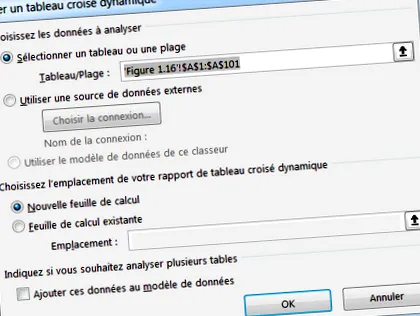
1. Kattintson a Beszúrás fülre. Kattintson a PivotChart gombra a Diagramok csoportban. (Az Excel 2013 előtt kattintson a Táblák csoport PivotTable legördülő listájára, és válassza a PivotChart lehetőséget a legördülő listából.) Amikor kimutatási diagramot választ, automatikusan megkapja a PivotTable-t. Megjelenik az 1.19. Ábra párbeszédpanel.
2. Kattintson a Meglévő munkalap opció gombra. Kattintson a Pozíciótartomány szerkesztő mezőbe. Ezután a fontos adatok felülírásának elkerülése érdekében kattintson a munkalap üres cellájára, amelynek jobb és alatta vannak további üres cellák.
3. Kattintson az OK gombra. A munkalap most az 1.20. Ábra szerint jelenik meg.
1.19. Ábra. Ha először egyetlen cellát választ ki a bemeneti adatokat tartalmazó tartományból, az Excel automatikusan felajánlja az adatokat tartalmazó szomszédos cellák tartományát.
4. Kattintson a Súly mezőre a PivotTable Fields listában, és húzza azt aTengely (kategóriák) zónás.
5. Kattintson ismét a Súly mezőre, és húzza azt a Értékek. A nagybetűs görög szigma ellenére, amely összegző szimbólum, az elfordulási táblázatban szereplő értékek az összegetől eltérő átlagokat, számokat, szórásokat és különféle statisztikákat jeleníthetnek meg. azonban, Összeg az alapértelmezett statisztika egy olyan mező számára, amely csak numerikus értékeket tartalmaz.
6. A PivotTable és a PivotChart egyaránt az 1.21. Ábrán látható módon van feltöltve. Kattintson a jobb gombbal minden cellára, amely tartalmaz egy sorcímkét, például a C2-t. A helyi menüből válassza a Csoport lehetőséget. Megjelenik az 1.22. Ábrán látható Csoportosítás párbeszédpanel.
1.21. Ábra. A Súly mező csak numerikus értékeket tartalmaz, így az alapértelmezett kimutató táblázat az Összegzés, mint összefoglaló statisztika.