Dátum és idő a Google Táblázatok bejegyzésében, a dátum és az idő formázása és konvertálása itt:
Ma azzal kezdjük, hogy megbeszéljük, mit lehet tenni a dátummal és az idővel egy Google-táblázatban. Vizsgáljuk meg közelebbről, hogyan lehet a dátumot vagy a dátumot és az időpontot beilleszteni a táblázatba a google docs-ba, és hogyan kell formázni és számokká alakítani.
A dátum és az idő megadása a Google Táblázatokban
Az idő beírása a google táblázatba egyéni számformátumban
Konvertálja az időt tizedesjegyre a google táblázatban.
Szöveg formátumú dátum dátum formátumban a Power Tools for Google Sheets alkalmazással
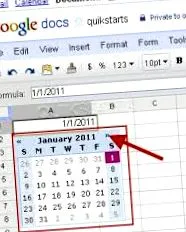
Kezdjük azzal, hogy beírjuk a dátumot és az időt a Google Táblázatok cellába.
Tipp. A dátum és az idő formátuma függ a táblázat alapértelmezett területi beállításaitól. Megváltoztatásához lépjen a Fájl> Táblázatbeállítások menüpontba. Megjelenik egy előugró ablak, ahol az Általános> Nyelv beállítás fülön beállíthatja a régiót. Ez biztosítja, hogy a szokásos dátum- és időformátumot használja.
Háromféleképpen adhatja meg a dátumot és az időt a Google Táblázatba:
1. eljárás. A dátumot és az időt manuálisan adjuk meg.
Úgy tűnhet, hogy ez a legegyszerűbb út, de a fent említett helyi beállítások itt fontos szerepet játszanak. Minden országnak megvan a maga mintája a dátum és az idő megjelenítésére.
Mint mindannyian tudjuk, az amerikai dátumformátum eltér az európai formátumtól. Ha az „Egyesült Államok” beállítást választja meg területi beállításként, és a dátumot megadja dd/mm/yyyyyyy európai formátumban, akkor egyszerűen nem fog működni. A beírt dátum szövegértékként kezelendő. Tehát vigyázzon.
2. eljárás. Használja a billentyűparancsokat az aktuális dátum és idő megadásához.
Helyezze a kurzort a kívánt cellába, és nyomja meg az alábbi billentyűkombinációk egyikét:
Ctrl +; (Pontosvessző) az aktuális dátum megadásához.
Ctrl + Shift +; (Pontosvessző) az aktuális idő megadásához.
Ctrl + Alt + Shift +; (Pontosvessző) az aktuális dátum és idő megadásához.
Később szerkesztheti az értékeket. Ez a módszer segít elkerülni a rossz dátumformátum megadásának problémáját.
3. módszer. Használja ki a Google Táblázatok dátum és idő funkcióinak előnyeit:
- TODAY () - egy cellában adja vissza az aktuális dátumot.
- MOST () - egy cellában adja vissza az aktuális dátumot és időt.
Jegyzet. Ezeket a képleteket újraszámolják, és az eredmény minden alkalommal frissül, ha változás történik a táblázatban. - Itt vagyunk, betesszük a dátumot és az időt a celláinkba. A következő lépés az információ formázása úgy, hogy az a szükséges módon jelenjen meg.
A számokhoz hasonlóan itt is különböző formátumokban hozhatjuk létre táblázatunk dátumát és idejét.
Helyezze a kurzort a kívánt cellára, és válassza a Formátum> Szám lehetőséget. Négy különböző szabványos formátum közül választhat, vagy létrehozhat egyéni formátumot a További formátumok> További dátum és idő formátumok használatával:
Válassza ki a meglévő dátum és idő formátumot, vagy hozzon létre egy egyéni formátumot a Google Táblázatokban.
Ennek eredményeként ugyanaz a dátum különböző formátumokban néz ki:
Egy dátum - különböző számformátumok
- Mint láthatja, az igényektől függően néhány módon állíthatja be a dátum formátumát. Lehetővé teszi bármely dátum és idő értékének megjelenítését, naptól milliszekundumig.
Az idő beírása a google táblázatba egyéni számformátumban - Tegyük fel, hogy perceket és másodperceket kell megadnunk: 12 perc, 50 másodperc. Vigye a kurzort az A2-re, írja be a 12:50 parancsot, és nyomja meg az Enter billentyűt.
- Amit látunk, a Google Sheet 12 óra 50 percként kezeli értékünket. Ha a Duration formátumot alkalmazzuk az A2 cellára, akkor az idő 12:50:00 PM-ként jelenik meg.
- Tehát hogyan érhetjük el, hogy a Google Táblázatok percek és másodpercek alatt visszatérjenek?
- 1. eljárás. Írja be a cellába 00:12:50.
- Hogy őszinte legyek, ez unalmas folyamatgá válhat, amikor több időbélyeget kell megadnia percekkel és másodpercekkel.
- 2. eljárás. Írja be a 12:50 - A2 cellát, és írja be a következő képletet az A3-ba:
- = A2/60
Tipp. Alkalmazza a Duration szám formátumot az A3 cellára. Ellenkező esetben az asztal mindig 12 órával tér vissza. - 3. módszer. Használjon speciális képleteket.
- Írja be a perceket A1-ig, másodperceket - B1-ig. Írja be az alábbi képletet a C1-be:
- = IDŐ (0, A1, B1)
Feszült - A TIME függvény a cellákra vonatkozik, felveszi az értékeket és átalakítja órákra (0), percekre (A1) és másodpercekre (B1).
A felesleges szimbólumok korunkból való törléséhez állítsa be újra a formátumot. Lépjen a További dátum és idő formátumok oldalra, és hozzon létre egy egyéni formátumot, amely csak az eltelt perceket és másodperceket mutatja:
Egyéni időformátum
A Google Táblázatokban szereplő időt tizedesjegyekké konvertálja.
Különböző műveletekre térünk át, amelyeket a Google Táblázatok dátumával és időpontjával elvégezhetünk.
Előfordulhat, hogy a különböző számítások elvégzéséhez az időt nem „hh: mm: ss” -ként, hanem tizedes számként kell megjelenítenie. Miért? Például az órabér megszámlálásához, mivel számokkal és idővel nem végezhet számtani műveleteket.
De a probléma elmúlik, amikor az idő tizedes.