Dátumtáblák létrehozása a Power BI proMX rendszerben
Ha a Power BI-vel dolgozik, előbb vagy utóbb szembesülni fog az időintelligencia funkcióival. Például, ha összehasonlítja a futási számokat, mint például az év-nap (YTD) számításokat, hogy megmutassa az eladásokat egy dátummal szemben.
Az ilyen funkciókhoz dátumtábla szükséges. Javaslom, hogy hozzon létre egyet, mivel a Power BI által automatikusan létrehozott dátumtábla nem jelenik meg az adatmodellben.
A saját asztalával teljes ellenőrzést gyakorolhat az időintelligencia funkciók felett.
Módosítsa az időintelligencia alapértelmezett beállítását
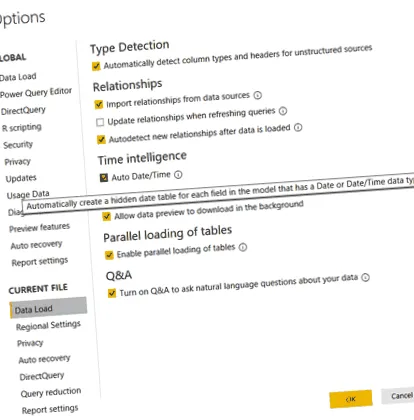
Első lépésként tiltsa le az Időintelligencia szokásos használatát. Ahelyett, hogy ismeretlen OOTB-függvényeket használna, amelyek felett Önnek nincs kontrollja, jobb, ha ismeri saját adatait és azok összefüggéseit, és jó eredményeket ér el.
Hozza létre az első dátumtáblát a DAX segítségével
Az első dátumtábla elkészítéséhez hasznos lehet a DAX Power Query korábbi ismerete.
A legelején el kell döntenie, hogy milyen időtartamot szeretne lefedni. Általában két évet megyek az elmúlt és két évet a jövőben a jelenlegi dátumtól kezdve.
Ne felejtsd el: egy jó dátumtábla segít a dátum szerinti szűrésben, hogy csökkentse a betöltési folyamatot.
Kezdje a NAPTÁR () függvénnyel. Itt határozza meg a dátumtartományt.
Dátum =
NAPTÁR (
DÁTUM (ÉV (TODAY ()) -2,1,1);
DÁTUM (ÉV (TODAY ()) +2; 12; 31)
)
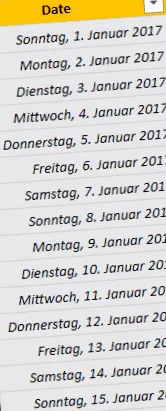
A DAX lekérdezés használatakor először megkapja a dátumtáblázatot, amely négy évre szól. Mindig jó formázást használjon. A DAX formázó jó példa.
Most azt gondolhatja: „Megvan a dátum táblázatom. Most hátradőlhetek! " De várj! Miért ne bővítené, hogy minél több előnyhöz jusson?
Ebben a szakaszban az utolsó lépésként módosítsa az oszlopot csak a dátumra. Erre később szüksége lesz az összes Power BI-fájlban, hogy összekapcsolja őket más táblákkal.
Tegye felhasználóbarátabbá a dátumtáblát
Az imént létrehozott dátumtáblázat sok dátumot tartalmaz. A Power BI-jelentések szűrőként való használata megzavarja a végfelhasználót, mert olyan hosszú. A dátumokat a nap, a hónap és az év kombinációjaként ismerjük, esetleg negyedévenként vagy más hasznos csoportosítás szerint csoportosítva.
Miért ne bővítené a kis dátumtáblázatot, hogy tartalmazza ezeket a számokat?
Először adjon hozzá új oszlopokat, hogy éveket, hónapokat és napokat hozzon létre a dátumoszlopok alapján. Csakúgy, mint a Microsot Excel programban, DAX függvényekkel is nagyon egyszerűen létrehozhatja ezeket az oszlopokat.
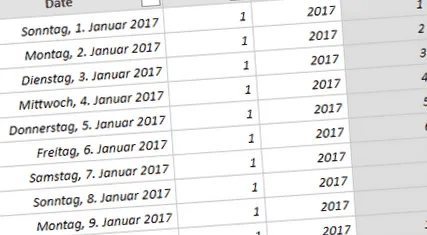
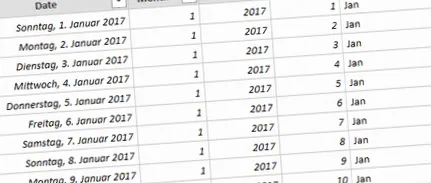
Biztos vagyok benne, hogy egyetért, amikor azt mondom, hogy a hónap oszlop nem néz ki jól. A felhasználók a hónap nevét várják, nem számot. A probléma megoldásához hozzáadhat egy felhasználóbarátabb oszlopot.
Ehhez le kell bontania a numerikus értékeket, és kapcsolóparancsokkal le kell fordítania őket. A legjobb gyakorlat az, hogy minden kapcsolóban használjuk a szokásos utasítást (soha nem lehet tudni, mi történhet).
Ha újra megnézi az asztalát, sokkal jobban fog kinézni.
Kombinált oszlopok hozzáadása
Készen áll az utolsó simításokra? A hónapnevek mellett a hónapok és az év értékeit is össze kell kapcsolnia, hogy értelmes éves áttekintéseket készítsen. Az utolsó lépés az oszlopok rendezése legyen. Alapértelmezés szerint ábécé szerint vannak rendezve, ami teljesen haszontalan az adatokkal.
Hónap Év = 'Dátum' [Hónap neve] & " & "Dátum" [Év]
„&” Összeköti az értékeket, csakúgy, mint az Excelben.
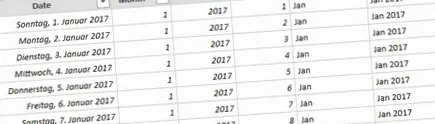
Most állítson be egy sorrendet az oszlopok számára, hogy azok megfelelően jelenjenek meg a jelentéseiben. Ehhez ugyanúgy generáljon rendezési oszlopokat, és kombinálja azokat a számokat, amelyek szerint rendezni szeretne.
Hónap Évszám = 'Dátum' [Év] és 'Dátum' [Hónap]
Amikor az összes oszlop készen áll, a számoszlopok alapján meghatározhatja azokat a feltételeket, amelyek alapján a rendezést el kell végezni. A „Hónap neve” „Hónap”, az új „Hónap év” oszlop pedig a „Hónap évszáma” szerint van rendezve. szabályos.
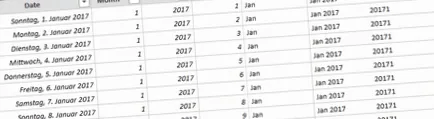
A negyedévre vonatkozóan kis számlát is készíthet, ha elosztja a hónap számát néggyel.
A korábbiakhoz hasonló logikával adjon hozzá egy oszlopot a negyedév nevével, hogy ne csak a számértéket képviselje:
Nem szabályozhatja a táblázat helyes sorrendjét. Ehhez egy egyszerű diagramra lesz szükség.
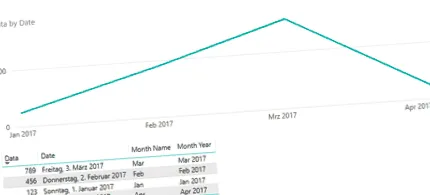
A diagram adatainak vizsgálata megmutatja, hogy a sorrend helyes. Április az utolsó hónap ebben az adatsorban.
Dátumhierarchia hozzáadása
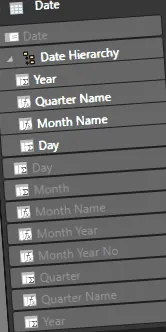
Végül meg kell határoznia az adatmodellhez használni kívánt dátumhierarchiát. A dátum-idő alapján aktiválja a lefúrás funkciót. A dátumnézetben válassza ki a hierarchiához társított oszlopot, és adja hozzá egy új hierarchiához. Kattintson a jobb gombbal az oszlopra, és adjon hozzá hierarchiát.
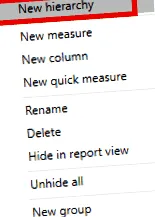
A hierarchia hozzáadása után elrejthet minden további oszlopot, amelyre nincs szüksége. A végső dátumtáblának a következőképpen kell kinéznie:
Power Query alapú dátumtábla
Eddig megmutattam, hogyan lehet DAX-et létrehozni ezekhez a dátumtáblákhoz. Használhatja azonban a Power Query-t is, ha jobban ismeri.
Ehhez váltson a „Lekérdezések szerkesztése” területre, és kezdjen hozzá új, üres egyéni lekérdezést. Írja be a teljesítménylekérdezést a speciális szerkesztőbe:
hadd
Start = Date.StartOfYear (Date.AddYears (Date.From (DateTimeZone.UtcNow ()), - 2)),
Befejezés = Date.StartOfYear (Date.AddYears (Date.From (DateTimeZone.UtcNow ()), 2)),
DayCount = Duration.Days (Duration.From (End - Start)),
Forrás = Lista. Dátumok (kezdet, napszám, # időtartam (1,0,0,0)),
# "Táblává konvertálva" = Table.FromList (Forrás, Splitter.SplitByNothing (), null, null, ExtraValues.Error),
# "Módosított típus" = Table.TransformColumnTypes (# "Táblára konvertálva,>),
# "Átnevezett oszlopok" = Table.RenameColumns (# "Módosított típus",>)
ban ben
# "Átnevezett oszlopok"
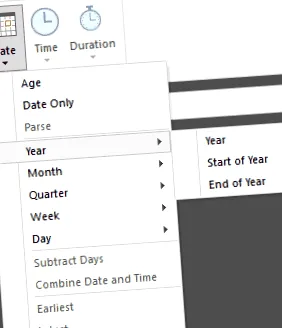
Ez a táblázat hasonló lesz, és tartalmaz egy dátum oszlopot. A szokásos „Dátumtól és időtől” függvényekkel hozzáadhatja a különböző oszlopokat, például a DAX lekérdezésekhez.
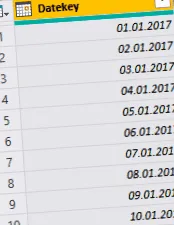
Az „Oszlop hozzáadása” sávon kattintással hozzáadhatja a különböző oszlopokat a negyedév, hónap vagy nap megjelenítéséhez.
Ésszerűbb megrendelés érdekében számoszlopokat adhat hozzá az „Egyéni oszlop hozzáadása” lehetőséggel.
Hónap Év neve = [Hónap neve] & ““ & Szöveg.-tól ([Év])
Utolsó Power Query dátumtáblázat
Látta, hogyan hozhat létre dátumtáblát a DAX vagy a Power Query használatával. Döntse el maga, melyiket szeretné használni.
A dátumtáblát újra felhasználhatja az összes Power BI-jelentésben, és lépésről lépésre kibővítheti az igényeinek megfelelően.
Megmutattam, hogyan készítsen egy alap dátumtáblát. Csak azokat az értékeket kell hozzáadnia, amelyek értelmesek a megvalósítási forgatókönyvben.
hadd
Start = Date.StartOfYear (Date.AddYears (Date.From (DateTimeZone.UtcNow ()), - 2)),
Befejezés = Date.StartOfYear (Date.AddYears (Date.From (DateTimeZone.UtcNow ()), 2)),
DayCount = Duration.Days (Duration.From (End - Start)),
Forrás = Lista. Dátumok (kezdet, napszám, # időtartam (1,0,0,0)),
# "Táblává konvertálva" = Table.FromList (Forrás, Splitter.SplitByNothing (), null, null, ExtraValues.Error),
# "Módosított típus" = Table.TransformColumnTypes (# "Táblára konvertálva,>),
# "Átnevezett oszlopok" = Table.RenameColumns (# "Módosított típus",>),
# "Beillesztett év" = Table.AddColumn (# "Átnevezett oszlopok", "Év", minden Date.Year ([Datekey]), Int64.Type),
# "Inserted Quarter" = Table.AddColumn (# "Inserted Year", "Quarter", mindegyik Date.QuarterOfYear ([Datekey]), Int64.Type),
# "Inserted Month" = Table.AddColumn (# "Inserted Quarter", "Month", mindegyik Date.Month ([Datekey]), Int64.Type),
# "Inserted Month Name" = Table.AddColumn (# "Inserted Month", "Month Name", mindegyik Date.MonthName ([Datekey]), írja be a szöveget),
# "Inserted Day" = Table.AddColumn (# "Inserted Month Name", "Day", mindegyik Date.Day ([Datekey]), Int64.Type),
# "Inserted Day Name" = Table.AddColumn (# "Inserted Day", "Day Name", mindegyik Date.DayOfWeekName ([Datekey], írja be a szöveget),
# "Hozzáadott egyéni" = Table.AddColumn (# "Beillesztett nap neve", "Hónap év neve", mindegyik [Hónap neve] & " & Szöveg.-tól ([Év]))
ban ben
# "Hozzáadott egyéni"
OSZD MEG:
A Project Management kiegészítő új kiadása: További funkciók és hibajavítások
Microsoft Inspire 2019: a proMX elfogadva az Inner Circle-be
Legutóbb kiadott
A proMX az Autodesk Developer Network (ADN) tagja
5 ok, amiért az Excel nem kiváló a projektmenedzsment számára
ESEMÉNYEK

proMX Dynamics Week 2020
HÍRLEVÉL
Iratkozzon fel hírlevelünkre, hogy rendszeres frissítéseket és kiválasztott ajánlatokat kapjon.
OSZD MEG:
A Project Management kiegészítő új kiadása: További funkciók és hibajavítások
Microsoft Inspire 2019: a proMX elfogadva az Inner Circle-be
- TERMÉKEK
- Első oszlop
- proRM gyors indítás
- proStorageSaver
- proAdvancedSearch
- proAutoNumber
- Második oszlop
- Gantt projekt
- Időmérés
- Jóváhagyás menedzser
- proMX 365 for Construction
- Első oszlop
- Iparágak
- Első oszlop
- Vezetési tanácsadás
- Informatikai tanácsadó cég
- Szoftverházak
- Társult vállalkozások
- Második oszlop
- Gyártó cég
- Építőipari beszállító
- Egészségügy
- Nem kormányzati szervezetek
- Első oszlop
KÖVESS MINKET
Szakértőink örömmel válaszolnak minden kérdésre a termékeinkkel és szolgáltatásainkkal kapcsolatban.
A lehető legjobb online ajánlat érdekében sütiket használunk weboldalunkon, és információkat tárolunk az Ön preferenciáiról és oldalmegtekintéseiről. Az "Elfogadás" gombra kattintva elfogadja az ÖSSZES sütik használatát. A hozzájárulást a cookie-beállításokban módosíthatja.