Első lépések - Felhasználói útmutató - Kalória kalkulátor
Első lépések - Felhasználói útmutató - calorii.slabute.ro
Bemutatunk néhány alapvető elképzelést arról, hogyan használhatja egyszerűen és gyorsan a Lean táplálkozási számítógép előnyeit.
1. Keresse meg az ételt, amelyet hozzá kíván adni a menühez
Az oldal tetején található keresési űrlap segítségével keresse meg a menübe hozzáadni kívánt ételt.
2. Adja hozzá a menüben található ételeket
Az eredmények listájában keresse meg a menübe felvenni kívánt ételt, és kattintson a linkre Hozzáadás a menühez.
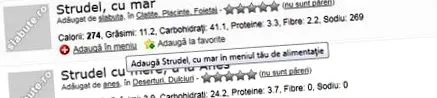
A linkre kattintás után Hozzáadás a menühez, megnyílik az étel hozzáadása ablak.
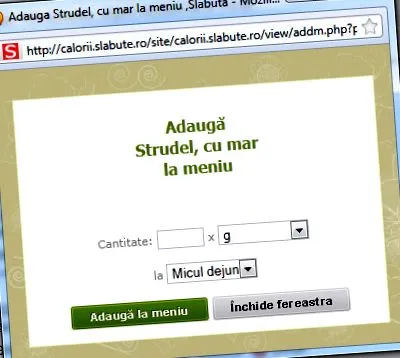
Írja meg a mennyiséget, válassza ki a mértékegységet, válassza ki azt a tömeget, amelyhez hozzá kívánja adni az adott ételt, és nyomja meg a gombot Hozzáadás a menühez. A jobb oldalon, a működő menüben észreveheti, hogy az ételt hozzáadták, és a tápérték-számítások frissültek.
3. Tegye a fizikai tevékenységeit a menübe
A Lean Nutrition Calculator nemcsak a bevitt kalóriákat, hanem a nap folyamán elfogyasztott kalóriákat is kiszámítja. A fizikai aktivitás oldalon kiszámíthatja és hozzáadhatja a menüjéhez az adott nap kalóriabevitelét. Ezt az oldalt itt érheti el.
Számos fizikai tevékenységet talál azon az oldalon. A keresőszűrővel megkönnyítheti a nap folyamán végzett fizikai tevékenységeit. nyomja meg a gombot Visszaállítás hogy újra megjelenítsen minden fizikai tevékenységet.
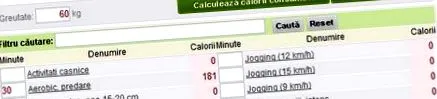
Az oszlopban perc, fejezze be az egyes fizikai tevékenységekhez szükséges percek számát. Miután befejezte aznap elvégzett összes tevékenység percének számát, nyomja meg a gombot Hozzáadás a menühez. Ha elfelejtett bármilyen fizikai tevékenységet, később hozzáadhatja.
A jobb oldalon, a működő menüben láthatja, hogy a fizikai tevékenységek hogyan lettek hozzáadva és a számítások hogyan frissültek. A fizikai tevékenységek listáján a táplálkozási számítógép automatikusan hozzáadja az alapanyagcserét.
4. Tekintse meg a speciális számításokat, és mentse a menüt
Amikor ételt és fizikai aktivitást ad az oldal jobb oldalán található menübe, a munkamenü frissül. Amint az alábbi képen látható, menü folyamatban így néz ki:
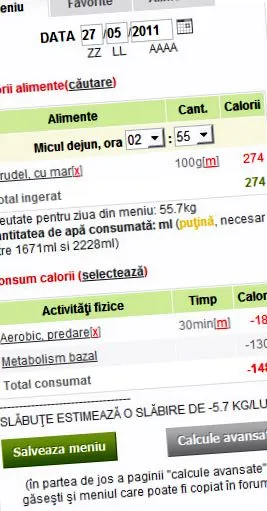
A munkamenü a következő információkat tartalmazza: a menü dátuma, étkezés és étkezésenként bevitt kalóriák száma, fizikai aktivitás és az elfogyasztott kalóriák száma, Fogyás vagy zsírvesztés becslése és gombok Mentés menü és Haladó számítások.
nyomja meg a gombot Mentés menü hogy a menüt elmentse a naptárba.
A menü mentése előtt megnyomhatja a gombot Haladó számítások, amely megnyitja az oldalt, amely részletes információkat tartalmaz az adott napi menüről (kalória, fehérje, zsír, koleszterin, szénhidrát, rost, nátrium stb.).
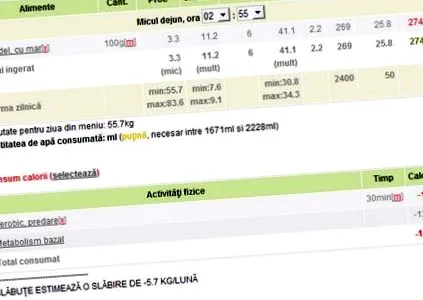
Az asztal végén az elfogyasztott étellel észrevesz egy sort A napi norma. Ebben a sorban a Lean Nutrition Calculator megmutatja az Ön számára ajánlott tápértékeket. Ez az információ fontos a kiegyensúlyozott és egészséges étrendhez.
5. Gratulálok!
Gratulálunk, elkészítette és naplóba vette első teljes étlapját.
Felső sovány hangyák!
A táplálási számítógépbe mentett menük
partnerség
Partner akarsz lenni gyenge? Vegye fel velünk a kapcsolatot az e-mail címen [email protected]
A táplálkozás és a fizikai aktivitás figyelemmel kísérése, megértése és naplózása nagyon fontos az egészséges életmód és a megfelelő fogyás szempontjából. A Slăbuţe táplálkozási számítógépének segítségével egyszerűen megteheti ezeket a dolgokat és eredményeket érhet el, ahogy a tagok tízezrei tették:
- Adja hozzá az elfogyasztott ételt
- Adja hozzá tevékenységeit
- Lásd az eredményeket, becsléseket és tippeket
- Naplózza a menüket
- Tekintse meg evolúciós táblázatait
Ahhoz, hogy igénybe vehesse a Slăbuţe táplálkozási számítógépét, be kell jelentkeznie vagy regisztrálnia kell, ha még nincs fiókja.