Futtassa először az OSCAR-ot - Nemzetközi támogatás az Open Source CPAP Analysis Reporter számára
Tartalom
Futtassa az OSCAR-ot először forrás szerkesztése]
OSCAR - Nyílt forráskódú CPAP elemzési jelentés
Hozzon létre egy profilt [szerkesztés | forrás szerkesztése]
Ha az adatokat a SleepyHead korábbi telepítéséből költöztette át, az Oscar automatikusan áttelepíti az Ön SleepyHead profilját is. (Lásd: Adatmigráció). Ellenkező esetben az OSCAR első megnyitásakor a rendszer kéri profil létrehozása név, életkor, súly stb. Az Ön adatai egy profilhoz vannak társítva, és több profilja lehet ugyanazon a számítógépen, mindegyik profil társítható több CPAP eszközhöz. Normális, ha van profil az összes társított adattal.
A folyamat meglehetősen egyszerű, de ezt meg kell tennie, mielőtt az OSCAR-t használhatja adatainak feltöltésére. A profilkészítő első oldala a következő:
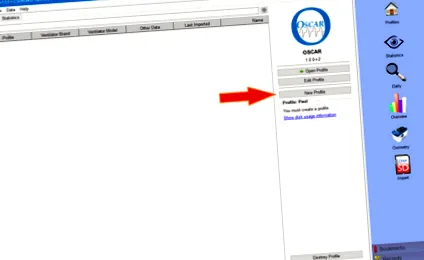
A jobb oldali logó alatt három lehetőség van:
- Nyissa meg a profilt
- Profil szerkesztése
- Profilunk
Mivel most először használja az OSCAR-ot, válassza az "Új profil" lehetőséget. Az OSCAR a következő párbeszédpanelt jeleníti meg:
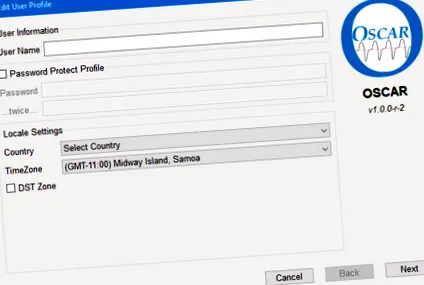
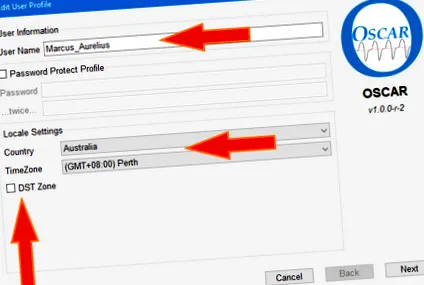
Ha Philips Respironics eszközt használ, akkor a profil beállításának legfontosabb eleme az első oldalon az időzóna megfelelőségének biztosítása. Az OSCAR az időzóna-információk alapján lekéri az adatokból az időbélyegeket, és helyi időre állítja őket, ha a gépe GMT-időt használ az adatok mentésére. Fontos megjegyezni, hogy jelölje be a Haladó idő négyzetet, ha van ilyen. Ha hibát követ el, később szerkesztheti profilját. De a profil létrehozásakor könnyebb beállítani a pontos időt.
A profil kitöltése és mentése után az OSCAR megjeleníti a következő megjelenésű kezdőlapot:
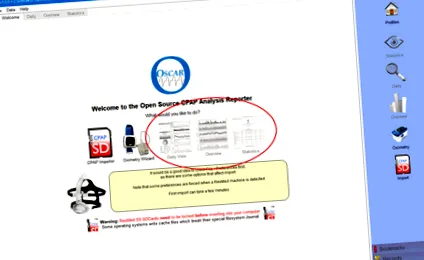
Ahogy az oldal mondja, ésszerű kattintani a Beállítások elemre, és néhány dolgot előre ellenőrizni. Ha segítségre van szüksége, folytassa 7. Fontos beállítások
Látni fogja, hogy a statisztikai választási lehetőségek, az áttekintés vagy a napi nézet mindaddig zárva vannak, amíg adatokat nem tölt fel (importál) az OSCAR-ba.
Adatok első importálása az OSCAR-ba [szerkesztés | forrás szerkesztése]
Helyezze be az SD-kártyát az SD-nyílásba, ha még nem tette meg. Ha számítógépe nem rendelkezik SD-foglalattal, meg kell vásárolnia egy általános SD-kártyaolvasót, és be kell helyeznie az SD-kártyát. FIGYELEM: Célszerű megbizonyosodni arról, hogy az SDkártya zárolva van (csak olvasható), amikor Mac, Windows 8.1 vagy Windows 10 számítógépet használ, mivel ezek az operációs rendszerek rejtett fájlokat írnak a feloldott behelyezett kártyákra. A ResMed S9 gépek elutasítják azokat az SD-kártyákat, amelyekre további fájlok vannak írva. A kártya zárolásával kapcsolatos utasításokat lásd a Digital Secure (SD) memóriakártyán. Miután a kártyát a számítógép felcsatolta (elolvasta/azonosította), mindig importálnia kell az adatokat az OSCAR-ba.
Az adatok importálásának három különböző módja van: [szerkesztés | forrás szerkesztése]
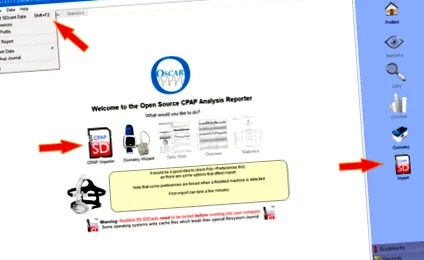
1. Importálja a főablak és az oldalsáv ikonjait. Az egyikre kattintva elindíthatja az importálási folyamatot. 2. Adatok importálása menü a Fájl almenüből. Válassza ezt a beállítást a Normál fájl menüből a rendszer szokásos módon, és megkezdődik az importálás.
3. Billentyűparancs. Windows rendszerű számítógépen egyszerűen megnyomhatja az F2 billentyűt az importálás megkezdéséhez.
Az Adatimport menü és az Importálás ikon az alábbi képen látható módon jelenik meg.
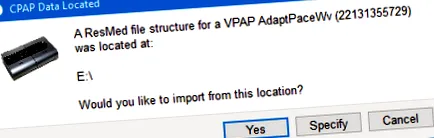
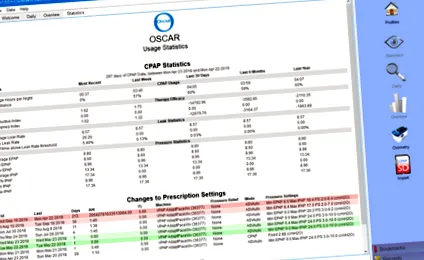
Kattintson az "Igen" gombra, és az adatok betöltődnek. A kezdeti adatimportálás után az OSCAR-nak statisztikai adatokat megjelenítő képernyőn kell megjelenítenie az adatokat. Ez így néz ki:
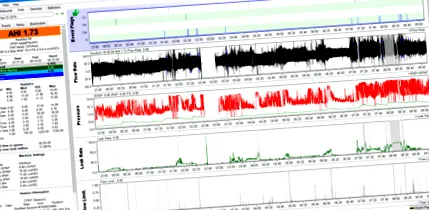
Kattintson az OSCAR ablakban a Napi fülre az utolsó rögzített nap részletes napi adatainak megtekintéséhez:
A fülre kattintva Általános előadás az OSCAR ablakból jelenítse meg az utolsó rögzített év grafikonjának adatait: a kép 25% -kal csökkent (777x546). Kattintson erre a sávra az eredeti kép megjelenítéséhez (1024x719). Kattintson a képre, hogy új ablakban nyissa meg.
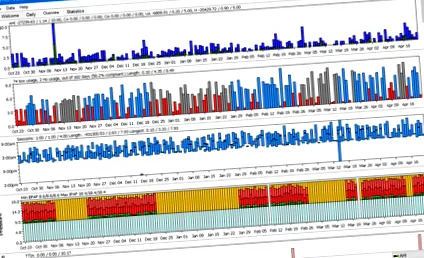
MEGJEGYZÉS: A felhasznált képek korlátozott adatot tartalmazó adatkártyáról származnak. Ezért az összesítő adat a képernyő jobb szélén található. Az import nem tartalmazott 2014. június 6-nál régebbi részletes adatokat.
Amikor adatokat szeretne importálni az OSCAR-ba, kövesse ugyanezt a folyamatot, azzal a különbséggel, hogy már nem kell létrehoznia a már meglévő profilt:
1. lépés. [Szerkesztés | forrás szerkesztése]
Indítsa el az OSCAR alkalmazást, és válassza ki a profilt a profillistából. A legtöbb ember számára csak egy név lesz a profillistán. Válassza ki a kívánt profilt, és nyomja meg a gombot Felhasználó kiválasztása. A profil jelenlegi adatai feltöltésre kerülnek az OSCAR-ba és az oldalra Statisztika be kell töltenie. A beállítások közül kiválaszthatja, hogy melyik oldalt szeretné először megjeleníteni a program indításakor.
2. lépés. [Szerkesztés | forrás szerkesztése]
Ellenőrizze, hogy az SD-kártya az SD-nyílásban van-e vagy a kártyaolvasóban. Győződjön meg arról, hogy az SDkártya zárolva van, ha Mac vagy Windows 8.1 számítógépet használ, mivel ezek az operációs rendszerek rejtett fájlokat írnak a fel nem oldott kártyákra, a ResMed S9 és a 10 pedig elutasítja azokat az SD-kártyákat, amelyekre további fájlok vannak írva.
ÓVATOS: A kártyának lennie kell feloldva hogy az S9-be való behelyezéskor ráírható legyen, hogy rögzíthesse adatait, és írásvédett (zárva) előtt hogy beírja a számítógépbe. Ezenkívül a legújabb, olcsó kártyaolvasók egy része nem ismeri fel az írásvédelmet (nincsenek mikrokapcsolók telepítve az egységbe). Ez azt jelenti, hogy még ha írásban is védi, ez nem akadályozza meg abban, hogy rejtett rendszerfájlokat írjon a Windows vagy a Mac.
A nagyobb biztonság érdekében letöltheti és használhatja a következő parancsfájlt. Letiltja (vagy újraaktiválja) ezt a funkciót közvetlenül a számítógépén, hogy megkönnyítse a használatát, ha úgy látja, hogy a kártyaolvasó figyelmen kívül hagyja a Csak olvasható beállítást. Megakadályozza a SysVol információk írását:. A SysVol Info Write megakadályozása
3. lépés. [Szerkesztés | forrás szerkesztése]
Adatok importálása a CPAP eszközről. Miután az OSCAR feltölti a kiválasztott profiladatokat és az SD-kártya be van helyezve, importálhatja az (új) adatokat az Importálás ikon megérintésével, a Fájl menüben válassza az Adatok importálása lehetőséget, vagy a billentyűparancs segítségével - az F2 billentyű lenyomásával. Megjelenik az Importálás párbeszédpanel, és ha az első adatimportálás után importál, importálhatja az adatokat a megtekintett adatnézettől függetlenül. Ha adatokat importál a Napi adatok nézetben, akkor a napi adatok az importálás utáni utolsó napig változnak.
További megjegyzések forrás szerkesztése]
1) Az adatimportálás egyszerű, ha megszokja, csak 1 kattintásra van szükség.
2) Ne felejtse el megfelelően kivenni az SD-kártyát a számítógépről, mielőtt kivenné az SD-nyílásból vagy a kártyaolvasóból, különben megsérülhet, ha nincs írásvédett. Távolítsa el az SD-kártyát, ugyanúgy, ahogy a hajlékonylemezt, a CD-t, a flash meghajtót vagy az SD-kártyát eltávolítja a digitális fényképezőgépről.
3) Ne felejtse el a kártyát írhatóvá tenni, mielőtt behelyezné a CPAP gépébe. Ez különösen igaz a ResMed felhasználókra: minden részletes adatot közvetlenül az SD-kártyára írnak, és ha nincs SD-kártya, akkor ezek az adatok elvesznek. Az OSCAR pedig arról számol be, hogy nincs adat arra az éjszakára. Kár, ha alig várja, hogy lássa, mit tett az elmúlt héten. (A ResScan képes lesz jelentést készíteni az S9 memóriában tárolt összesítő adatokról, majd a készülékbe helyezve a kártyára írja).