Hogyan készítsünk gyors, puha pasztell szöveget az Adobe Photoshop Design & Illustration alkalmazásban

- Megosztani Facebookon
- Csipog
- Megosztás a Google-on+
- Tétel a Tumblr-be
- Tűzd ki
- Hozzáadás a Pocket-hez
- Küldjön e-mailt
Ez az oktatóanyag bemutatja, hogyan használhatja a színátmeneteket és az ecseteket a sima pasztell szöveg létrehozásához. Kezdjük!
Ezt a szöveghatást Carly Rae Jepsen "Cut To The Feeling" egyetlen borítója és a GraphicRiver sok rétegstílusa ihlette.
Oktatóanyagok
Az oktatóanyag létrehozása során a következő eszközöket használták:
- Montserrat Extra Bold betűtípus
- Felhő kefe by roula33
- PS és GIMP felhőkefék abluescarabból
- centb felhők
- Ingyenes Felhőkefék a webdesignerlab webhelyről
- Libakefe az SD-készletből
1. Hogyan készítsünk háttér- és szövegrétegeket
1. lépés
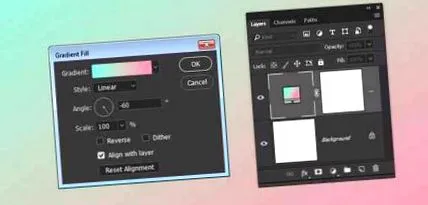
Hozzon létre egy újat 1000 x 1000 px Kattintson a dokumentumra Hozzon létre egy új kitöltési vagy beállítási réteget Ikon a rétegek Panel és válassza a lehetőséget gradiens.
Válasszon két kontrasztos vagy egymást kiegészítő színt a színátmenethez, és adjon átmeneti színt a színátmenet kitöltésének létrehozásához.
A Színek A bal oldalon található # 85ecd9, középen # c5c8bb és jobb oldalon # ee94b2.
Változtasson ezen szög nak nek -60 és kattintson a gombra rendben.
2. lépés
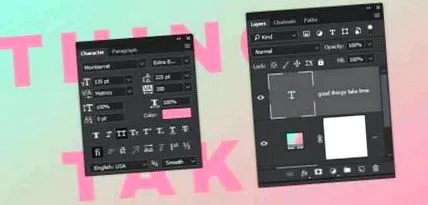
Hozza létre a szöveget itt: Minden sapka betűtípussal Montserrat extra zsír, és ezt tegye szín annak, amelyet a színátmenet kitöltésének jobb oldalán használt.
Változtasson ezen Méret nak nek 135 pontВ és az üldözés nak nek 200, és ha több soros szöveget használ, változtassa meg a Vezető nak nek 225.
2. Hogyan adjunk hozzá felhőkeféket
1. lépés
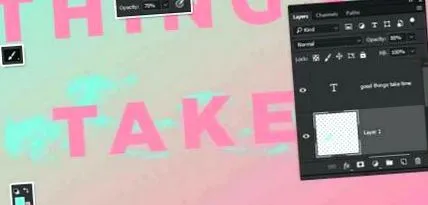
Ezt állítsd be Előtér színe a színátmenetnek a színátmenet bal oldalán használt színén, és válassza ki az opciót Ecset eszköz.
Hozzon létre egy új réteget a szövegréteg alatt, és ha úgy tetszik, felhőkefével adjon néhány felhőt a szöveg mögé.
Ezt beállíthatja Átlátszatlanság A kefe csúcsa értéke a Lehetőségek Bár és változtassa meg a szintet Átlátszatlanság Érdemes olyan eredményt elérni, ami tetszik neked.
2. lépés
Hozzon létre új rétegeket több felhő hozzáadásához ahelyett, hogy az összes ecsetet ugyanahhoz a réteghez adja. Ez lehetővé teszi az eredmény jobb ellenőrzését.

3. lépés
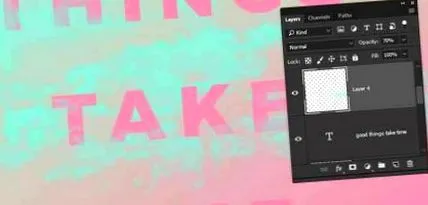
Hozzon létre egy új réteget a szövegréteg fölé, és vegyen fel további felhőkeféket a szöveg fölé. Használjon annyi réteget, amennyi szükséges a felhők hozzáadásához.
4. lépés
Bármely felhőszintet kiválaszthat, és kattintson Rétegmaszk hozzáadása Ikon a rétegek Panel maszkolásához.
Ezután kiválaszthatja és beállíthatja a maszk indexképét Előtér színe feketére, és a felhőkefe hegyeivel vagy egy szokásos puha, lekerekített heggyel távolítsa el az eltávolítani kívánt területeket.
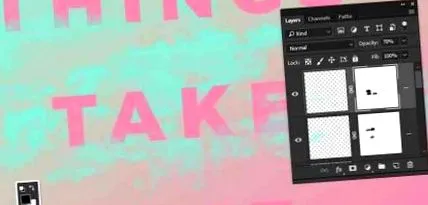
5. lépés
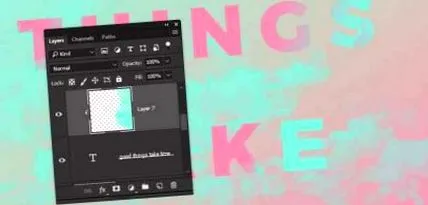
Hozzon létre egy új réteget közvetlenül a szöveges réteg fölött, Jobb klikk és válaszd Hozzon létre nyíró maszkot.
A felhőkefékkel színezze az egyes sorok utolsó betűjét.
6. lépés
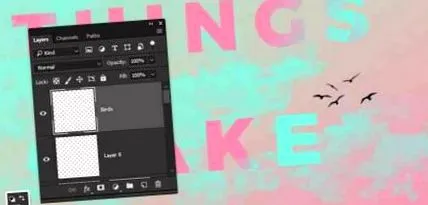
Hozzon létre egy új réteget az összes réteg tetején, és nevezze el Madarak, állítsa be Előtér színe a # 1e2126 címre, és használja a Liba kefék Tippek néhány madár hozzáadásához a szöveg közelében.
3. Hogyan adjunk hangokat
1. lépés
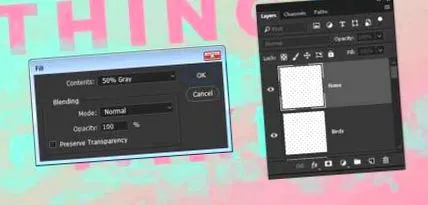
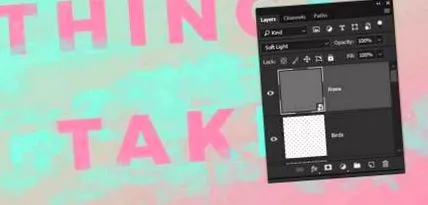
Hozzon létre egy új réteget az összes réteg tetején, és nevezze el Zaj, és menj Szerkesztés> Kitöltés.
Változtasson ezen tartalom nak nek 50% szürke és kattintson a gombra rendben.
2. lépés
Jobb klikk a Zaj réteg és válassza Konvertálás intelligens objektummá, és megváltoztatja az övét Keverési mód nak nek lágy fény.
3. lépés
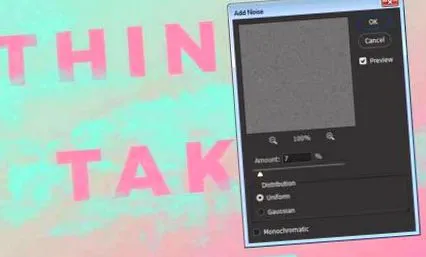
Menj Szűrő> Zaj> Zaj hozzáadása, Változtasson ezen Mennyiség nak nek 7., és ellenőrizze a egyenruha Opció alatt terjesztés.
Nagyszerű munka, kész!
Ebben az oktatóanyagban néhány színt használtunk színátmenettel kitöltött háttér létrehozásához, valamint szöveges és felhőalapú ecsetek hozzáadásához. Ezután a hatás liba kefével és zaj textúra átfedéssel lett befejezve.
Kérjük, hagyja nyugodtan az alábbiakban észrevételeit, javaslatait és eredményeit.