Hozzon létre prezentációt a PowerPoint │ lizengo magazinnal
Keres ötleteket a következő PowerPoint-prezentáció létrehozásához? De semmi sem egyszerűbb, mert a bemutató eszköz sok olyan funkciót tartalmaz, amelyek leegyszerűsítik a prezentáció tervezését. Helyezzen be hangulatjeleket vagy használjon 3D effektusokat? PowerPoint útmutatónkban megmutatjuk, hogyan működik nagyon egyszerűen.
Hozzon létre prezentációt: Hogyan néz ki a jó PowerPoint elrendezés?
Függetlenül attól, hogy hallgatóként előadást kell tartania diáktársainak, vagy a legfrissebb negyedéves eredményeket kell bemutatnia a témavezetőjének. A bemutató programmal az előadásokat vizuálisan támogatjuk. De valójában mi teszi a jó PowerPoint elrendezést?
Egyrészt a PowerPoint-diáinak tisztának kell lenniük, jól tükrözniük kell a témát, és ideális esetben fel kell váltaniuk a közönség érdeklődését. Ez sok munkának tűnik számodra? Ezután alaposabban meg kell vizsgálnia a PowerPoint tippjeinket. Ez biztosan gyorsan PowerPoint-profivá válik. Javaslatunk: Használjon billentyűparancsokat is. Ezzel sokkal hatékonyabban szerkesztheti a prezentációt.
Vásároljon olcsón PowerPointot a lizengo üzletben
Szeretne létrehozni egy prezentációt, de még mindig nincs PowerPoint a számítógépén? Különböző PowerPoint verziókat vásárolhat olcsón szoftverüzletünkben. A legújabb PowerPoint 2019 verzió megvásárlása különösen megéri a táblagépek tulajdonosait. Mert itt előnyeit élvezheti a praktikus érintőképernyős bevitel. Alternatív megoldásként választhat egy Office-előfizetést is. Az Office 365-re való váltással naprakész lehet.
1. tipp: Használjon PowerPoint háttérsablonokat
A PowerPoint-prezentáció létrehozása előtt el kell döntenie egy sablonról. Miért érdemes mindenképpen PowerPoint háttérsablonokat használni? Ezek biztosítják az egységes és harmonikus elrendezést. Mint egy közös szál, amely végigfut a prezentáción. A legjobb esetben a sablon egyszerre tükrözi a témát is.
Hogyan lehet megtalálni a megfelelő PowerPoint sablonokat
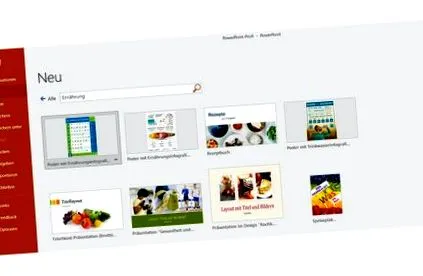
A PowerPoint megnyitásakor az "Új" lapon különféle sablonok jelennek meg. A sablonra kattintva egy kis előnézetet kap a különböző diák elrendezéséről. Írjon be egy kulcsszót a keresősávba további sablonok felfedezéséhez.
Példa: Szeretne előadást tartani az egészséges táplálkozásról? Tematikusan megfelelő tervezősablonokat javasolunk Önnek a „táplálkozás” vagy az „egészség” kulcsszavak alatt.
Válassza ki a megfelelő sablont, majd kattintson a "Létrehozás" gombra. Még szerkesztés közben is megnézhet különféle sablonokat a "Tervezet" sávban a "Tervezési ötletek" mező alatt, és adaptálhatja a prezentációt. Természetesen használhatja az üres sablont is. Tudtad volna Az üres PowerPoint sablonnak még saját neve is van - Larissa.
Az alakhatások 3D-s eszközökkel életre hívják előadását.
2. tipp: PowerPoint grafika és vizualizációk
A megjelenítéseket a szöveg vonzóbbá tételére használják. Mivel ezek nem csak gyorsan jönnek létre, hanem sokkal professzionálisabbá teszik az előadást. Az áttekintésből megtudhatja, hogy mely PowerPoint funkciók vannak ebben különösen hasznosak.
Alakhatások a 3D optikához
Néhány kattintás a 3D effektusra. A kezdősávon megtalálja az „Alakeffektusok” mezőt. A különféle eszközök segítségével nagyobb mélységet adhat szövegének vagy grafikájának. Válassza ki, mi tetszik a legjobban a következő szolgáltatások közül:
- árnyék
- visszaverődés
- Izzás hatása
- Puha élek
- ferde
- 3D forgatás
Cserélje ki a pontokat SmartArt-ra
Prezentációk készítésekor a listák gyakran felsorolásjelekkel jelennek meg. De van még egy könnyebb módszer. A SmartArt konverzió segítségével a szövege grafikusan ábrázolható különféle grafikákban.
És ez így működik: Hozzon létre egy szövegmezőt, és formázás nélkül sorolja fel a pontokat egymás alá. Ezután kattintson a "Konvertálás SmartArt-ba" mezőre a felső kezdősávon. Itt különféle PowerPoint grafikákat fog látni, amelyek a szöveget ábrázolják. Kattintson a diagramra a szöveg helyettesítéséhez. Használhatja a SmartArt eszközöket például a színek megváltoztatásához vagy a vizuális 3D-effektusok hozzáadásához is. Állítsa be a grafika méretét, és szükség esetén változtassa meg a helyzetét. A szöveg utólagos javítása is lehetséges.
Tippünk: A kevesebb több! Korlátozza magát a minimumra a PowerPoint-prezentáció megtervezésekor. Minél kevesebb szöveg és grafika van a diáidon, annál tisztább és emlékezetesebb lesz a prezentációd.
Legyen PowerPoint profi néhány kattintással? A SmartArt eszközök lehetővé teszik.
3. tipp: helyezzen be és tömörítsen PowerPoint-videókat
Rendelkezésre áll videóanyag? Kiváló! Mert az érdekes médiumok biztosítják azt is, hogy a közönséged el ne aludjon puszta számok és tények miatt.
Prezentáció készítése: Hogyan illesszek be egy videót a PowerPointba?
Videó beillesztéséhez a PowerPoint prezentációjába kattintson a „Média” vagy „Videó” mezőre a „Beszúrás” sávon. Itt választhatja online vagy mentett videó feltöltését a számítógépéről. A megfelelő közeg kitölti az aktuális diát, és ott lejátszható.
A videofájl túl nagy, és túl sok helyet foglal? Néhány kattintással tömörítheti a megfelelő adathordozót a PowerPoint-ban. Így működik: A videó beillesztése után a "Fájl" fül alatt megtalálja a "Média tömörítése" mezőt. A lejátszási teljesítmény javítása érdekében választhat a „Full HD”, „HD” vagy „Standard” felbontás között. A nagyszerű dolog: A mentett tárhelyet közvetlenül a tömörítés után jelenítik meg.
A szimmetria rajongói számára: A hasznos sorok rendet hoznak az előadásban.
4. tipp: optimalizálja a PowerPoint elrendezését vonalakkal
A PowerPoint-prezentációja ugyanolyan jó, mint elkészült, csak az utolsó simítások hiányoznak. A sorfüggvényekkel optimalizálhatja a szövegmezőket és a grafikákat. Így raksz mindent egymás után. A "Nézet" fül alatt megtalálja a "Rácsvonalak" és a "Vezérvonalak" mezőket. Itt tegyen pipát. A rács, valamint a függőleges és vízszintes vezetővonal megmutatja, hogy az egyes képek és grafikák mennyire szimmetrikusan helyezkednek el. Et Voilà! Az optimalizált PowerPoint-prezentáció készen áll.
Hangulatjelek a PowerPoint-ban? Ez sikerül! Bővítményekkel és az emoji billentyűzettel.
5. tipp: Végső PowerPoint-feltörések: Bővítmények használata
Ha egyszerűen nem tud betelni a különféle PowerPoint eszközökkel, javasolhatunk bővítményeket. Ezzel kibővíti a bemutató szoftvert további funkciókkal. A „Saját bővítmények” mező a „Beszúrás” sávban található. Itt található egy üzlet, ahol számos funkciót talál a PowerPoint programhoz. Közülük sok ingyenesen elérhető. Mit szólnál például egy emoji billentyűzethez? Az ikonok vagy az állományfotókhoz való hozzáférés szintén hasznos lehet, hogy kissé felpezsdítsék a prezentációt.
Tippünk: Végül, de nem utolsósorban egy tipp: a prezentáció készítésekor fekete betűszín helyett sötétszürke színt használjon. Könnyebb a szem és sokkal könnyebben olvasható.
Tervezési prezentációk lizengo és PowerPoint tervezési ötletekkel
A professzionális PowerPoint-prezentáció elkészítéséhez azonban nem kell tervező szakembernek lennie. Mivel néhány trükkel és PowerPoint-feltöréssel néhány kattintással vonzóbbá és áttekinthetőbbé teheti prezentációját. Mely PowerPoint eszközöket használja különösen szívesen?
2020 eleje óta rávilágítok a billentyűzetre a lizengóban, és tanácsokat írok a technológia és a digitalizálás izgalmas világáról. A tartalommarketing szerkesztőjeként már tudtam cikkeket írni különféle blogokhoz és folyóiratokhoz. Mit élvezek különösen a mindennapi munkám során? Kíváncsi lenni abszolút megengedett, és kutatás és írás közben mindig tanulok valami újat.