Így készíthet biztonsági másolatot iPhone vagy iPad fényképeiről egy külső meghajtóra az iOS 13 és az iPadOS használatával
Legtöbbünk számára az iPhone készülékeink a kameráink. Olyan módon örökítik meg az életünket, amilyen a kameráknak soha nincs, mert szinte mindig nálunk van a telefon. Ezek a képek és videók értékes emlékek a családunkkal, barátainkkal és másokkal töltött időnkről. Ezért olyan fontos, hogy biztonsági másolatot készítsen ezekről a fotókról és videókról. Tudja, arra az esetre, ha valami történne az eszközünkkel, vagy ha a tárhely elfogy.
A múltban a legjobb biztonsági mentési lehetőségek az iCloud Photo Library, a számítógépeink vagy egy harmadik féltől származó alkalmazás, például a Google Photos vagy az Amazon Photos voltak. A külső meghajtóra történő mentés évekig időigényes folyamat volt, amely harmadik féltől származó alkalmazásokat tartalmazott, amelyek gyakran kudarcot vallottak.
De már nem! Miután évek óta felkértük az Apple-t, hogy hivatalosan támogassa iPhone, iPad és iPod készülékeink külső meghajtóit, végre eljött az ideje!
Az iOS13 + és az iPadOS használatával az összes iDevice készülékünk támogatja a külső merevlemezeket és a flash meghajtókat. Ez azt jelenti, hogy annyiszor mozgathatjuk a fájlokat az iDevices és a külső meghajtók között, ahányszor csak akarunk SZÁMÍTÓGÉP NÉLKÜL!
Az Apple még harmadik féltől származó alkalmazásoknak is lehetővé teszi, hogy ezeket a külső meghajtókat közvetlenül használhassák, anélkül, hogy szükség lenne egy olyan közvetítőre, mint a Files vagy a Photos alkalmazás.
Fotóinak és videóinak biztonsági mentése ugyanolyan egyszerű, mint az 1-2-3, külső meghajtóval és iOS13 + vagy iPadOS rendszerrel!
Az iPhone, iPad és iPod készülékek fantasztikus képességekkel rendelkeznek nagyfelbontású fényképek és videók készítéséhez. De ezek a tulajdonságok összeadódnak és sok értékes tárhelyet fogyasztanak. Ez pedig gyakran olyan hibaüzenetekhez vezet, mint például: „A memória majdnem megtelt” vagy „A fénykép nem készíthető, nincs elég memória”.
Az iOS korábbi verzióiban (12-es és régebbi verziókban) gyakran jelentett valódi problémát a hely felszabadítása. Bekapcsolnia kellett az iCloud Photo Library-t, biztonsági másolatot kellett készítenie a fotótárról a Mac vagy a Windows PC-n, vagy más módszerek kombinációjával kellett megbizonyosodnia arról, hogy a képei és videói biztonságosak máshová mentette, mielőtt törölte őket iPhone vagy iPad készülékéről.
Az iOS13 és az iPadOS végre megadja nekünk az erőt azzal, hogy hivatalosan támogatja a külső meghajtókat, és órák helyett percek alatt elkészíti az összes ilyen fotót és videót.
Így helyezheti át a képeket és videókat iPhone vagy iPad készülékéről egy külső meghajtóra
- A legfontosabb, hogy ellenőrizze, hogy eszközén legalább iOS 13 vagy iPadOS fut-e. A biztonsági mentés megkezdése előtt lehetőleg ellenőrizze a frissítést
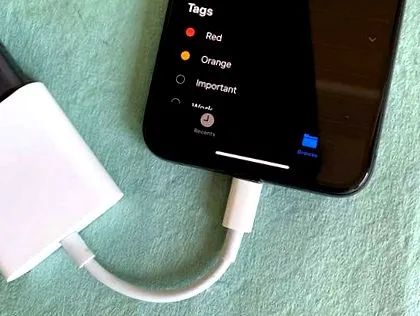
- Csatlakoztassa merevlemezét iPhone-jához vagy iPadjéhez villám-USB adapter, USB-C kábel, SD-kártya adapter vagy bármely más adapter/hub segítségével, amely támogatja az iDevice és a merevlemez csatlakoztatását
- A legtöbb iDevice esetében a merevlemezhez saját áramforrásra van szükség: Az iDevice villám-/USB-C-portját nem lehet elegendő energiával ellátni. Ezért mindenképpen csatlakoztassa a meghajtót egy külső áramforráshoz, lehetőleg egy elektromos aljzathoz, nem pedig a számítógép portjához
- Az USB fényképezőgéphez vagy a többportos adapterhez győződjön meg arról, hogy az áramforráshoz is csatlakoztatta
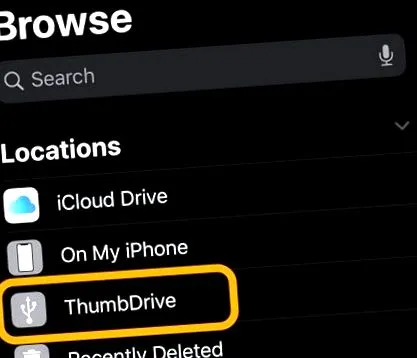
- Nyisd meg Fájlok alkalmazás és válassza a Keresés Kattintson az alábbi fülre annak megerősítéséhez, hogy a külső meghajtót sikeresen csatlakoztatta az iDevice-hez. A Helyek alatt keresse meg az eszköz nevét
- Nyisd meg Fotók alkalmazás az iPhone vagy iPad eszközön
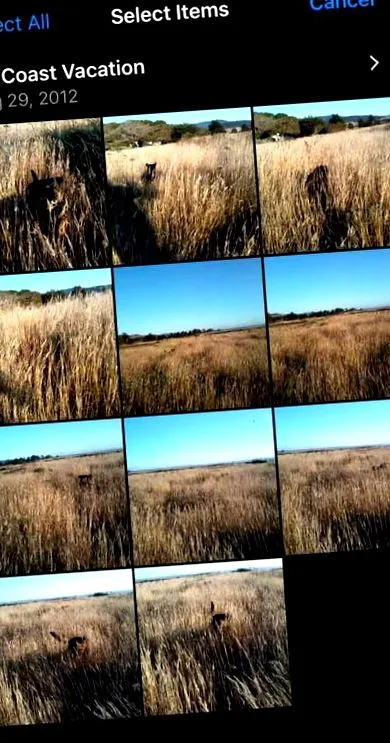
- Válassza ki a fotókat Biztonsági másolatot szeretne készíteni a külső meghajtóról. Koppintson minden kívánt fényképre. Nyomja meg és húzza egyszerre több kép kiválasztásához. Az albumok is kínálnak egyet Válasszon egyet Lehetőség egy adott album összes képének kiválasztására
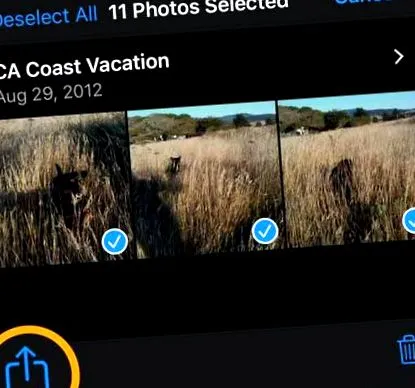
- Miután kiválasztotta a fényképeit, koppintson a ikonra Megosztás gomb
- Opcionális: nyomja meg Lehetőségek Válassza ki a fotóbeállításait, például B. Hely- és fényképadatok. A beállítások mentéséhez nyomja meg a Kész gombot
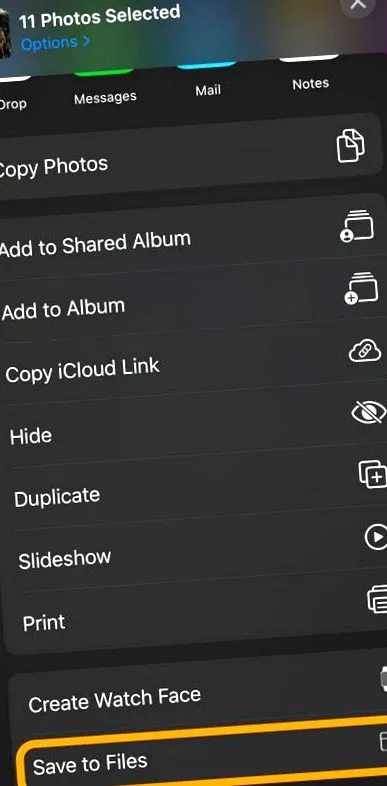
- Görgessen lefelé a megosztási lapon, és koppintson a Mentés fájlokba
- Válassza ki a külső merevlemezt vagy egy mappát az adott meghajtóról. A meghajtón új mappát is létrehozhat, ha a fenti új mappa ikonra kattint
- Miután kiválasztotta a helyét a merevlemezen, érintse meg a elemet megtakarit
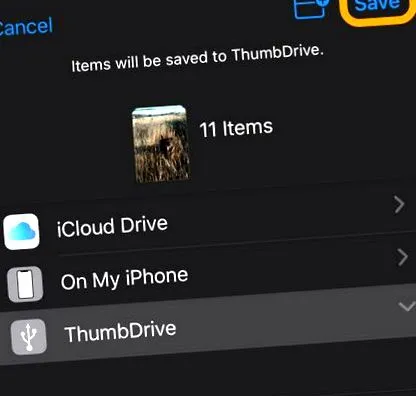
- Az iOS üzenetet jelenít meg arról, hogy fényképeit a külső meghajtóra menti. Várja meg a folyamat befejezését
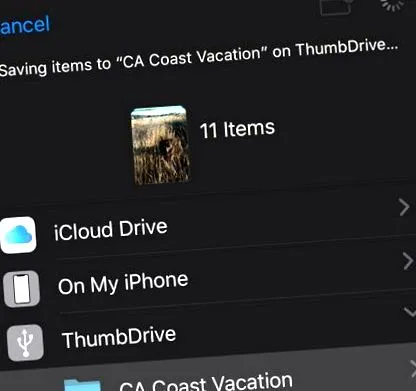
- Amikor az eszköz befejezi a mentést, visszatér a kiválasztott fotóalkalmazás-albumba
- Nyissa meg újra a Fájlok alkalmazást, és ellenőrizze, hogy az iOS elmentette-e fényképeit a külső meghajtóra
Miután megerősítette, hogy képeit a külső meghajtóra menti, biztonságosan törölheti őket a Fotók alkalmazásból
- Ha azonnal vissza szeretné állítani a belső tárhelyet, a hely felszabadításához törölnie kell a Fotók alkalmazás legutóbb törölt albumát
- Ha fényképeket töröl a Fotók alkalmazásból, azokat ebben a Nemrégiben törölt mappában tárolja 30 napig, mielőtt az iOS véglegesen eltávolítaná őket az eszközéről (ha véletlenül töröl fényképeket).
- Célszerű az összes fénykép végleges eltávolítása után újraindítani a készüléket
Problémák a külső meghajtó iPhone, iPad vagy iPod csatlakoztatásával?
Ha nem tudja sikeresen csatlakoztatni a külső meghajtót az iDevice-hez, akkor először győződjön meg arról, hogy a meghajtó saját áramforrással rendelkezik, és nem csak az eszköz tápellátásától függ.
Ezután ellenőrizze, hogy minden eszközön legalább iOS 13 vagy iPadOS fut-e. A korábbi verziókban a külső meghajtókat hivatalosan nem támogatták.
Gyakran előfordul, hogy az eszköz újraindítása csatolt külső meghajtóval jobb külső megjelenést mutat.
Olvassa el cikkünket: Külső merevlemez, amely nem működik iPad vagy iPhone készülékkel iPadOS vagy iOS 13 rendszeren? Kérjük, kérjen további segítséget, ha eszköze nem működik a külső meghajtóval.
És egyszerűen áttöltheti a képeket és videókat a külső meghajtóról az iPhone vagy iPad készülékére!
Ha van néhány fényképe, amelyet át szeretne tölteni iPhone-jára, iPad-jére vagy iPod-jára, ugyanezt megteheti iOS 13+ és iPadOS rendszereken is.
És igen, baromi könnyű.
Képek és videók átvitele külső meghajtóról iPhone vagy iPad eszközére
- Csatlakoztassa a külső meghajtót iPhone, iPad vagy iPod készülékéhez. Ne feledje, hogy külső meghajtóra lesz szüksége a meghajtóhoz
- Nyissa meg a Fájlok alkalmazást
- Koppintson a Tallózás gombra
- A helyek listája alatt koppintson a Külső meghajtó megnyitása elemre
- A mappákban lévő fotók és videók megtekintéséhez koppintson a megnyitott mappára
- Válassza ki az iDevice-be áthelyezni kívánt fényképeket
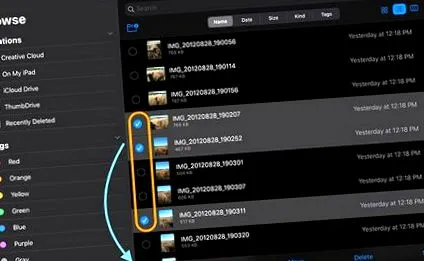
- Koppintson a Megosztás gombra
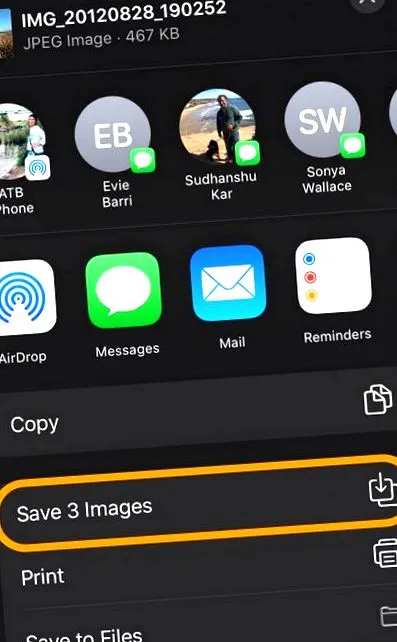
- A megosztási lapon válassza a Kép mentése lehetőséget
Miért kell biztonsági másolatot készíteni a fényképeimről egy külső meghajtóra?
Számos oka lehet annak, hogy a felhasználók biztonsági mentést kívánnak tenni egy fizikai meghajtóról.
- A készülékben elfogyott a belső memória, és hibaüzenetek jelennek meg
- Nem akar fizetni az Apple iCloud-tárterveiért
- Hatalmas a fényképtárad! Az AirDrop-tal és más megosztási szolgáltatásokkal való átutalás nem könnyű
- Gyorsan meg szeretné osztani a fényképeket másokkal, beleértve azokat is, akik nem használnak Apple-eszközöket (azaz nem az AirDrop-ot).
- A képek és videók nagyon fontosak az Ön számára, és újabb biztonsági másolatot szeretne készíteni arra az esetre, ha valami történik az eszközével és/vagy az iCloud-fiókjával
- Nincs számítógépe, és fizikai biztonsági másolatot szeretne
- Szeretné lejátszani fényképeit az USB stick funkcióval és a diavetítés lehetőségeivel a Smart TV-n
- Szeretni az irányítást? Fotóinak és videóinak külső meghajtóval történő biztonsági mentése lehetővé teszi a biztonsági másolatok vezérlését
Milyen előnyökkel jár a külső meghajtó mentése?
- Nincs több helyhiány a régebbi eszközökön! Tegye át képeit és videóit a külső meghajtóra, és takarítson meg belső tárhelyet. Ez meghosszabbítja a régebbi, kisebb tárolóeszközök élettartamát
- Nincs szükség harmadik féltől származó alkalmazásra iOS13 + vagy iPadOS rendszerrel - teljes natív iOS/iPadOS támogatás
- A külső meghajtó iPhone, iPad vagy iPod és iOS13 +/iPadOS használatának egyik legnagyobb előnye megkönnyíti a fájlok mozgatását a különböző eszközök és az operációs rendszerek között. Ennek oka, hogy az iOS/iPadOS sokféle meghajtó-formátumot ismer fel, beleértve az ExFat (Android és Windows esetén), FAT32, HSF + és APFS (Apple File System).
- Gyorsan átviheti a fényképeket iPhone vagy iPad készülékről Android telefonra vagy táblagépre
- Gyorsan átviheti a fájlokat a külső meghajtóról egy számítógépre vagy más biztonsági másolat-meghajtóra
- Csatlakoztathat SD-kártyákat, thumb/flash/jump meghajtókat, hordozható vagy asztali merevlemezeket és természetesen szilárdtestalapú meghajtókat.
- Akár egy hubot is csatlakoztathat (saját forrásból táplálva), hogy fényképeit és videóit (vagy más fájljait) több meghajtóra továbbítsa anélkül, hogy módosítania kellene a bemeneteket és kimeneteket! Igen, áthelyezheti fájljait a meghajtók között anélkül, hogy el kellene mentenie azokat az iDevice helyi tárhelyére.
Milyen hátrányai vannak a külső meghajtó mentésének?
Szeretjük a fizikai meghajtóra történő mentés ötletét, de vannak hátrányai:
- A fénykép minősége tükrözi a készülék tartalmát. Tehát a fényképek optimalizálásakor a külső meghajtó ezeket a tömörített fotókat másolja, nem az eredetiket
- A külső meghajtók nem ismerik fel az ismétlődő fényképeket vagy videókat
- A Photos alkalmazás könyvtárát nem mentheti külső meghajtóra
- Bármely fizikai eszköz meghibásodhat vagy megsérülhet
- Képtelenség közvetlenül írni a külső eszközökre. Jelenleg nem készíthet fényképeket és videókat iPhone-jával, iPad-jével vagy iPod-jával, és nem mentheti azokat a külső meghajtóra. Közvetítőként továbbra is a Fotók alkalmazást kell használnia
Csatolja, importálja, szerkesztheti, megtekintheti és akár lejátszhatja a fényképeket és videókat a külső meghajtóról anélkül, hogy azokat másolná iPhone-jára, iPadjére vagy iPodjára
Megtekintés és megtekintés az eszköz memóriája nélkül
Ha meg szeretné tekinteni a videókat és fényképeket a külső meghajtón, akkor ezt közvetlenül a Fájlok alkalmazásban teheti meg. Nem kell először fényképeit vagy videóit másolnia a készülékére.
Ez a funkció magában foglalja a videók és filmek lejátszását közvetlenül a külső meghajtóról, anélkül, hogy átmásolná őket a készülék belső tárhelyére!
Csatolja a kommunikációhoz
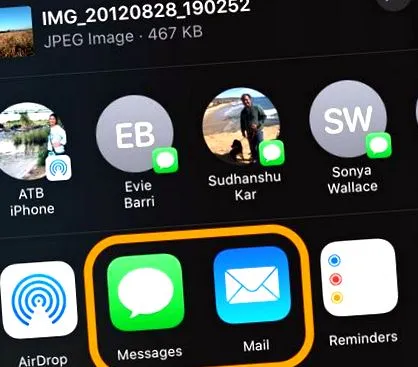
Csatolhat fényképeket és videókat egy üzenethez, e-mailhez, dokumentumhoz vagy más kommunikációhoz anélkül, hogy azokat a készülékre másolná.
Csak győződjön meg róla, hogy a fényképét dokumentumként tartalmazza dokumentum hozzáadása (ne helyezzen be fényképet vagy videót) - majd a fájl alkalmazással keresse meg a fotót/videót!

Vagy használja a Fájlok alkalmazást, és ossza meg a fotót/videót a Fájlok alkalmazás megosztási lapján.
Importálás és szerkesztés közvetlenül az alkalmazásokban
Addig is hozzáférhet a fotó-/videofájlhoz. Közvetlenül a fájlalkalmazáson keresztül képeket és videókat közvetlenül külső forrásból (meghajtóról, kártyaolvasóról vagy fényképezőgépről) is átvihet fényképkezelő és szerkesztő alkalmazásokba, például az Adobe Lightroom és a importáljon más, harmadik féltől származó fotóalkalmazásokat.
A működéshez az alkalmazásoknak támogatniuk kell ezt a funkciót - ez nem működik azonnal.
Az összes korábbi iOS-verzió (12-es és régebbi) esetén először az összes fényképet importálnia kellett a Fotók alkalmazás könyvtárába. És akkor importálta a harmadik féltől származó alkalmazásba.
Közvetlen importálás harmadik féltől származó alkalmazásokba iOS13 + és iPad operációs rendszereken lehetséges. Így már nem kell lemásolnunk a fényképszerkesztő és -kezelő alkalmazásoknak szánt fényképeket és videókat.