IOS - Safari Az új Download Manager iSTYLE RO használata
Ha Mac tulajdonosa van, és a Safarit használja, akkor mindent tud a Download Managerről. Azok számára, akik Apple mobil eszközöket használnak, például iPhone-t vagy iPad-et, ez újdonság az iOS 13 és az iPadOS számára.
A Safari használatakor a Download Manager tartja az internetes letöltések listáját. Láthatja a letöltések előrehaladását, láthatja az egyes letöltött fájlok listáját, és könnyen hozzáférhet a fájlok mentési helyéhez.
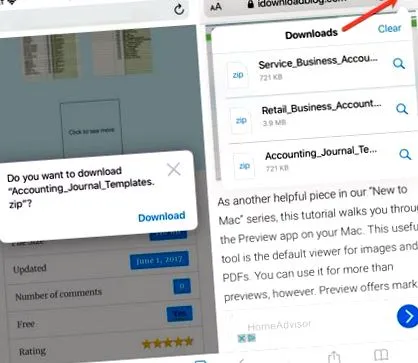
Hol található a Safari letöltéskezelője?
Csak akkor lát egy ikont a Letöltéskezelőhöz az iOS Safari böngészőben, ha megjelenítendő letöltéseket tartalmaz. Az ikon lefelé mutató nyílként jelenik meg, hasonlóan ahhoz, amelyet a különböző alkalmazásokban a "letöltések" esetében lát.
Érintse meg az ikont, és megjelenik az internetről letöltött fájlok teljes listája. Megérintheti az egyiket, és megnyílik az a hely, ahová a készüléken mentette.
A letöltések kezelése?
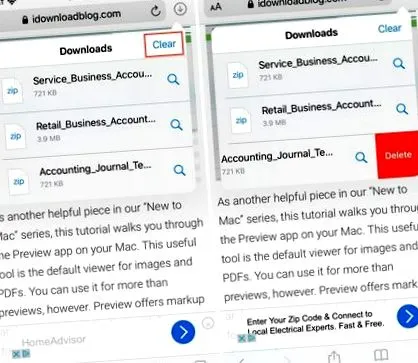
Ha megérinti a Letöltéskezelő ikont, megjelenik az elemek törlésének lehetősége. Ezenkívül eltávolíthatja az egyiket: jobbról balra csúsztatva nyomja meg a Delete gombot.
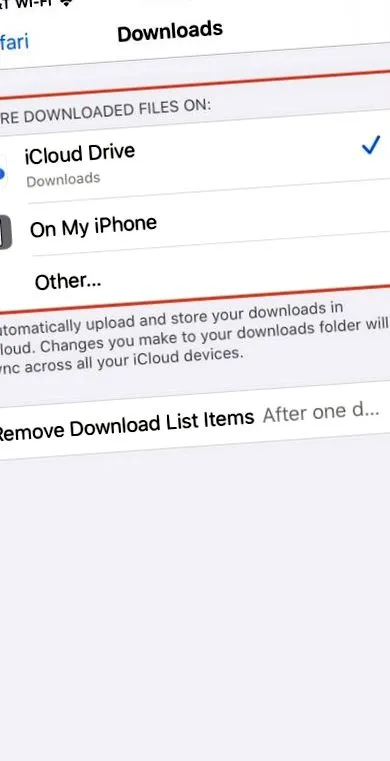
Alapértelmezés szerint a Safari letöltései egy új, Letöltések nevű mappában jelennek meg, amely az iCloud Drive-ban található. Ez gyors és egyszerű módot kínál az összes letöltés megkeresésére, ugyanakkor módosíthatja a letöltés helyét, ha akarja.
- Nyissa meg a Beállítások elemet, és koppintson a Safari elemre
- Az Általános alatt válassza a Letöltések lehetőséget
- Válasszon egy helyet a Letöltött fájlok tárolása BE menüpont alatt
A Download Manager ikon egy nap múlva eltűnik. Ez az alapértelmezett beállítás, de módosíthatja.
- Nyissa meg a Beállítások elemet, és koppintson a Safari elemre
- Az Általános alatt válassza a Letöltések lehetőséget
- Kattintson a Letöltési elemek eltávolítása elemre
- Kiválaszthatja a fájlok törlését az alábbiak szerint: Egy nap elteltével (alapértelmezett), sikeres letöltés után vagy manuálisan
Ezután a bal felső sarokban lévő nyilakkal zárhatja be az alkalmazást.
Mit tehet még a Download Managerrel?
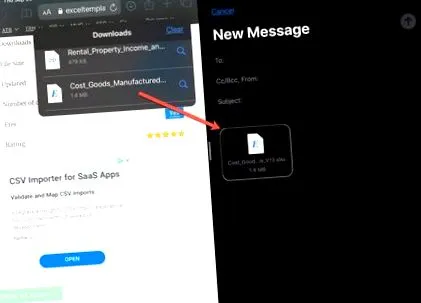
Amikor megnyitja a Download Manager alkalmazást a Safari böngészőben, áthelyezheti a fájlokat egy másik alkalmazásból. Ez különösen akkor hasznos, ha osztott nézetet vagy csúsztatást használ iPad-jén. Íme egy példa:
Megnyílt a Safari, miközben új e-mailt ír a Split View vagy a Slide Over (mindkét verzióban működik). Koppintással megnyithatja a Letöltéskezelőt a Safari alkalmazásban, majd áthúzhat egy fájlt a Mailben írt e-mailbe.
A Download Manager további előnye, hogy a háttérben is működhet. Tehát, ha nagy méretű fájlt tölt le, folytathatja a munkát, és a fájl problémamentesen letöltődik. Ez azt jelenti, hogy folytathatja eszközének használatát, és visszatérhet a Letöltéskezelő vagy a Letöltések mappába, amikor a letöltés befejeződött.